
 Area cliente
Una OuiBox riunisce i tuoi server di gioco in una dotazione comune di memoria, processore e spazio di archiviazione. Questa guida ti mostra come vedere cosa resta libero e come aggiungere risorse o opzioni dall'area clienti dash.ouiheberg.com. Indica anche dove si trovano queste impostazioni su un VPS.
Vedere cosa resta nella dotazione
Apri I miei servizi e fai clic sulla tua OuiBox.
Nel menu a sinistra della scheda, scegli la sezione Risorse e opzioni.
Sei riquadri fanno il punto: Memoria assegnata, Processore assegnato, Spazio di archiviazione assegnato, Backup assegnati, Database assegnati e Porte assegnate. Ognuno indica quanto resta libero sul totale del pack.
La tabella Ripartizione per server mostra la quota di ogni server in memoria, processore e spazio. La riga Libero indica ciò che non è assegnato a nessun server. La riga Dotazione dà il totale del pack.
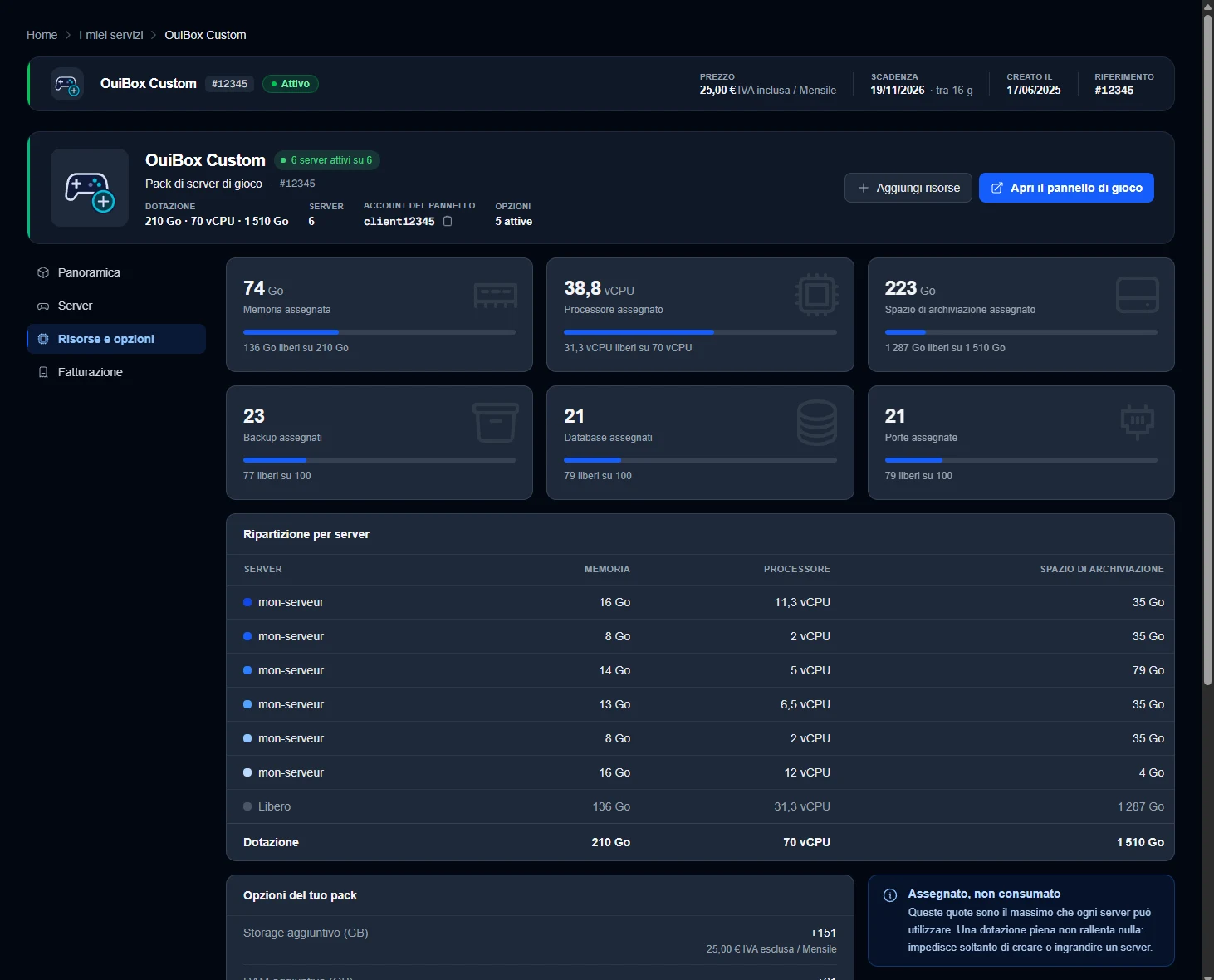
💡 Queste cifre sono quote assegnate, non un consumo reale. Una dotazione piena non rallenta i tuoi server. Impedisce soltanto di crearne uno nuovo o di ingrandirne uno.
Spostare risorse senza comprare nulla
La riga Libero non è vuota? Quello spazio serve a creare un altro server o a ingrandirne uno. Puoi anche ridurre un server per ingrandirne un altro. La quota di ciascuno si regola sul pannello di gioco, nelle impostazioni del server, e la tua fattura non cambia.
Il pulsante Apri il pannello di gioco, in alto nella scheda, ti porta lì. La guida Come creare e gestire i propri server su OuiBox presenta il pannello di gioco.
Aggiungere risorse alla tua OuiBox
In alto nella scheda della OuiBox, fai clic su Aggiungi risorse.
Si apre la finestra Opzioni configurabili. Il sottotitolo ricorda l'offerta e il ciclo di fatturazione.
Ogni opzione mostra il suo Valore attuale, il minimo e il massimo possibili, poi il prezzo per unità e per mese. Regola la quantità con i pulsanti - e +.
Conferma le modifiche nella finestra. Finché non hai cambiato nulla, propone solo Chiudi.
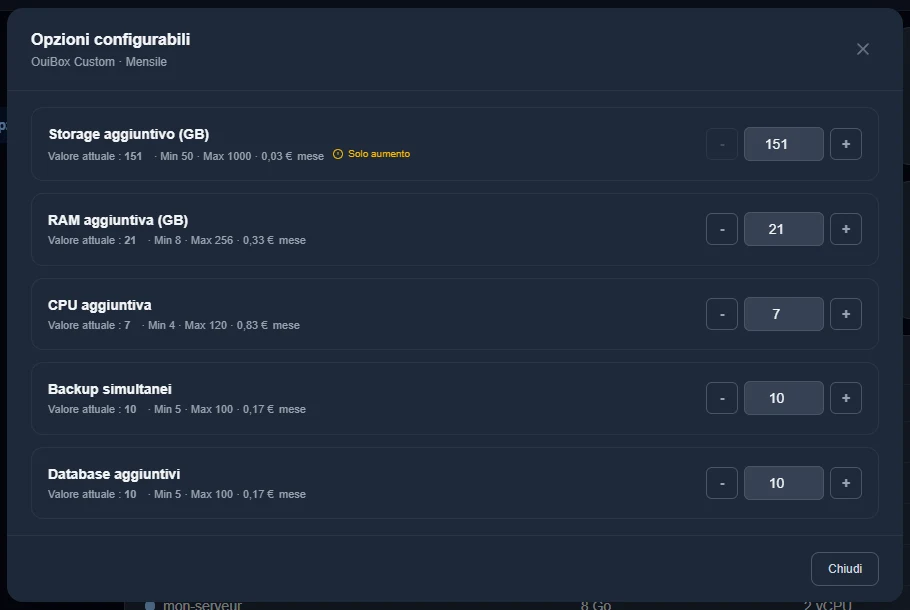
Lo spazio di archiviazione riporta la dicitura Solo aumento. Puoi aumentarlo, non ridurlo. Le altre opzioni possono scendere fino al loro minimo. Prima di abbassarne una, guarda la riga Libero della ripartizione per server.
Per queste modifiche viene generata una fattura in proporzione al periodo in corso. Al rinnovo successivo, il prezzo delle opzioni si aggiunge alla fattura.
Le opzioni del tuo pack
Più in basso nella sezione Risorse e opzioni, il riquadro Opzioni del tuo pack elenca le opzioni attive. Ogni riga indica la quantità aggiunta e il suo prezzo IVA esclusa per il ciclo di fatturazione. Trovi spazio, memoria (RAM) e processore (CPU) aggiuntivi, backup simultanei e database aggiuntivi.
Sotto l'elenco, dash ricorda che le opzioni si modificano in qualsiasi momento e che la differenza viene calcolata in proporzione al ciclo in corso. Seguono due pulsanti, Regola le opzioni e Cambia piano.
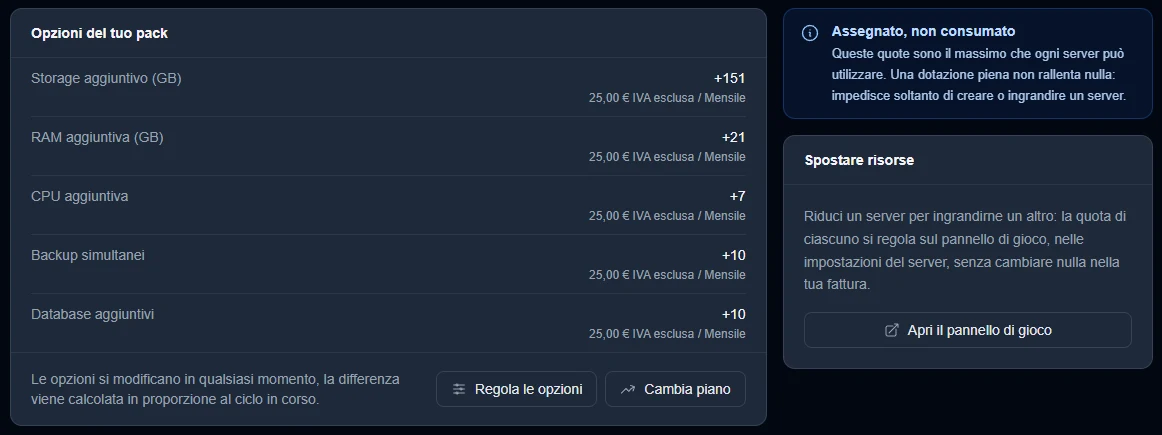
In fondo alla scheda, due riquadri portano anche a queste impostazioni. Opzioni configurabili serve a modificare le risorse del servizio. Aggiorna la mia offerta serve a cambiare offerta.
E su un VPS?
Anche la scheda di un VPS ha il riquadro Opzioni configurabili in fondo alla pagina, con la dicitura «Modifica le risorse del tuo servizio».
Per passare a un'offerta più potente, usa il riquadro Aggiorna la mia offerta. Il passaggio a un'offerta superiore avviene senza reinstallazione. Un upgrade è definitivo.
Su un VPS, le nuove risorse si applicano dopo un arresto completo. Fai clic su Spegni, in alto nella scheda, poi su Avvia.
I backup automatici si aggiungono dalla sezione Backup del VPS. La guida Backup automatici del VPS descrive questa opzione nel dettaglio.
Hai bisogno di aiuto?
Apri un ticket da Ticket › Aprire un ticket, oppure dal riquadro Contatta il supporto in fondo alla scheda della OuiBox o del VPS. Puoi anche fare la tua domanda sul Discord di OuiHeberg.