
 Area cliente
Difficoltà: Principiante ⭐
Server compatibili: Enshrouded su OuiPanel
📋 Introduzione
Questa guida spiega come impostare il tuo server Enshrouded in OuiPanel. Tratta le password dei quattro gruppi di giocatori e i loro permessi, il nome del server e il numero di giocatori, poi le impostazioni di gioco. Alla fine vedrai come entrare nel server e importare un mondo.
Nome, numero di giocatori e password si impostano nelle variabili del server. I permessi dei gruppi e le impostazioni di gioco si cambiano nel file enshrouded_server.json.
🔑 I quattro gruppi e le loro password
Enshrouded non ha un'unica password del server, ma una per gruppo. I gruppi sono quattro, Admin, Friend, Guest e Visitor. La password che un giocatore scrive quando entra decide il suo gruppo, quindi i suoi permessi.
Il tuo server arriva con quattro password diverse di 16 caratteri, create a caso alla consegna. Le leggi in quattro variabili di OuiPanel.
- Apri il tuo server Enshrouded in OuiPanel.
- Vai in Configurazione › Impostazioni del server, poi scorri fino alla scheda Variabili d'ambiente.
- Leggi le password in [USER GROUP] ''Admin'' Group Password, [USER GROUP] ''Friend'' Group Password, [USER GROUP] ''Guest'' Group Password e [USER GROUP] ''Visitor'' Group Password.
![Scheda Variabili d'ambiente di un server Enshrouded in OuiPanel, con [SERVER] Server Name su Il mio server Enshrouded, [SERVER] Max Players a 16 e le password mascherate dei gruppi Admin, Friend, Guest e Visitor, quella di Friend in corso di modifica](https://www.ouiheberg.com/assets/img/enshrouded/guides/configurer-serveur-enshrouded-mots-de-passe-reglages-import-variables-it.webp)
| Gruppo | Permessi predefiniti |
|---|---|
| Admin | Tutti i permessi. Costruisce, amplia la base, apre i forzieri e gli inventari, espelle e banna. |
| Friend | Apre i forzieri, costruisce e amplia la base, ma non può espellere né bannare. |
| Guest | Non apre i forzieri e non tocca le basi. |
| Visitor | Non può modificare nulla. |
Dai a ogni giocatore la password del gruppo che fa per lui e tieni per te quella del gruppo Admin.
Cambiare una password
- Scrivi la nuova password nella variabile del gruppo.
- Clicca sul segno di spunta a destra del campo per salvarla.
- Riavvia il server dalla Console.
Le quattro password non possono essere tutte uguali. Nessuna può essere vuota o fatta solo di cifre.
🛡️ Cambiare i permessi o aggiungere un gruppo
I permessi dei gruppi sono nel file enshrouded_server.json, nella cartella principale del server. Lo apri con la Gestione file di OuiPanel o in SFTP, come spiega la nostra guida Come connettersi in SFTP con FileZilla.
A ogni avvio, il server scrive in questo file i valori delle variabili. Questo vale per il nome, la porta, il numero di giocatori e le password dei primi quattro gruppi. I gruppi da 2 a 4 mantengono i nomi Friend, Guest e Visitor. Cambia quindi questi valori nelle variabili. Il resto del file lo modifichi tu, come i permessi, i posti riservati, i gruppi aggiunti, le impostazioni di gioco, i tags e la chat.
| Campo | Ruolo |
|---|---|
canKickBan | Espellere e bannare giocatori. |
canAccessInventories | Aprire i forzieri e gli inventari. |
canEditWorld | Modificare il mondo. |
canEditBase | Modificare le basi. |
canExtendBase | Ampliare le basi. |
reservedSlots | Il numero di posti riservati al gruppo sul server. |
I primi cinque campi valgono true (consentito) o false (non consentito).
- Ferma il server dalla Console.
- Apri
enshrouded_server.jsonnella Gestione file. - In
userGroups, imposta i campi che vuoi sutrueofalse. Per un nuovo gruppo, copia il blocco di un gruppo, dalla parentesi graffa di apertura a quella di chiusura, e incollalo dopo l'ultimo gruppo, con una virgola tra i due blocchi. Dagli un nome e una password propri. - Clicca su Salva, poi avvia il server.
Esempio di un quinto gruppo che costruisce e apre i forzieri, senza ampliare la base né espellere nessuno. La sua password si imposta nel file, perché nessuna variabile lo copre.
{
    "canAccessInventories": true,
    "canEditBase": true,
    "canExtendBase": false,
    "canKickBan": false,
    "canEditWorld": true,
    "name": "Builder",
    "password": "ScegliUnaPassword",
    "reservedSlots": 0
}
⚠️ Non eliminare mai uno dei primi quattro gruppi dal file. Se ne manca uno, il server non applica più nessuna variabile, né il nome, né la porta, né le password. Per chiudere un gruppo, dagli una password che nessuno conosce.
🏷️ Nome del server e numero di giocatori
Altre due variabili, nella stessa scheda Variabili d'ambiente, impostano il nome e la dimensione del server. Salva ogni valore, poi riavvia il server.
| Variabile | Ruolo |
|---|---|
| [SERVER] Server Name | Il nome mostrato nella lista dei server del gioco, My Enshrouded Server alla consegna. |
| [SERVER] Max Players | Il numero massimo di giocatori, 16 di default. Il gioco non ne accetta più di 16. |
🎮 Le impostazioni di gioco
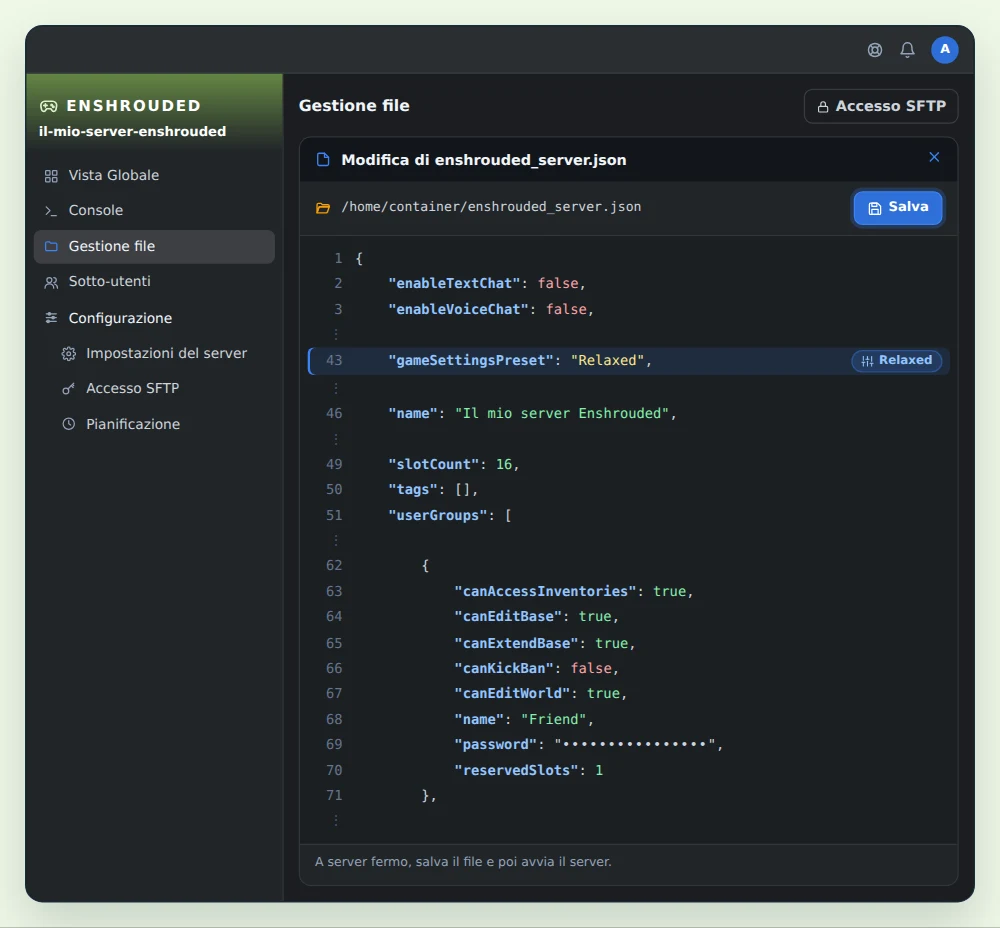
Il preset della partita si sceglie in enshrouded_server.json, alla riga gameSettingsPreset. Non c'è una variabile in OuiPanel.
| Valore | Effetto |
|---|---|
Default | Le impostazioni di base del gioco. È il valore della consegna. |
Relaxed | Meno nemici e più risorse. |
Hard | Una partita più difficile. |
Survival | Meccaniche di sopravvivenza in più. |
Custom | Imposti tu una quarantina di parametri nel blocco gameSettings, come salute, mana, stamina, fame, durata del giorno e della notte, quantità di nemici e danni dei boss. |
- Ferma il server dalla Console.
- Apri
enshrouded_server.jsonnella Gestione file. - Sostituisci il valore di
gameSettingsPreset, per esempio con"Relaxed". - Clicca su Salva, poi avvia il server.
Esempio con Custom
Imposta gameSettingsPreset su Custom, poi cambia i valori che vuoi nel blocco gameSettings. In questo estratto i giocatori hanno più salute e i nemici colpiscono meno forte. I puntini di sospensione sostituiscono le righe che lasci come sono.
"gameSettings": {
    …
    "enemyDamageFactor": 0.5,
    …
    "playerHealthFactor": 1.5,
    …
},
"gameSettingsPreset": "Custom",
Chat testuale e chat vocale
La chat testuale e la chat vocale sono disattivate di default. Per attivarle, imposta enableTextChat ed enableVoiceChat su true, sempre a server fermo.
🌍 Entrare nel server
- Avvia Enshrouded su PC e apri la lista dei server dal menu per entrare in una partita.
- Cerca il nome del tuo server. Se non lo vedi, controlla i filtri della lista.
- Inserisci la password del tuo gruppo.
Ogni giocatore ha bisogno della propria copia di Enshrouded su Steam. Il server è un server PC. I giocatori PlayStation 5 non possono entrare, e non c'è crossplay.
🗺️ Importare un mondo
Il mondo del server è nella cartella savegame, nella cartella principale. Dalla 1.0 è il file savegame/world0.ksd. Il gioco conserva anche dieci copie a rotazione di questo file in savegame/backup, da world0.ksd.backup-0 a world0.ksd.backup-9.
Un mondo di prima della 1.0
Un mondo nel formato di prima della 1.0 è fatto dei file 3ad85aea, da 3ad85aea-1 a 3ad85aea-9 e 3ad85aea-index. Il server lo converte da solo.
- Ferma il server dalla Console. Non toccare mai la cartella
savegamea server acceso. - Se vuoi tenere il mondo attuale, scarica prima
savegame/world0.ksdsul tuo computer. - Carica i file del mondo nella cartella
savegame, in SFTP o con la Gestione file. - Avvia il server.
Al primo avvio, il server converte questo mondo in world0.ksd e sposta i file originali in savegame/migrated.
Un mondo salvato nella 1.0
Per importare un mondo salvato dalla 1.0 in poi, per esempio una partita in solitaria, contatta il nostro supporto. Ti aiuta a trasferirlo sul tuo server.
🔄 Gli aggiornamenti
Con [SYSTEM] Auto Update attivato, come alla consegna, il server aggiorna il gioco a ogni avvio. Per tenerlo aggiornato senza pensarci, pianifica un riavvio ogni notte in Configurazione › Pianificazione.
🚀 Non hai ancora un server?
Con il nostro hosting Enshrouded hai OuiPanel, l'accesso SFTP e la protezione anti-DDoS, in Europa, negli Stati Uniti o in Australia.
Ti serve un server Enshrouded?
Hosting Enshrouded da 4,99 €/mese, con una password per gruppo, fino a 16 giocatori, accesso SFTP e anti-DDoS inclusi.