
 Area cliente
Tempo stimato : 10 minuti
Difficoltà : Principiante ⭐
Requisiti : Un'offerta OuiBox attiva
📋 Introduzione
La OuiBox è l'offerta Cloud Gaming di OuiHeberg che permette di :
- Creare e gestire più server di giochi su un unico abbonamento
- Distribuire liberamente le risorse (RAM, CPU, Storage) tra i server
- Cambiare gioco in qualsiasi momento senza perdere i propri dati
- Mettere in pausa i server per liberare risorse temporaneamente
- Scegliere il proprio datacenter tra diverse località (Francia, Germania, USA...)
💡 Non hai ancora un'offerta OuiBox?
Ordina una su : https://www.ouiheberg.com/fr/hebergement-ouibox
🎮 Giochi Disponibili
La lista dei giochi disponibili è in costante evoluzione secondo le esigenze dei clienti. Ecco le principali categorie :
| Categoria | Giochi |
|---|---|
| Minecraft | Minecraft Java, Forge, Fabric, Spigot, Paper, Bungeecord, Velocity |
| Survival | Palworld, Rust, Valheim, V Rising, Enshrouded, 7 Days to Die |
| GTA | FiveM, RedM |
| Simulazione | Euro Truck Simulator 2, American Truck Simulator, BeamMP, Satisfactory |
| Azione | Counter-Strike, Garry's Mod, Team Fortress 2, Left 4 Dead |
| Gestione | Factorio, Satisfactory, Colony Survival |
| Avventura | The Forest, Sons of the Forest, Project Zomboid |
| Altro | Terraria, SCP: Secret Laboratory, Unturned, Core Keeper, ARK |
💡 Non trovi il tuo gioco? Contatta il supporto OuiHeberg per richiedere l'aggiunta di un nuovo gioco!
🔑 Accedere a OuiBox
Accesso
- Accedi a OuiPanel : https://dash.ouipanel.com
- Nel menu laterale sinistro, clicca su "OuiBox"
- Accedi al tuo pannello di controllo Cloud
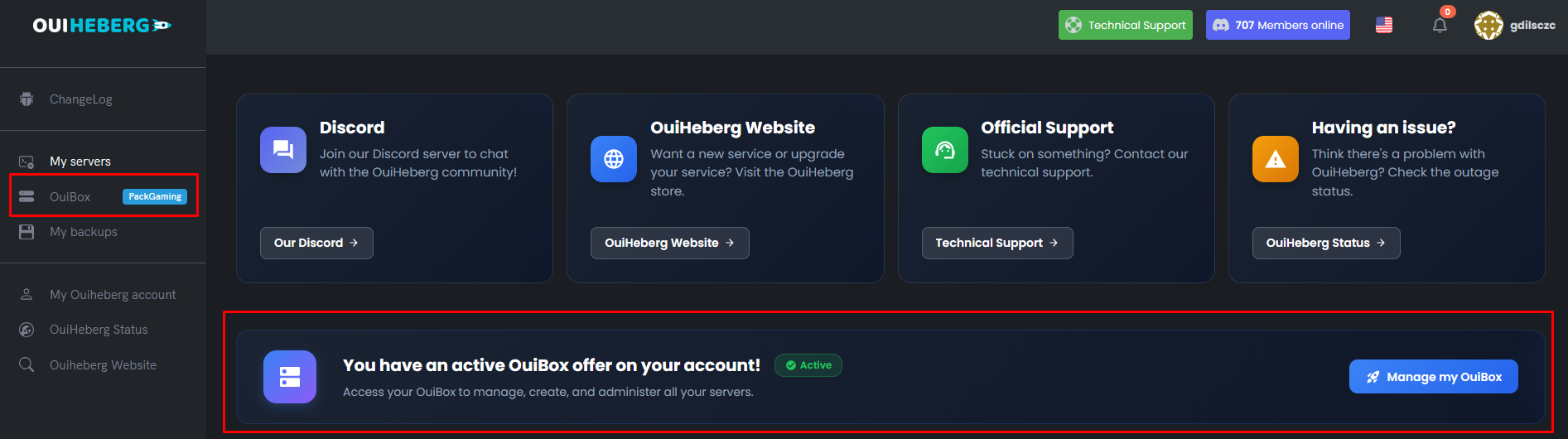
📊 Interfaccia Principale
Panoramica
L'interfaccia OuiBox è divisa in diverse sezioni :
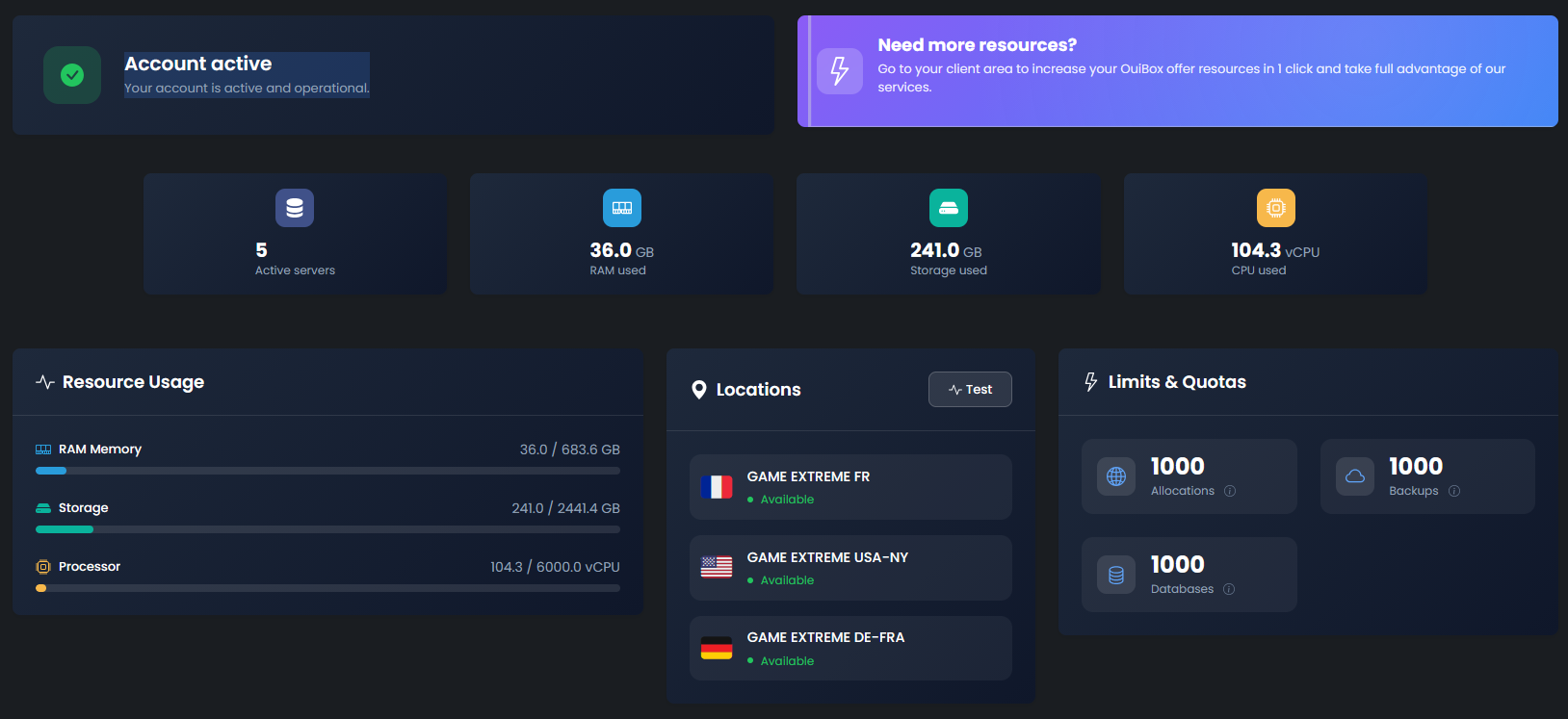
1. Stato dell'account
Mostra se il tuo account OuiBox è :
- 🟢 Attivo : Puoi creare e gestire i tuoi server
- 🔴 Sospeso : Contatta il supporto per riattivare
2. Statistiche globali
| Statistica | Descrizione |
|---|---|
| Server attivi | Numero di server creati |
| RAM utilizzata | Memoria totale allocata (in GB) |
| Storage utilizzato | Spazio disco totale utilizzato (in GB) |
| CPU utilizzata | Potenza del processore allocata (in vCPU) |
3. Risorse disponibili
Barre di progresso mostrano l'utilizzo delle tue risorse :
RAM:      [████████░░░░░░░░] 8.0 / 16.0 GB
Storage: [██████░░░░░░░░░░] 60.0 / 100.0 GB
CPU:      [████░░░░░░░░░░░░] 4.0 / 8.0 vCPU
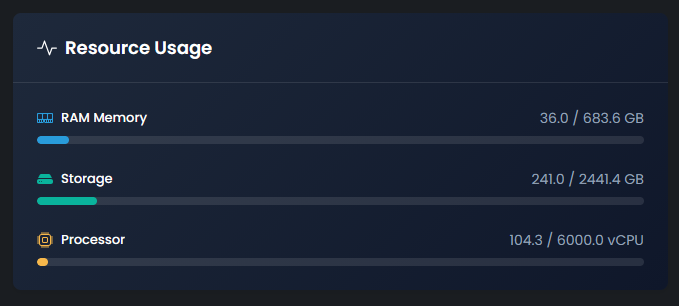
4. Località disponibili
Elenco dei datacenter dove puoi distribuire i tuoi server :
- 🇫🇷 Francia (Marsiglia)
- 🇩🇪 Germania (Francoforte)
- 🇺🇸 USA (New York)
Ogni località mostra :
- La bandiera del paese
- Il nome del datacenter
- Lo stato (Disponibile / Manutenzione)
5. Limitazioni dell'offerta (Quote)
La tua offerta OuiBox dispone di quote globali condivise tra tutti i tuoi server :
| Quota | Descrizione | Utilizzo |
|---|---|---|
| Allocazioni | Numero totale di porte di rete assegnabili | Porte aggiuntive per Dynmap, Votifier, RCON... |
| Backup | Numero totale di backup memorizzabili | Ripristino in caso di problemi |
| Basi di dati | Numero totale di BDD MySQL creabili | Plugin che richiedono una BDD |
💡 Come funziona? Durante la creazione o modifica di un server, scegli quanti backup, basi di dati e allocazioni assegnare a questo server. Il totale non può superare la quota della tua offerta OuiBox.
➕ Creare un Nuovo Server
Passo 1 : Aprire il modulo di creazione
- Sulla pagina OuiBox, clicca sul pulsante "Nuovo server" (blu, in alto a destra)
- Si apre una finestra di creazione
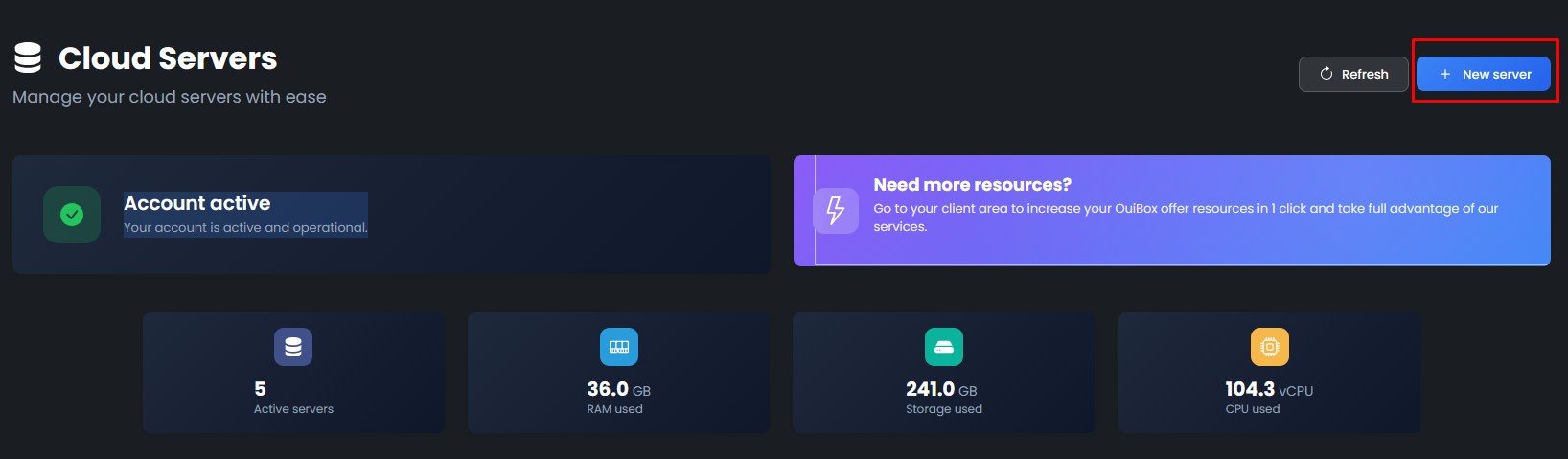
Passo 2 : Selezionare il gioco
- Clicca su "Seleziona un gioco"
- Si apre una galleria di giochi disponibili
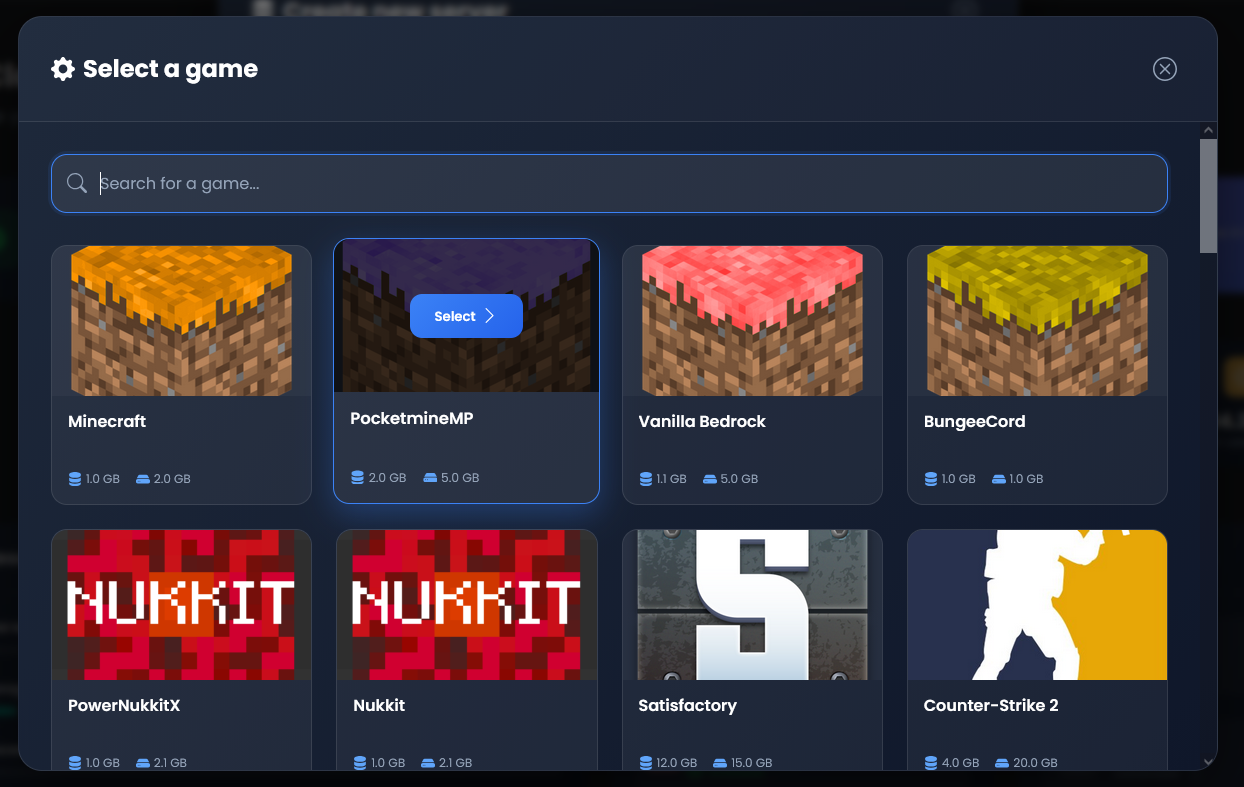
- Cerca : Usa la barra di ricerca per trovare un gioco
- Esplora : Naviga nella griglia dei giochi disponibili
- Ogni scheda di gioco mostra :
- Immagine del gioco
- Nome del gioco
- RAM minima richiesta (es:
2.0 GB RAM min) - Storage minimo richiesto (es:
10.0 GB Disk min)
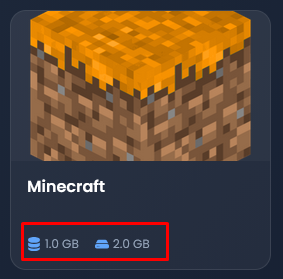
- Clicca su un gioco per selezionarlo
Passo 3 : Configurare il server
Una volta selezionato il gioco, compila i seguenti campi :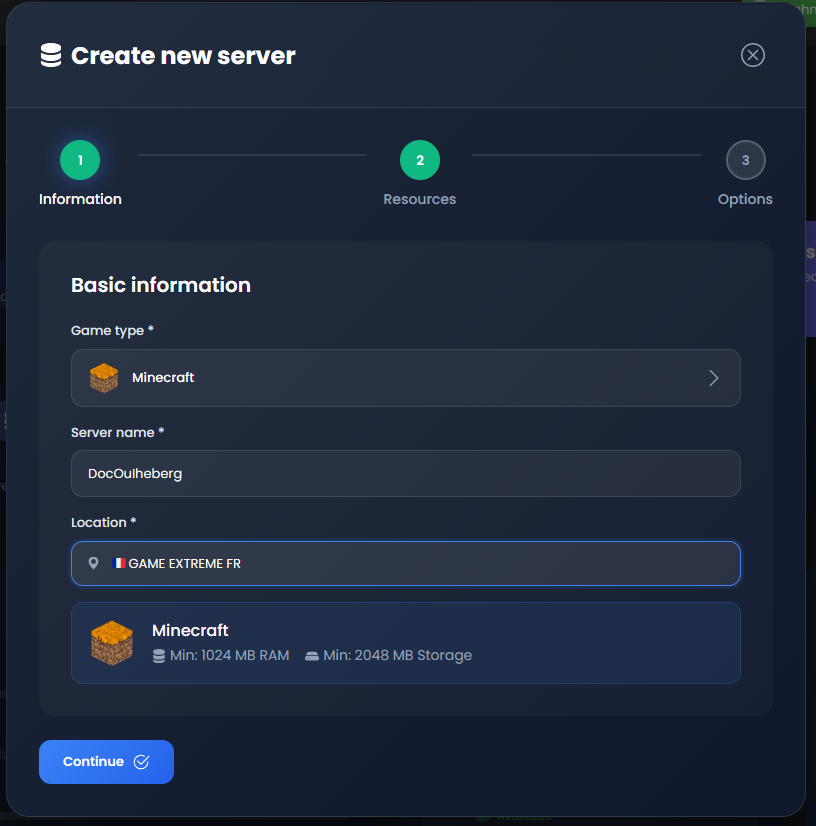
Informazioni di base
| Campo | Descrizione | Esempio |
|---|---|---|
| Nome del server | Nome visualizzato nella tua lista | Il mio server Minecraft |
| Località | Datacenter di distribuzione | Francia - Marsiglia |
Configurazione delle risorse
| Risorsa | Descrizione | Note |
|---|---|---|
| RAM | Memoria RAM allocata | Minimo definito in base al gioco |
| Storage | Spazio disco | Minimo definito in base al gioco |
| CPU | Potenza del processore (in vCPU) | Minimo 1 vCPU (100%) |
⚠️ Importante : I minimi sono automaticamente definiti in base al gioco selezionato. Non puoi scendere al di sotto.
Raccomandazioni per gioco :
| Gioco | RAM minima | RAM raccomandata | Storage min |
|---|---|---|---|
| Minecraft Vanilla | 2 GB | 4 GB | 10 GB |
| Minecraft + Plugin | 4 GB | 6-8 GB | 20 GB |
| Minecraft + Mods | 6 GB | 8-12 GB | 30 GB |
| FiveM | 4 GB | 8-16 GB | 50 GB |
| Palworld | 8 GB | 16 GB | 30 GB |
| Satisfactory | 6 GB | 8-12 GB | 15 GB |
| Valheim | 4 GB | 6 GB | 10 GB |
| Rust | 8 GB | 12-16 GB | 30 GB |
| ARK | 8 GB | 12-16 GB | 50 GB |
Opzioni aggiuntive
Queste opzioni utilizzano le quote della tua offerta OuiBox :
| Opzione | Descrizione | Utilità |
|---|---|---|
| Backup | Numero di backup per questo server | Ripristinare una versione precedente in caso di problemi |
| Basi di dati | Numero di BDD MySQL per questo server | Plugin come LuckPerms, ESX, economia... |
| Allocazioni | Numero di porte di rete aggiuntive | Dynmap, Votifier, richieste API, RCON... |
💡 Allocazioni : Ogni server ha 1 porta principale per impostazione predefinita (per la connessione dei giocatori). Le allocazioni aggiuntive consentono di aggiungere porte per funzionalità secondarie.
Esempi di utilizzo delle allocazioni :
- Dynmap (Minecraft) : Richiede 1 allocazione per la porta web
- Votifier (Minecraft) : Richiede 1 allocazione per ricevere i voti
- RCON : Richiede 1 allocazione per la console remota
- Query : Richiede 1 allocazione per le richieste server
Esempi di utilizzo dei backup :
- Backup prima di un aggiornamento importante
- Backup prima di installare un nuovo plugin/mod
- Backup giornaliero di sicurezza
Passo 4 : Verificare le risorse
Prima di creare il server, verifica di avere abbastanza risorse disponibili :
Risorse richieste:
├── RAM: 4 GB
├── Storage: 20 GB
└── CPU: 2 vCPU

Risorse disponibili:
├── RAM: 8 GB / 16 GB ✅
├── Storage: 40 GB / 100 GB ✅
└── CPU: 4 vCPU / 8 vCPU ✅
❌ Se una risorsa è insufficiente, liberane mettendo in pausa o eliminando altri server.
Passo 5 : Creare il server
- Clicca sul pulsante "Crea il server"
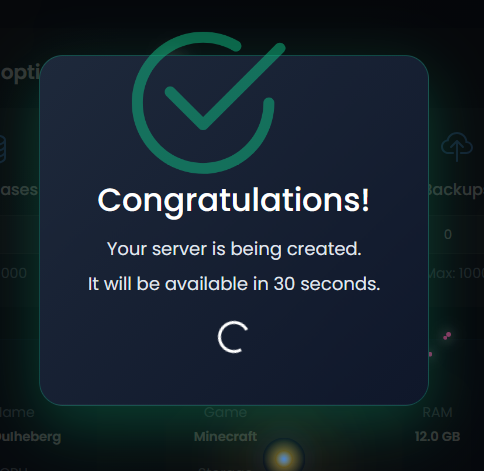
- Attendi durante la creazione (da pochi secondi a pochi minuti)
- Un messaggio di successo appare : "Server creato con successo"
- Il server appare nella tua lista
Messaggi di errore possibili
| Errore | Causa | Soluzione |
|---|---|---|
| Risorse insufficienti | Non abbastanza RAM/CPU/Storage | Libera risorse o aggiorna la tua offerta |
| Nome non valido | Caratteri non autorizzati | Usa solo lettere, numeri, trattini |
| Località non disponibile | Datacenter pieno o in manutenzione | Scegli un'altra località |
| Limite raggiunto | Troppi server creati | Elimina o metti in pausa altri server |
📋 Gestire i propri Server
Elenco dei server
Ogni server è visualizzato sotto forma di scheda con :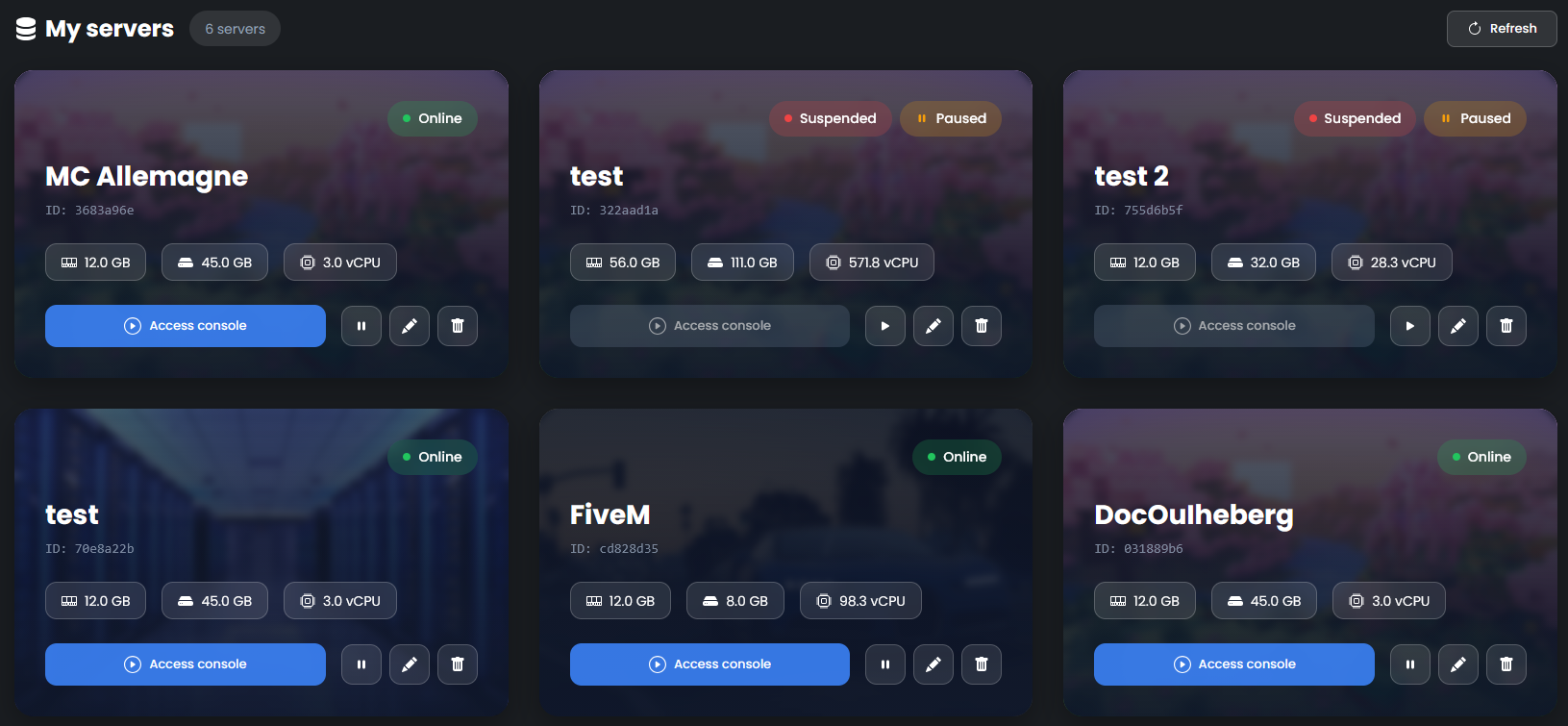
| Elemento | Descrizione |
|---|---|
| Immagine di sfondo | In base al tipo di gioco |
| Nome del server | Il nome che hai dato |
| ID | Identificativo unico (es: a1b2c3d4) |
| Stato | Stato attuale del server |
| Risorse | RAM, Storage, CPU allocati |
Stati possibili
| Stato | Colore | Significato |
|---|---|---|
| Online | 🟢 Verde | Server avviato e accessibile |
| Offline | 🔴 Rosso | Server fermo |
| In avvio | 🔵 Blu | Server in fase di avvio |
| In installazione | 🔵 Blu | Installazione in corso |
| In pausa | 🟠 Arancione | Server in pausa (RAM/CPU liberati) |
| Sospeso | 🔴 Rosso | Account sospeso, contatta il supporto |
Azioni disponibili
▶️ Accedere alla console
- Clicca su "Console" sulla scheda del server
- Accedi alla pagina di gestione classica di OuiPanel
- Dal console, puoi :
- Avviare / Fermare / Riavviare il server
- Inviare comandi
- Visualizzare i log
- Gestire i file
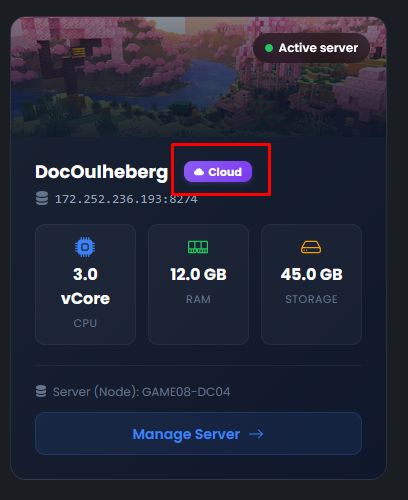
✏️ Modificare un server
- Clicca sull'icona matita (modifica) sulla scheda del server
- Si apre una finestra di modifica
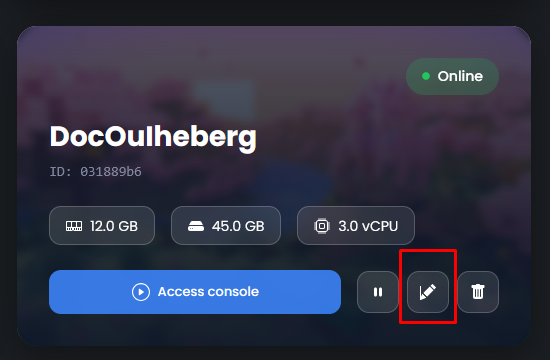
- Puoi modificare :
Risorse :
| Risorsa | Descrizione | Nota |
|---|---|---|
| RAM | Memoria RAM allocata | Il server deve essere fermo |
| Storage | Spazio disco | Può essere aumentato a caldo |
| CPU | Potenza del processore | Il server deve essere fermo |
Opzioni (quote) :
| Opzione | Descrizione | Nota |
|---|---|---|
| Backup | Numero di backup per questo server | Utilizza la quota globale della tua OuiBox |
| Basi di dati | Numero di BDD MySQL | Utilizza la quota globale della tua OuiBox |
| Allocazioni | Numero di porte aggiuntive | Utilizza la quota globale della tua OuiBox |
- Clicca su "Salva"
⚠️ Nota : Il server deve essere fermo per modificare la RAM e la CPU. Lo storage può generalmente essere aumentato senza fermare il server.
💡 Quote : I backup, le basi di dati e le allocazioni sono condivisi tra tutti i tuoi server. Ad esempio, se la tua OuiBox ha 15 backup in totale e ne assegni 5 a un server, ti rimangono 10 per gli altri.
⏸️ Mettere in pausa un server
Vedi la sezione Sistema di pausa
🗑️ Eliminare un server
- Clicca sull'icona cestino (rossa) sulla scheda del server
- Appare una finestra di conferma
- Conferma l'eliminazione
- Un backup automatico viene creato prima dell'eliminazione
- Il server e i suoi file vengono eliminati
- Le risorse vengono immediatamente liberate
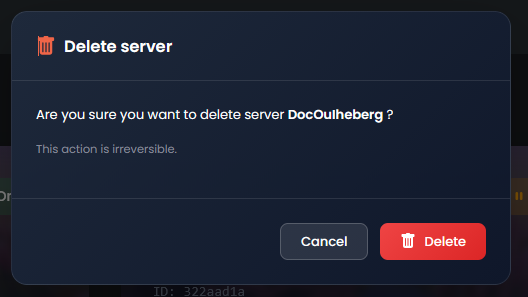
⚠️ Attenzione : L'eliminazione è irreversibile. Scarica i tuoi file importanti prima!
⏸️ Sistema di Pausa
Cos'è la Pausa?
La funzionalità Pausa permette di mettere un server in standby per :
- Liberare RAM e CPU senza eliminare il server
- Conservare tutti i file e i dati
- Riutilizzare le risorse per altri server
È ideale quando non utilizzi temporaneamente un server ma desideri tenerlo.
Risorse liberate vs conservate
| 🔓 Liberate (Pausa) | 🔒 Conservate |
|---|---|
| RAM | Storage (tutti i file) |
| CPU | Backup |
| Basi di dati | |
| Porte (allocazioni) |
Mettere in pausa un server
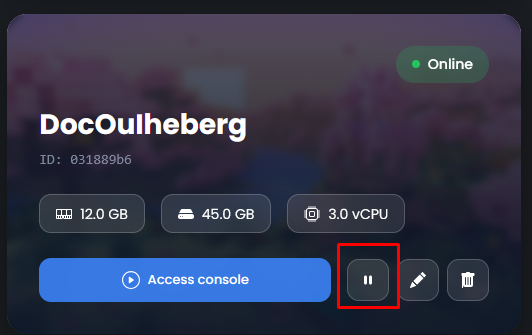
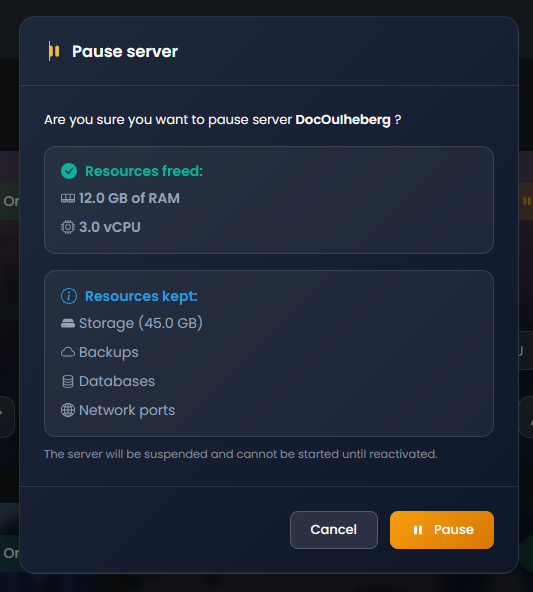
- Sulla scheda del server, clicca sull'icona pausa (⏸️ arancione)
- Appare una finestra di conferma con :
- Le risorse che saranno liberate (RAM, CPU)
- Le risorse che saranno conservate (Storage, BDD, ecc.)
- Clicca su "Mettere in pausa"
- Il server si ferma e libera RAM + CPU
- Lo stato passa a "In pausa" (🟠 arancione)
Riprendere un server in pausa
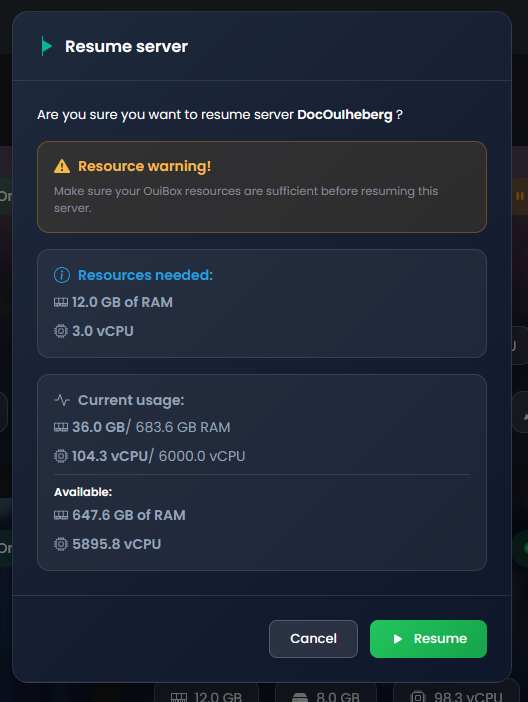
- Sulla scheda del server in pausa, clicca sull'icona play (▶️ verde)
- Appare una finestra di conferma con :
- Le risorse necessarie (RAM, CPU)
- Le tue risorse attualmente disponibili
- Verifica di avere abbastanza risorse disponibili
- Clicca su "Riprendere"
- Il server recupera le sue risorse e può essere avviato
Errore "Risorse insufficienti" al ripristino
Se non hai abbastanza risorse disponibili per riprendere un server :
| Soluzione | Descrizione |
|---|---|
| Mettere in pausa altri server | Libera la loro RAM/CPU |
| Ridurre le risorse di altri server | Modifica la loro allocazione |
| Aggiorna la tua offerta OuiBox | Più risorse disponibili |
🌐 Test di Latenza
A cosa serve il test di latenza?
Il test di latenza consente di misurare il ping tra la tua connessione e i diversi datacenter di OuiHeberg. Scegli il datacenter con la latenza migliore per un'esperienza ottimale!
Come utilizzarlo?
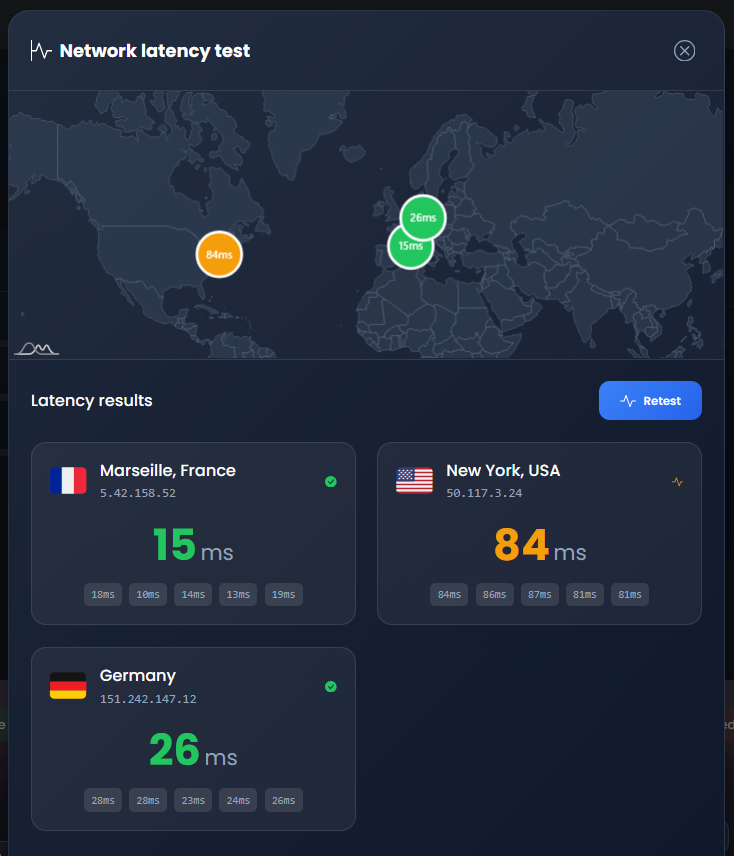
- Nella sezione "Posizioni", clicca su "Testa la latenza"
- Si apre una finestra con l'elenco dei datacenter
- Clicca su "Avvia il test"
- Attendi qualche secondo
- I risultati vengono visualizzati:
🇫🇷 Francia - Marsiglia:     12 ms  ⭐ Eccellente
🇩🇪 Germania - Francoforte:  25 ms  ✅ Molto buono
🇺🇸 USA - New York:         85 ms  ⚠️ Accettabile
Interpretare i risultati
| Latente | Qualità | Raccomandazione |
|---|---|---|
| < 30 ms | ⭐ Eccellente | Perfetto per tutti i giochi, anche competitivi |
| 30-60 ms | ✅ Molto buono | Buono per la maggior parte dei giochi |
| 60-100 ms | ⚠️ Accettabile | OK per giochi non competitivi |
| > 100 ms | ❌ Alto | Scegli un altro datacenter |
💡 Consiglio: Scegli sempre il datacenter con la latenza più bassa per i tuoi server di gioco.
🔧 Risoluzione dei problemi
Non riesco a creare un server
| ❌ Causa | ✅ Soluzione |
|---|---|
| Risorse insufficienti | Metti in pausa o elimina altri server |
| Limite di server raggiunto | Elimina server non utilizzati |
| Account sospeso | Contatta il supporto di OuiHeberg |
Il server non si avvia
| ❌ Causa | ✅ Soluzione |
|---|---|
| RAM insufficiente | Aumenta la RAM allocata |
| Errore di configurazione | Controlla i log nella Console |
| File corrotti | Reinstalla il server tramite Impostazioni |
Non riesco a riprendere un server in pausa
| ❌ Causa | ✅ Soluzione |
|---|---|
| RAM disponibile insufficiente | Metti in pausa altri server |
| CPU disponibile insufficiente | Riduci la CPU di altri server |
Il mio server lagga
| ❌ Causa | ✅ Soluzione |
|---|---|
| RAM insufficiente | Aumenta la RAM |
| CPU insufficiente | Aumenta la CPU |
| Datacenter errato | Fai un test di latenza e cambia posizione |
| Troppi plugin/mods | Ottimizza la tua configurazione |
❓ FAQ
Posso creare più server?
Sì! Puoi creare quanti più server le tue risorse consentono. L'unico limite è la quantità di RAM, CPU e spazio di archiviazione disponibili nel tuo piano.
Cosa succede se non ho più risorse?
Non potrai più creare nuovi server né riprendere server in pausa. Soluzioni:
- Metti in pausa server non utilizzati
- Riduci le risorse dei server esistenti
- Passa a un piano superiore
I server in pausa conservano i loro dati?
Sì! Solo la RAM e la CPU vengono liberate. Tutti i file, database, backup e porte sono conservati integralmente.
Posso cambiare gioco su un server esistente?
Non direttamente. Devi:
- Salvare i tuoi file importanti
- Eliminare il server attuale
- Creare un nuovo server con il gioco desiderato
I backup sono automatici?
- Alla cancellazione: ✅ Sì, un backup viene creato automaticamente
- In esecuzione: ❌ No, crea i tuoi backup manualmente tramite la console
Come aumentare le mie risorse?
Visita https://www.ouiheberg.com/fr/hebergement-ouibox per:
- Aggiornare la tua offerta OuiBox
- Passare a un'offerta Custom con più risorse
📝 Riepilogo
ACCEDERE A OUIBOX :
└── dash.ouipanel.com → Menu laterale → OuiBox

CREARE UN SERVER :
1. Clicca su "Nuovo server" (pulsante blu)
2. Clicca su "Seleziona un gioco"
3. Scegli il gioco nella galleria
4. Configura :
   ├── Nome del server
   ├── Posizione (Marsiglia, Francoforte, New York)
   ├── RAM (minimo secondo il gioco)
   ├── Spazio di archiviazione (minimo secondo il gioco)
   ├── CPU (1 vCPU minimo)
   └── Opzioni (backup, BDD, allocazioni)
5. Clicca su "Crea il server"
6. Attendi la creazione
7. Accedi alla Console → Avvia

GESTIRE LE RISORSE :
├── Pausa : Libera RAM/CPU, conserva file
├── Modifica : Regola RAM/CPU/Spazio di archiviazione/Backup/Allocazioni
└── Elimina : Libera tutte le risorse (backup automatico)

QUOTAS CONDIVISI :
├── Allocazioni : Porte aggiuntive (Dynmap, Votifier...)
├── Backup : Backup ripristinabili
└── Database : MySQL per plugin

TEST DI LATENZA :
└── Posizioni → Testa la latenza → Scegli il miglior datacenter