
 Area cliente
Creare un server SCUM: ServerSettings.ini, password e PvP/PvE
Per creare un server SCUM, avvialo una prima volta, poi regola le sue variabili in OuiPanel e il suo file ServerSettings.ini. Quel file raccoglie tutte le impostazioni del server, dalla password alla modalità PvP o PvE. Questa guida segue ogni passaggio in OuiPanel, il pannello di gioco di OuiHeberg, fino alla connessione dei giocatori. Parte da un server già ordinato con il nostro hosting SCUM.
Avviare il server SCUM per la prima volta
SCUM Server è lo strumento server ufficiale di Gamepires, distribuito su Steam. Esiste solo per Windows. Sui nostri server gira su Linux grazie a Wine, uno strato di compatibilità. Non devi installare nulla.
SCUM Server si scarica senza account Steam e occupa circa 16,7 GB sul disco. Non ti viene chiesta nessuna credenziale.
Accedi a OuiPanel su dash.ouipanel.com e apri il tuo server SCUM.
Apri la Console, poi clicca su Avvia.
Attendi che la console mostri lo stato In funzione. Il primo avvio richiede qualche minuto, il tempo di scaricare il gioco e di creare i file di impostazione e il database del mondo.
I file di impostazione esistono solo dopo questo primo avvio. Si trovano nella cartella SCUM/Saved/Config/WindowsServer. Il mondo viene salvato in SCUM/Saved/SaveFiles/SCUM.db.
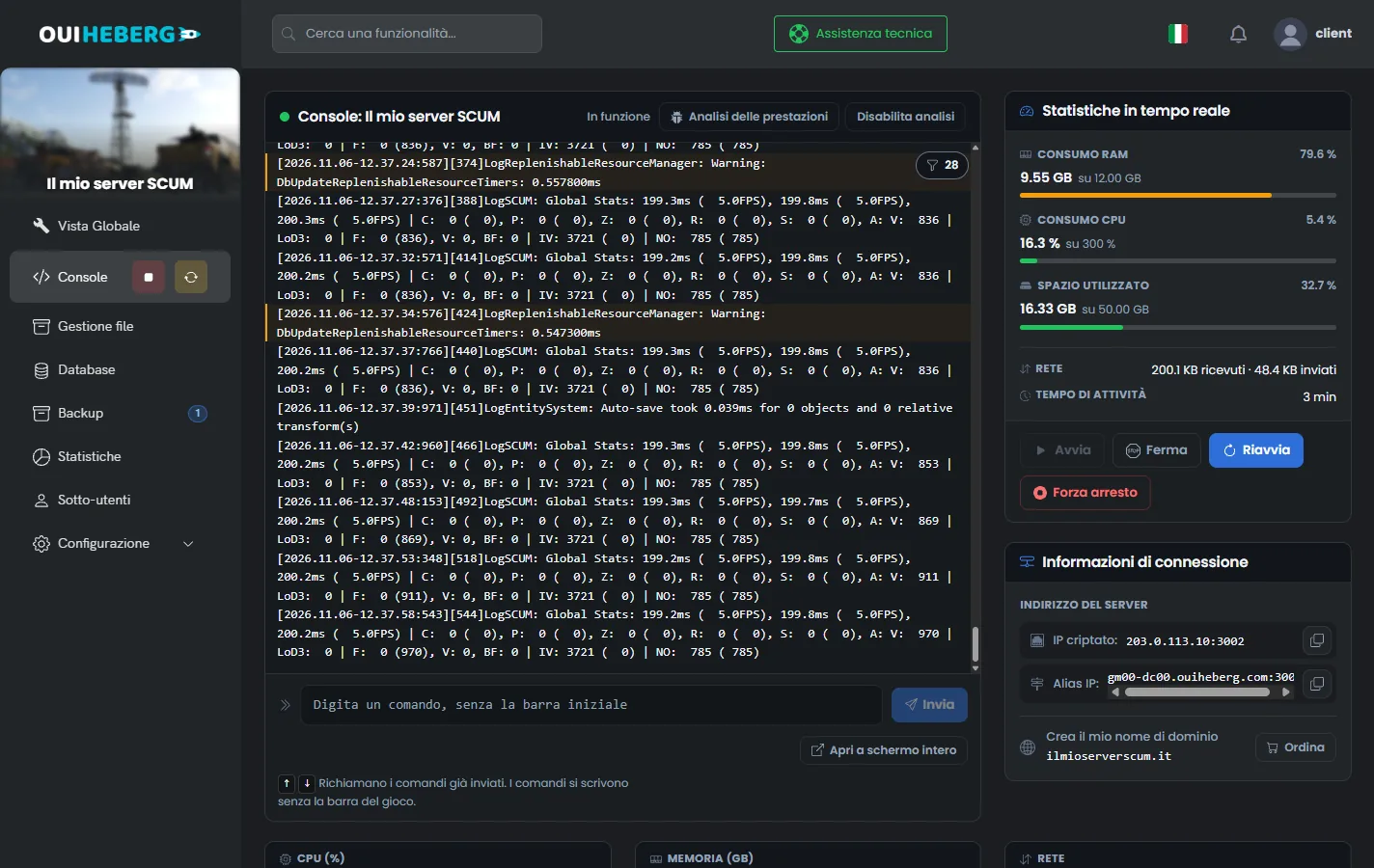
Sui nostri server, il pulsante Ferma chiude SCUM senza la sua procedura di spegnimento. Il mondo resta intatto, perché il gioco lo salva di continuo, ma le ultimissime azioni dei giocatori possono andare perse. Avvisa i tuoi giocatori prima di fermare o riavviare il server.
Regolare le variabili in OuiPanel
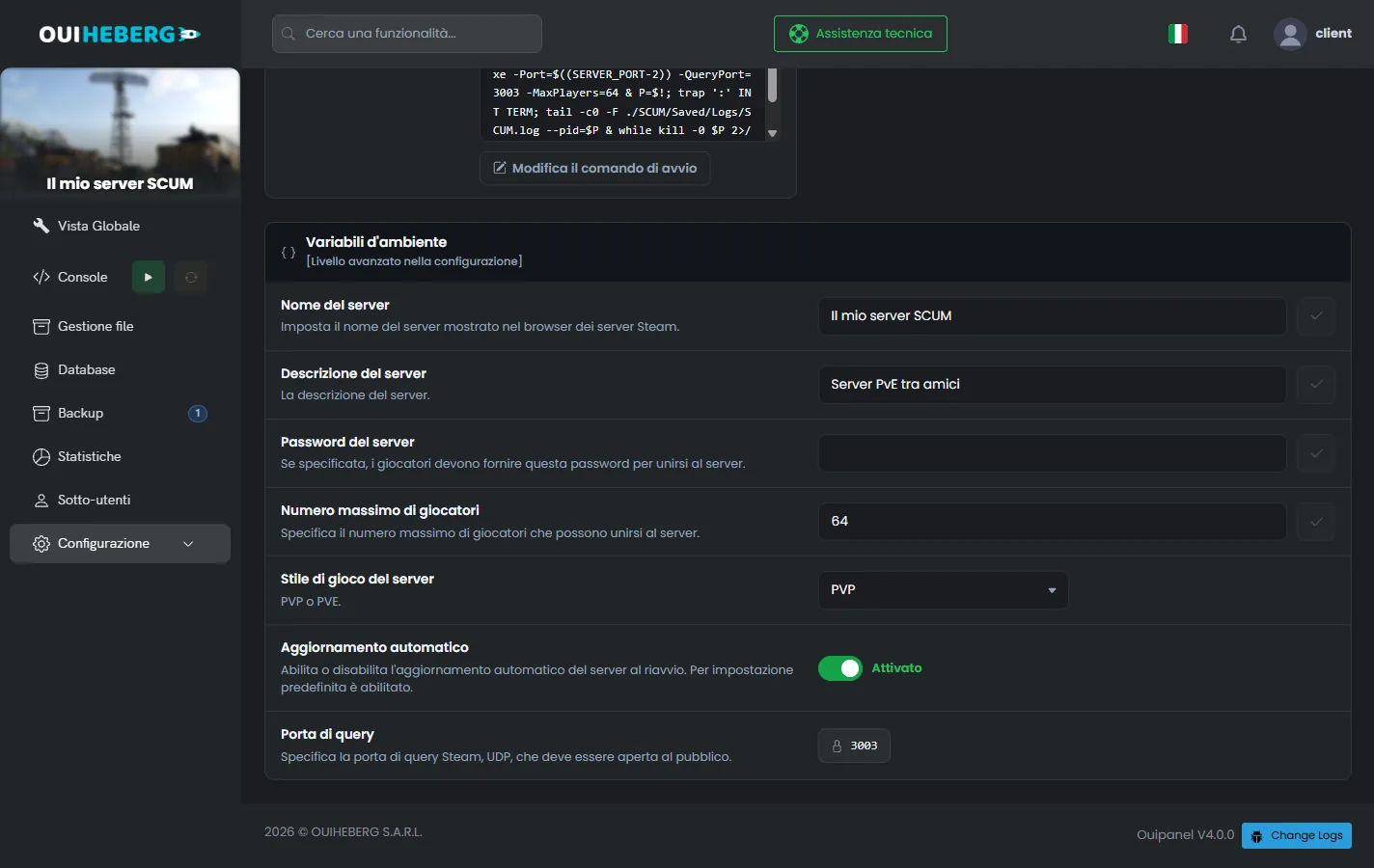
Le impostazioni lette all'avvio si trovano in Configurazione › Impostazioni del server, blocco Variabili d'ambiente. Conferma ogni campo con la spunta alla sua destra, poi riavvia il server.
| Variabile | Ruolo |
|---|---|
Nome del server (SERVER_NAME) | Nome del server, scritto in ServerSettings.ini |
Descrizione del server (SERVER_DESCRIPTION) | Testo di presentazione del server |
Password del server (SERVER_PASSWORD) | Password richiesta ai giocatori. Lascia il campo vuoto per un server aperto |
Numero massimo di giocatori (MAX_PLAYERS) | Numero di posti, 64 di default, da 1 a 128 |
Stile di gioco del server (SERVER_PLAYSTYLE) | PVP o PVE, da scegliere nell'elenco |
Aggiornamento automatico (AUTO_UPDATE) | Interruttore attivo di default. Aggiorna SCUM Server a ogni avvio |
Porta di query (QUERY_PORT) | Porta assegnata alla creazione del server. Non si può modificare |
Il numero di giocatori si regola nella variabile. OuiPanel lo passa all'avvio con l'opzione -MaxPlayers, che prevale sul valore del file ServerSettings.ini.
Modificare il file ServerSettings.ini
ServerSettings.ini contiene tutte le impostazioni del server. Gamepires lo ha pensato per poterlo modificare senza entrare nel gioco.
Nella Console, ferma il server con Ferma.
Nel menu laterale, clicca su Gestione file, poi apri la cartella
SCUM/Saved/Config/WindowsServer.Clicca su
ServerSettings.ini. Si apre la finestra «Modifica di ServerSettings.ini».Cambia i valori, poi clicca su Salva.
Avvia il server dalla Console.
Le impostazioni sono divise in sezioni tra parentesi quadre, come [General], [World], [Vehicles] o [Features]. Ogni riga ha la forma scum.Impostazione=valore. Da dicembre 2025 gli interruttori si scrivono True o False, non più 1 o 0.
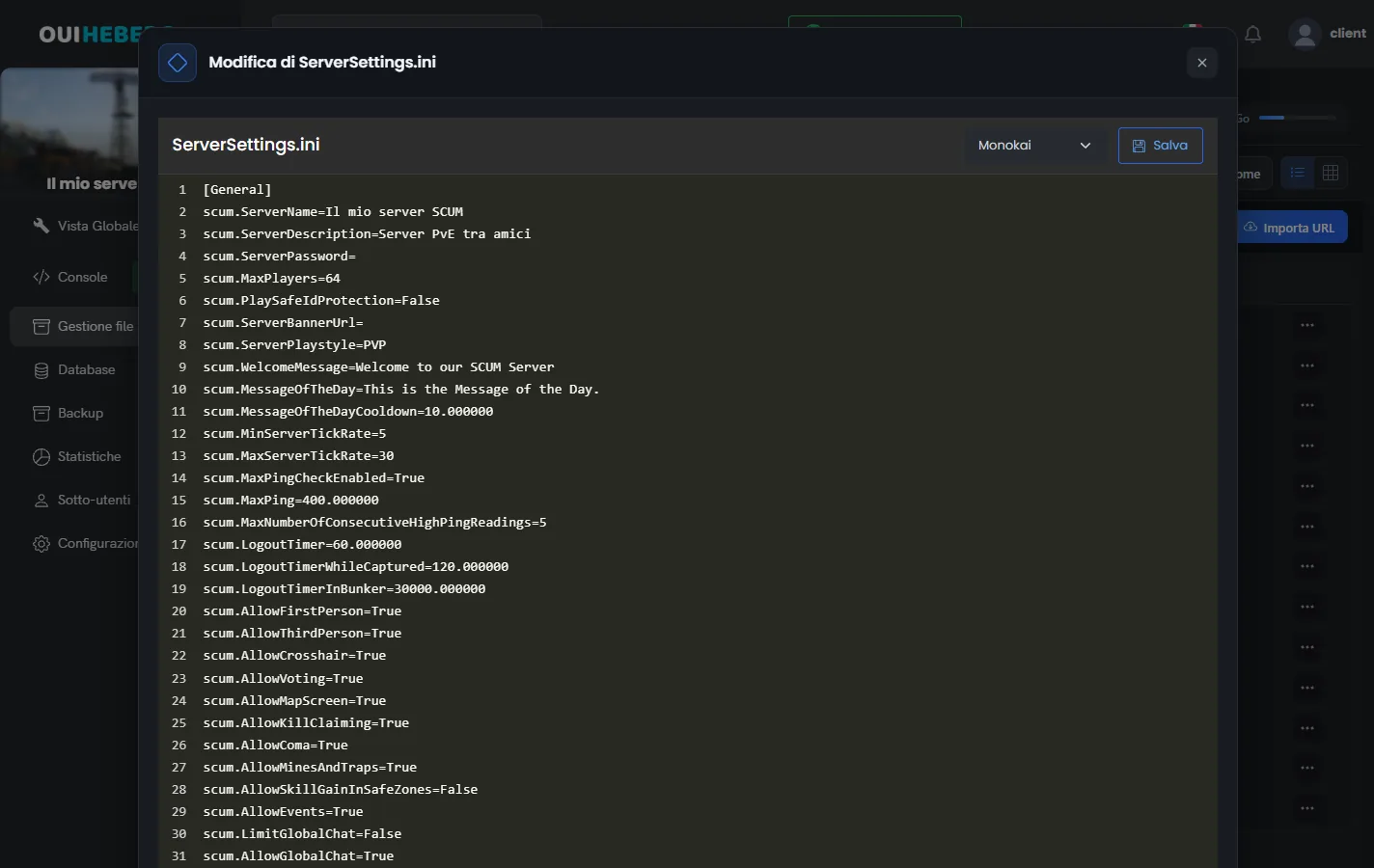
L'inizio del file
[General]
scum.ServerName=Il mio server SCUM
scum.ServerDescription=Server PvE tra amici
scum.ServerPassword=
scum.MaxPlayers=64
scum.PlaySafeIdProtection=False
scum.ServerBannerUrl=
scum.ServerPlaystyle=PVE
Dal secondo avvio in poi, OuiPanel scrive in questo file il nome, la descrizione, la password e lo stile di gioco delle variabili. Al primissimo avvio, SCUM crea il file con i propri valori. Cambia queste quattro impostazioni nelle variabili, non nel file.
Puoi anche cambiare le impostazioni in gioco, dal menu «Server Settings». È riservato ai giocatori iscritti in ServerSettingsAdminUsers.ini. La guida Comandi admin SCUM: diventare admin del tuo server spiega come aggiungerti.
Alcune impostazioni utili
| Impostazione | Effetto, con il valore di default |
|---|---|
scum.WelcomeMessage | Messaggio di benvenuto per i giocatori (Welcome to our SCUM Server) |
scum.MessageOfTheDay | Messaggio del giorno (This is the Message of the Day.) |
scum.AllowFirstPerson, scum.AllowThirdPerson | Consentono la visuale in prima o in terza persona (True) |
scum.AllowCrosshair | Mostra il mirino (True) |
scum.AllowMapScreen | Dà accesso alla mappa (True) |
scum.AllowGlobalChat | Apre la chat globale (True) |
scum.DisableBaseBuilding | Vieta la costruzione di basi (False) |
scum.QuestsEnabled | Attiva le missioni (True) |
scum.ArmedNPCDifficultyLevel | Difficoltà degli NPC armati, da 1 a 3 (2) |
scum.MaxAllowedPuppets, scum.MaxAllowedNPCs, scum.MaxAllowedAnimals | Numero massimo di puppet, NPC e animali presenti nello stesso momento (-1) |
scum.FullWipe | Cancella i progressi di tutti i giocatori all'avvio (False) |
Secondo Gamepires, il carico del server dipende soprattutto dal numero di oggetti, giocatori e NPC. I limiti di puppet, NPC e animali servono quindi ad alleggerirlo.
Lascia
scum.FullWipesuFalse. ConTrue, il server cancella i progressi e gli attributi di tutti i personaggi a ogni avvio.
Gli altri file di impostazione
La cartella WindowsServer contiene altri file. Quelli che finiscono con Users.ini elencano giocatori tramite il loro SteamID64. I file .json regolano l'economia, i raid e i messaggi. La guida ufficiale di Gamepires, SCUM Server Tutorial, descrive ciascuno di essi.
| File | Ruolo |
|---|---|
AdminUsers.ini | Admin del server |
ServerSettingsAdminUsers.ini | Giocatori con accesso al menu «Server Settings» in gioco |
BannedUsers.ini | Giocatori bannati |
WhitelistedUsers.ini | Giocatori con priorità, anche a server pieno |
ExclusiveUsers.ini | Lista chiusa. Entrano solo i giocatori iscritti |
SilencedUsers.ini | Giocatori silenziati e durata della loro sanzione |
EconomyOverride.json | Prezzi dei mercanti nelle zone sicure |
RaidTimes.json | Orari dei raid |
Notifications.json | Messaggi programmati per i giocatori |
GameUserSettings.ini, Input.ini | Nessun effetto sul server |
Gli admin e le liste dei giocatori sono spiegati nella guida Comandi admin SCUM: diventare admin del tuo server. Prezzi, loot e missioni sono trattati nella guida Mod SCUM: loot, economia e missioni sul tuo server.
Entrare nel server SCUM
Ogni giocatore ha bisogno di SCUM su PC, nella versione Steam. Il gioco non esiste su console.
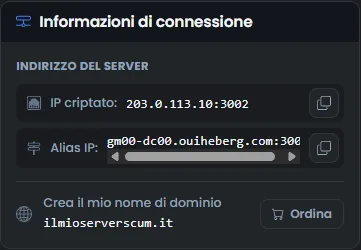
In OuiPanel, apri la Console e copia un indirizzo del blocco Informazioni di connessione, sotto Indirizzo del server. L'IP e l'alias portano allo stesso server.
Avvia SCUM.
Connettiti al server tramite il suo indirizzo, con la connessione diretta del gioco, inserendo indirizzo e porta così come sono mostrati.
La porta mostrata da OuiPanel è quella che digitano i giocatori. SCUM accoglie i giocatori sulla sua porta di avvio più due, quindi OuiPanel avvia il gioco due porte più in basso. Non devi calcolare nulla.
Se hai impostato una password, comunicala ai tuoi giocatori insieme all'indirizzo.
Tenere aggiornato il server
SCUM riceve patch frequenti. Dopo un aggiornamento del gioco, riavvia il server perché usi la stessa versione dei tuoi giocatori.
La variabile Aggiornamento automatico è attiva di default. OuiPanel controlla quindi la versione di SCUM Server e la aggiorna a ogni avvio.
Per i server privati è disponibile solo la versione pubblica del gioco. Secondo Gamepires, i file server delle versioni di prova, come la Public Alpha, non vengono distribuiti.
Dopo un grande aggiornamento, leggi le note di versione di Gamepires su Steam. Annunciano le nuove impostazioni e i nomi degli oggetti che cambiano.
Prima di un aggiornamento importante, conserva una copia della cartella SCUM/Saved, che contiene le impostazioni e il mondo. Per copiarla sul tuo computer, segui la guida Come connettersi in SFTP con FileZilla.
Puoi anche cliccare su Crea un backup nella pagina Backup di OuiPanel. Il backup conserva la cartella SCUM/Saved, con le tue impostazioni e il mondo, senza i file del gioco. Dopo un ripristino, il gioco si scarica di nuovo all'avvio, in pochi minuti. Dal canto suo, SCUM copia il proprio database a ogni avvio, in un file SCUM_<data>.db-backup della cartella SaveFiles. Il server conserva le tre copie più recenti.
Se il server non si avvia
La console di OuiPanel mostra il registro del server. Leggi prima le sue ultime righe.
| Sintomo | Soluzione |
|---|---|
La cartella WindowsServer è vuota o manca | Avvia il server una volta. SCUM crea i suoi file in quel momento |
| Il nome o la password tornano al valore precedente | Questi valori vengono dalle variabili di OuiPanel. Cambiali in Variabili d'ambiente |
| Il numero di posti non cambia | Cambia la variabile Numero massimo di giocatori, non la riga scum.MaxPlayers |
| I giocatori non riescono a connettersi | Controlla che usino l'indirizzo e la porta del blocco Informazioni di connessione, senza aggiungere nulla |
SCUM.db-shm e SCUM.db-wal restano in SaveFiles dopo l'arresto | È normale con il pulsante Ferma. Non cancellarli: SCUM li rilegge all'avvio successivo |
| Il server si ferma da solo durante una partita | SCUM usa circa 10 GB di memoria senza alcun giocatore, e di più con loro. Se supera la memoria della tua offerta, si ferma. Abbassa il numero di giocatori o i limiti di puppet e NPC, oppure passa a un'offerta superiore |
Hai bisogno di aiuto?
Apri un ticket da Ticket › Aprire un ticket, oppure dal riquadro Contatta il supporto in fondo alla scheda del tuo server nell'area clienti. Puoi anche fare la tua domanda sul Discord di OuiHeberg.
Hosting SCUM da 7,99 €/mese, con da 12 a 32 GB di memoria, accesso SFTP, backup e anti-DDoS inclusi.
Vedi le offerte →