
 Area cliente
Comandi admin SCUM: diventare admin del tuo server
Su SCUM si diventa admin inserendo il proprio SteamID64 nel file AdminUsers.ini del server. Non esiste una password admin. I comandi admin di SCUM si digitano poi nella chat del gioco, preceduti da #. Questa guida mostra come trovare il tuo SteamID64, aggiungerti come admin in OuiPanel e usare i comandi pubblicati da Gamepires. Parte da un server già ordinato con il nostro hosting SCUM.
Il server deve essersi avviato almeno una volta, altrimenti i suoi file di impostazione non esistono ancora. La guida Creare un server SCUM: ServerSettings.ini, password e PvP/PvE spiega questo primo avvio.
Trovare il tuo SteamID64
Lo SteamID64 è l'identificativo del tuo account Steam. È un numero di 17 cifre che inizia con 7656119. Il tuo nome utente non funziona al suo posto.
In Steam, clicca sul tuo nome in alto a destra, poi su Dettagli dell'account.
Il tuo SteamID64 compare sotto il nome dell'account, dopo «Steam ID». Copialo.
Se l'indirizzo del tuo profilo Steam inizia con steamcommunity.com/profiles/, il numero che segue è anch'esso il tuo SteamID64. Ogni admin deve darti il suo.
Diventare admin con AdminUsers.ini
Uno SteamID64 inserito in AdminUsers.ini dà accesso ai comandi admin. SCUM crea questo file vuoto al primo avvio e lo rilegge a ogni avvio.
Nella Console, ferma il server con Ferma.
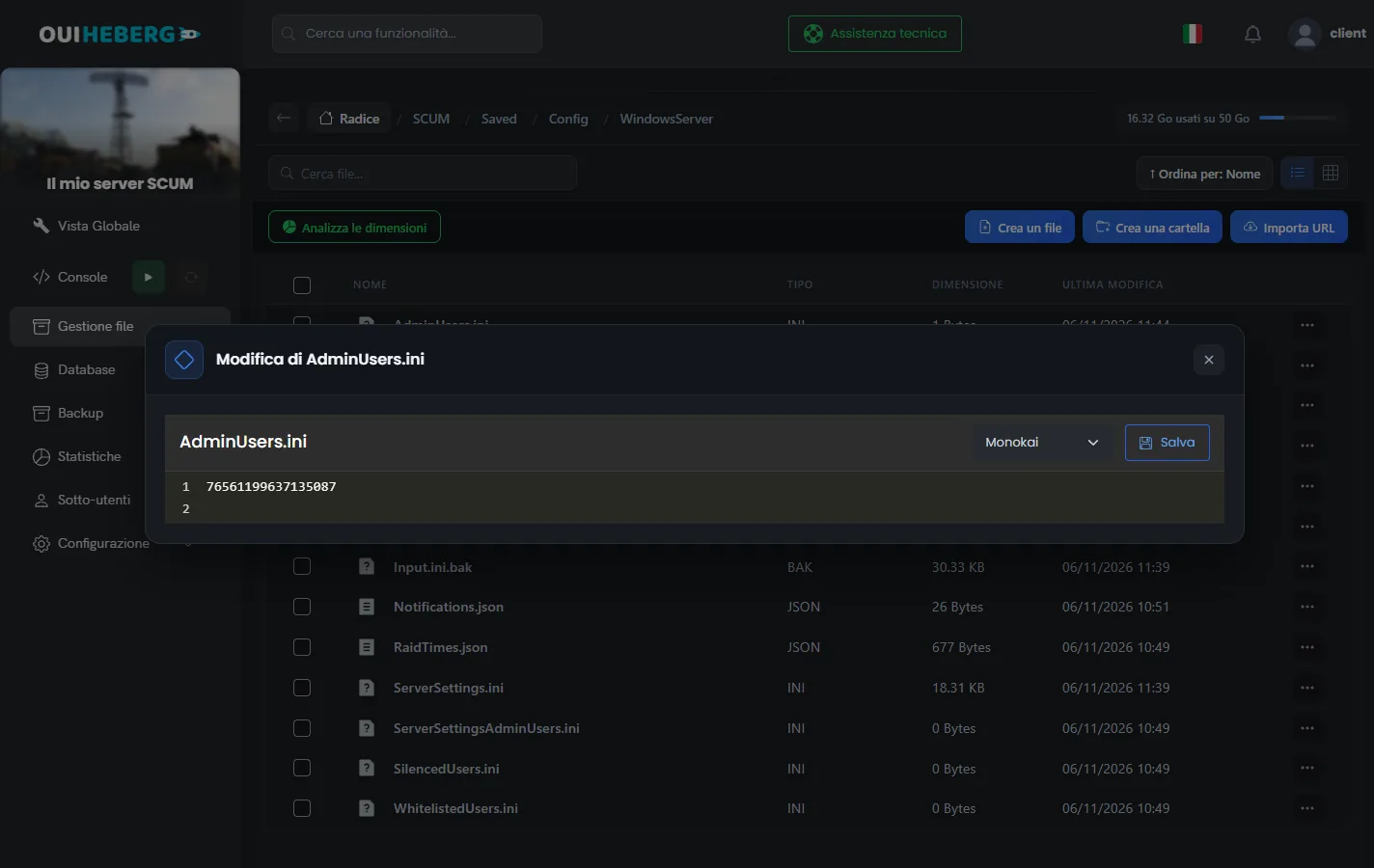
Nel menu laterale, clicca su Gestione file, poi apri la cartella
SCUM/Saved/Config/WindowsServer.Clicca su
AdminUsers.ini. Si apre la finestra «Modifica di AdminUsers.ini».Aggiungi il tuo SteamID64 su una riga. Metti un admin per riga.
Clicca su Salva, poi avvia il server dalla Console.
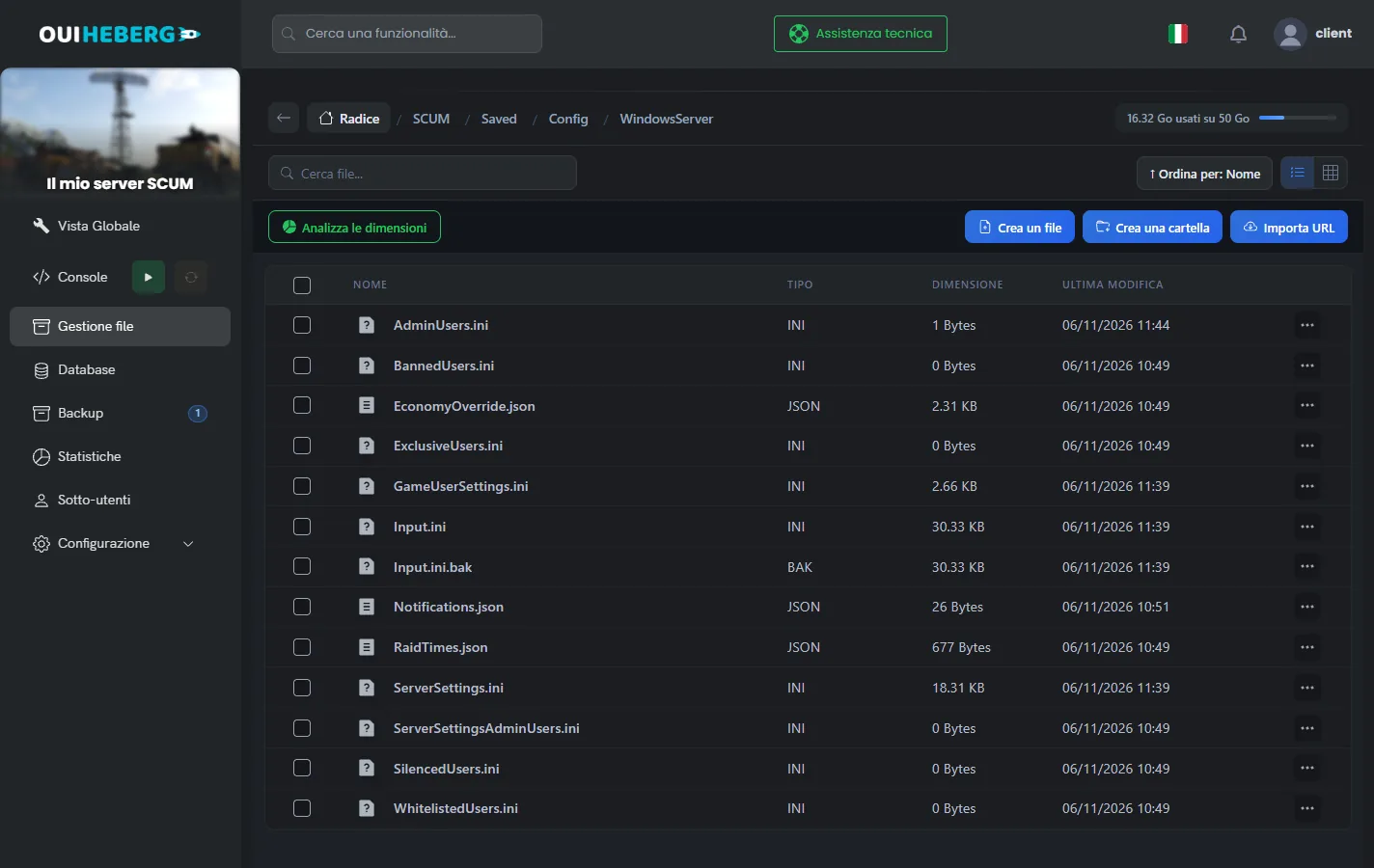
76561199637135087
Questo SteamID64 è quello dell'esempio di Gamepires. Sostituiscilo con il tuo.
Puoi modificare questi file anche dal tuo computer, in SFTP. La guida Come connettersi in SFTP con FileZilla spiega la connessione.
Dare il permesso di costruzione istantanea
Un solo permesso si aggiunge tra parentesi quadre, subito dopo lo SteamID64. Dà il comando #SetGodMode True o False, che attiva o disattiva la costruzione istantanea.
76561199637135087[SetGodMode]
Secondo le note di versione di Gamepires, un admin spegne il server con il comando #ShutdownServer.
Aprire il menu Server Settings in gioco
Il menu «Server Settings» del gioco cambia le impostazioni del server senza passare dai file. È riservato agli SteamID64 inseriti in ServerSettingsAdminUsers.ini.
Ferma il server, poi apri
ServerSettingsAdminUsers.ininella stessa cartellaWindowsServer.Aggiungi il tuo SteamID64 su una riga, poi clicca su Salva.
Avvia il server ed entra. Il menu «Server Settings» è ora disponibile.
I due file sono indipendenti. Per avere i comandi e il menu, inserisci il tuo SteamID64 in AdminUsers.ini e in ServerSettingsAdminUsers.ini.
Gestire l'accesso dei giocatori
Altri quattro file della cartella WindowsServer filtrano i giocatori. Anche loro accettano uno SteamID64 per riga.
| File | Effetto |
|---|---|
BannedUsers.ini | Giocatori bannati. Un giocatore bannato in gioco viene aggiunto qui, e puoi anche inserire uno SteamID64 a mano |
WhitelistedUsers.ini | Giocatori con priorità. Se il server è pieno, un altro giocatore viene espulso per fargli posto |
ExclusiveUsers.ini | Lista chiusa. Entrano solo i giocatori iscritti |
SilencedUsers.ini | Giocatori silenziati, con la durata della sanzione |
ExclusiveUsers.inisi attiva dal primo SteamID64 inserito. Aggiungi il tuo e quelli di tutti i tuoi giocatori insieme, altrimenti resteranno fuori.
Digitare un comando admin
Entra nel tuo server con l'account Steam inserito come admin.
Apri la chat del gioco.
Digita il comando preceduto da
#, poi premi Invio.
I comandi che cancellano o azzerano dati finiscono con la parola please. Fa parte del comando, digitala.
La Console di OuiPanel mostra il registro del server. Non serve a digitare i comandi del gioco.
I comandi admin utili
Questi sono i comandi che Gamepires ha pubblicato nelle note di versione, con la loro sintassi. Il gioco ne ha altri, come il teletrasporto o l'espulsione di un giocatore, di cui lo studio non pubblica la sintassi.
Gestire il server e le squadre
| Comando | Effetto |
|---|---|
#SetGodMode True | Attiva la costruzione istantanea. False la disattiva. Richiede il permesso [SetGodMode] |
#ShutdownServer | Avvia lo spegnimento del server |
#ListSquads | Elenca le squadre, ordinate per fama |
#SquadInfo 76561199637135087 | Mostra la squadra di un giocatore |
#ShowFlagLocations true | Mostra dove si trovano le bandiere delle basi |
#ListActiveAbandonedBunkers | Elenca i bunker abbandonati attivi |
#ResetPlayerBalances 76561199637135087 please | Azzera il denaro di un giocatore |
Ripulire la mappa
| Comando | Effetto |
|---|---|
#DestroyAllBaseBuildingElementsForPlayer 76561199637135087 please | Distrugge tutte le costruzioni di un giocatore |
#DestroyAllBaseBuildingElementsForSquad 14 please | Distrugge le costruzioni di una squadra, in base al suo numero |
#DestroyAllBaseBuildingElementsForFlag 22 please | Distrugge le costruzioni legate a una bandiera, in base al suo numero |
#DestroyAllItemsWithinRadius 20 | Distrugge gli oggetti nel raggio indicato, in metri. Con l'argomento all, distrugge tutti gli oggetti, entro 100 metri al massimo |
Questi comandi mostrano il numero di elementi distrutti. Conserva una copia del mondo prima di usarli.
Far comparire oggetti e NPC
| Comando | Effetto |
|---|---|
#SpawnItem Night_Vision_Goggles_01 | Fa comparire un oggetto in base al suo nome tecnico. L'opzione StackCount fissa la quantità degli oggetti impilabili |
#SpawnArmedNPC BP_Drifter_Lvl_1 1 | Fa comparire un NPC armato. L'opzione DespawnLifetime regola quanto tempo resta senza giocatori vicini |
Preparare un evento
| Comando | Effetto |
|---|---|
#SetSkillLevel rifles 5 | Imposta il livello di un'abilità. Metti tra virgolette un nome di più parole |
#SetFarmingSimulationSpeed 10 | Accelera la crescita delle colture su tutto il server. 1 di default, 100 al massimo |
#SetMountedVehicleProperty Fuel 100% | Riempie il serbatoio del veicolo su cui sei seduto. Funziona anche con Health e Battery |
#ToggleFog | Attiva o toglie la nebbia |
Se un comando non funziona
| Sintomo | Soluzione |
|---|---|
| Nessun comando risponde | Controlla che il tuo SteamID64 sia in AdminUsers.ini, completo e senza spazi, poi riavvia il server |
#SetGodMode non risponde | Aggiungi [SetGodMode] subito dopo il tuo SteamID64, poi riavvia il server |
| Un comando di cancellazione non fa nulla | Aggiungi la parola please alla fine |
| Il menu «Server Settings» non compare | Inserisci il tuo SteamID64 in ServerSettingsAdminUsers.ini, poi riavvia il server |
| Non entra più nessuno | ExclusiveUsers.ini contiene almeno uno SteamID64. Aggiungi i tuoi giocatori o svuota il file |
| Un giocatore viene espulso quando il server è pieno | Un giocatore di WhitelistedUsers.ini ha preso il suo posto |
Per regolare il loot, i prezzi dei mercanti o le missioni, segui la guida Mod SCUM: loot, economia e missioni sul tuo server.
Hai bisogno di aiuto?
Apri un ticket da Ticket › Aprire un ticket, oppure dal riquadro Contatta il supporto in fondo alla scheda del tuo server nell'area clienti. Puoi anche fare la tua domanda sul Discord di OuiHeberg.
Hosting SCUM da 7,99 €/mese, con da 12 a 32 GB di memoria, accesso SFTP, backup e anti-DDoS inclusi.
Vedi le offerte →