
 Area cliente

Difficoltà: Principiante ⭐
Server compatibili: Vintage Story su OuiPanel
📋 Introduzione
Questa guida spiega come preparare il tuo server Vintage Story in OuiPanel. Vedrai come aggiungere i giocatori alla whitelist, diventare amministratore, regolare il file serverconfig.json, aggiungere mod dalla ModDB e cambiare versione.
Il tuo server si installa da solo, senza alcun account da fornire. Ogni giocatore, te compreso, deve però possedere il gioco con il proprio account Vintage Story.
⚠️ Un server dedicato Vintage Story accetta solo i giocatori della sua whitelist. Finché non hai aggiunto nessuno, il server rifiuta tutte le connessioni: parti dalla sezione «Aggiungere i giocatori alla whitelist».
📂 Aprire i file del server
Hai due modi per aprire i file del server.
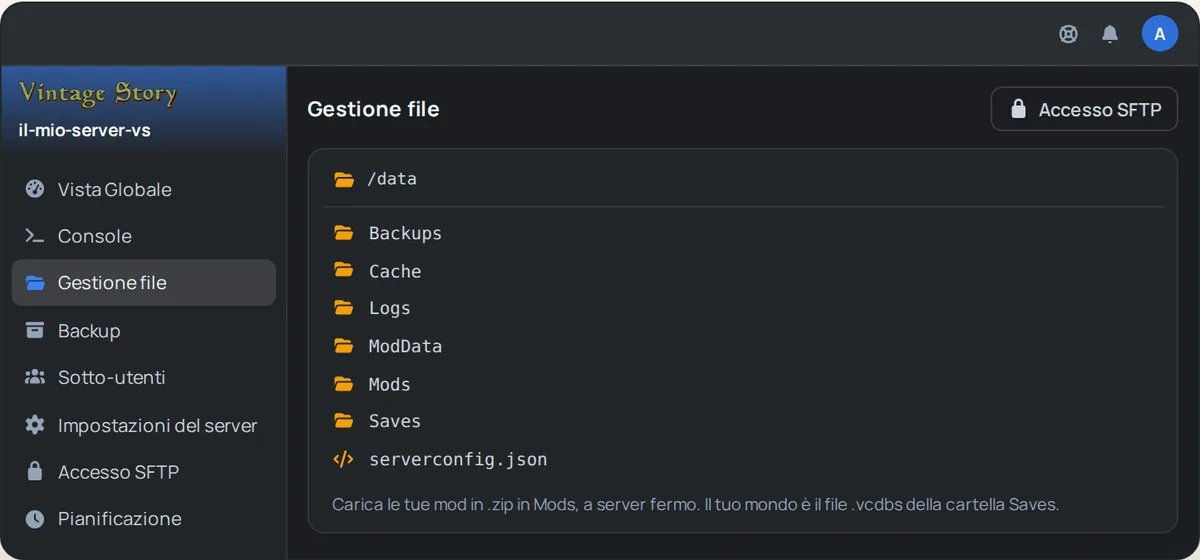
- La Gestione file di OuiPanel. Apri il tuo server, poi clicca su Gestione file nel menu. Clicca su un file per aprirlo, modificalo e salva.
- SFTP, con un programma come FileZilla. La nostra guida Come connettersi in SFTP con FileZilla spiega la connessione.
Tutto ciò che riguarda la tua partita si trova nella cartella data:
| Elemento | Contenuto |
|---|---|
Saves | Il tuo mondo, il file default.vcdbs. |
Mods | Le tue mod, in file .zip. |
serverconfig.json | Le impostazioni del server, create al primo avvio. |
Logs | I log del server. |
Backups, Cache, ModData | File gestiti dal gioco. |
🔐 Aggiungere i giocatori alla whitelist
La whitelist è l'elenco dei giocatori autorizzati a entrare nel tuo server. Su un server dedicato è attiva per impostazione predefinita.
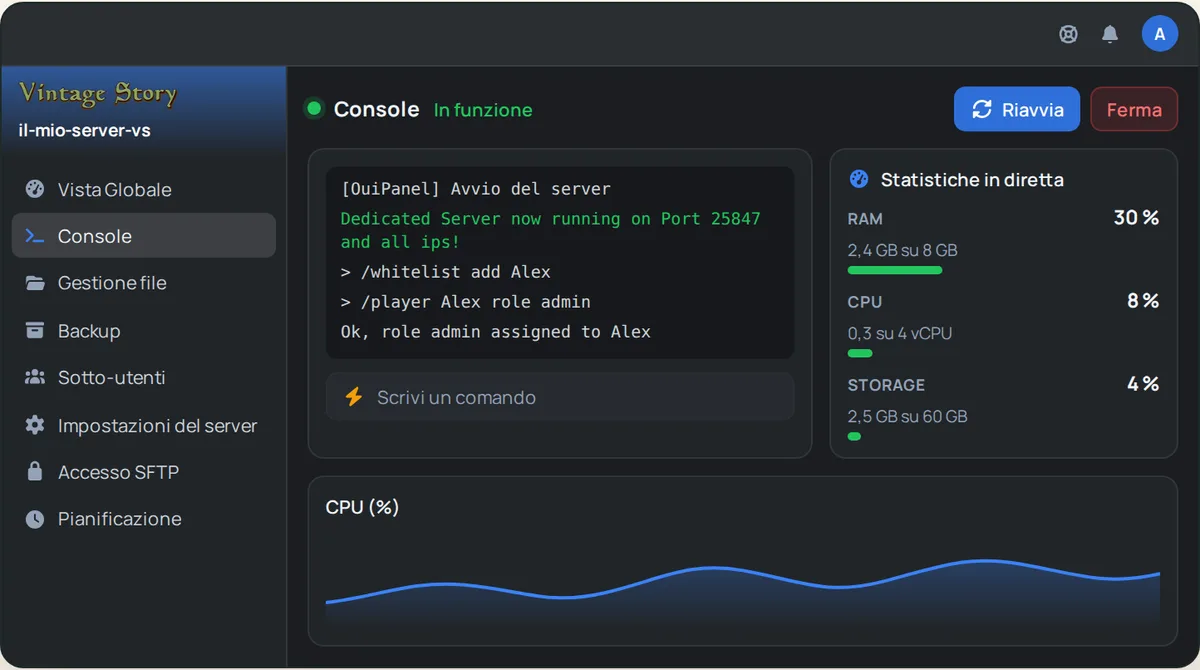
- Avvia il server dalla Console di OuiPanel e attendi la riga
Dedicated Server now running on Port. - Nel campo dei comandi della console, scrivi
/whitelist addseguito dal nome del giocatore, quello del suo account Vintage Story, e conferma. Ad esempio:/whitelist add Alex - Ripeti per ogni giocatore, senza dimenticare te stesso.
👑 Diventare amministratore
I ruoli del gioco danno più o meno permessi. Il ruolo predefinito di un nuovo giocatore è suplayer. Il ruolo admin dà tutti i permessi.
- Aggiungi prima il tuo nome alla whitelist (sezione precedente).
- Nella console di OuiPanel, scrivi
/player, il tuo nome, poirole admin. Ad esempio:/player Alex role admin - Il server risponde
Ok, role admin assigned to Alex. Ora hai tutti i permessi nel gioco.
⚙️ Regolare il file serverconfig.json
Il file data/serverconfig.json contiene le impostazioni del gioco. Il server lo crea al primo avvio.
| Chiave | Funzione |
|---|---|
ServerName | Il nome del server. |
WhitelistMode | La whitelist, attiva per impostazione predefinita su un server dedicato (0). |
AllowPvP | Il combattimento tra giocatori, consentito per impostazione predefinita (true). |
DefaultRoleCode | Il ruolo assegnato ai nuovi giocatori, suplayer per impostazione predefinita. |
- Arresta il server dalla Console.
- Apri
data/serverconfig.jsonnella Gestione file, modifica il valore desiderato e salva. - Avvia il server.
💡 La porta e il numero di giocatori sono fissati da OuiPanel all'avvio. Cambiarli nel file non serve a nulla: usa le variabili (sezione successiva).
💡 Il gioco vede tutte le connessioni arrivare dall'indirizzo del nostro server, e non da quello di ogni giocatore. Lascia quindi le chiavi
LoginFloodProtectioneTemporaryIpBlockListsufalse, il loro valore predefinito: se attivate, potrebbero bloccare tutti i tuoi giocatori in una volta.
Il file contiene altre chiavi, descritte nella wiki ufficiale del gioco. La chiave Password, ad esempio, è prevista dal gioco per chiedere una password ai giocatori. Modifica una chiave alla volta e conserva prima una copia del file.
👥 Regolare il numero di giocatori
Il tuo server accetta 16 giocatori per impostazione predefinita.
- In OuiPanel, vai su Configurazione › Impostazioni del server.
- Nella sezione Variabili d'ambiente, modifica Max Clients, poi clicca sul segno di spunta a destra del campo per salvarlo.
- Riavvia il server dalla Console.
Più giocatori richiedono più memoria. Lo sviluppatore del gioco calcola 1 GB, più 300 MB per giocatore, e di più con mod pesanti.
🧩 Aggiungere mod dalla ModDB
Le mod di Vintage Story si scaricano dalla ModDB ufficiale, mods.vintagestory.at.
- Nella pagina della mod, scarica il file
.zipdella versione corrispondente a quella del tuo server. - Arresta il server dalla Console.
- Carica il file
.zip, senza decomprimerlo, nella cartelladata/Mods, via SFTP o nella Gestione file. - Avvia il server.
⚠️ Le mod restano senza supporto da parte nostra. Fai un backup prima di aggiungerne e verifica sulla ModDB che ogni mod esista per la tua versione del gioco.
🔄 Scegliere la versione e aggiornare
Alla consegna, il server installa l'ultima versione stabile del gioco. Non si aggiorna da solo.
- Aggiornare: quando esce una nuova versione, reinstalla il server da OuiPanel. Scarica l'ultima versione stabile.
- Scegliere un'altra versione: nelle variabili, indica la versione desiderata in Release version (ad esempio
1.22.7), oppure il ramo in Release branch (stableounstable), salva con il segno di spunta, poi reinstalla.
La reinstallazione sostituisce i file del gioco e mantiene la cartella data: il tuo mondo, serverconfig.json e le tue mod.
💡 Fai un backup prima di cambiare versione e verifica che le tue mod seguano la nuova versione.
💾 Salvare il tuo mondo
In OuiPanel, la pagina Backup crea un backup su richiesta, e la pagina Pianificazione ne programma, ad esempio ogni notte. Un backup comprende tutto il server, compreso il tuo mondo, il file data/Saves/default.vcdbs.
🎮 Entrare nel server
- Avvia Vintage Story e accedi con il tuo account.
- Apri Multigiocatore, poi Aggiungi nuovo server.
- Inserisci l'indirizzo e la porta del tuo server, come indicati in OuiPanel, poi connettiti.
Se il gioco rifiuta la connessione, verifica che il nome del giocatore sia nella whitelist.
Ti serve un server Vintage Story?
Hosting Vintage Story da 2,99 €/mese, con le mod della ModDB, la whitelist e i backup inclusi.