
 Area cliente
Tempo stimato : 10 minuti
Difficoltà : Principiante ⭐
📋 Introduzione
Il SFTP (Secure File Transfer Protocol) consente di trasferire file tra il tuo computer e il tuo server in modo sicuro.
Perché utilizzare SFTP invece del gestore file?
| Gestore file (OuiPanel) | SFTP (FileZilla) |
|---|---|
| ✅ Semplice e veloce | ✅ Trasferimenti illimitati |
| ❌ Limite di 100 MB per file | ✅ Nessun limite di dimensione |
| ❌ Un file alla volta | ✅ Più file/cartelle simultanei |
| ✅ Modifica file integrata | ✅ Trascina e rilascia dal tuo PC |
Utilizza SFTP per:
- 📦 Caricare un modpack o dei mod voluminosi
- 🗂️ Trasferire un mondo Minecraft completo
- 📁 Caricare più file/cartelle in una volta
- 💾 Scaricare un backup completo del tuo server
🔧 Requisiti
| Requisiti | Descrizione |
|---|---|
| 💻 FileZilla | Client SFTP gratuito (download qui sotto) |
| 🔑 Credenziali SFTP | Disponibili in OuiPanel |
| 🌐 Connessione internet | Stabile preferibilmente |
🚀 Configurazione in 4 Passi
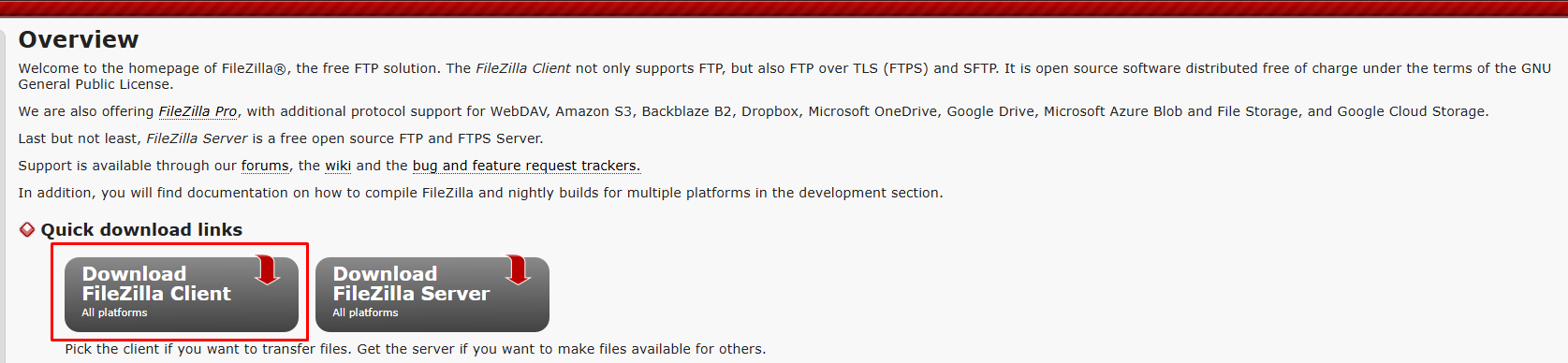
Passo 1 : Scaricare e Installare FileZilla
- Visita il sito ufficiale : filezilla-project.org
- Clicca su Download FileZilla Client
- Scegli la versione gratuita (senza offerte opzionali)
- Installa FileZilla sul tuo computer
💡 Alternativa : Puoi anche utilizzare WinSCP (solo Windows).
Passo 2 : Recuperare le Credenziali SFTP
- Accedi a OuiPanel
- Seleziona il tuo server
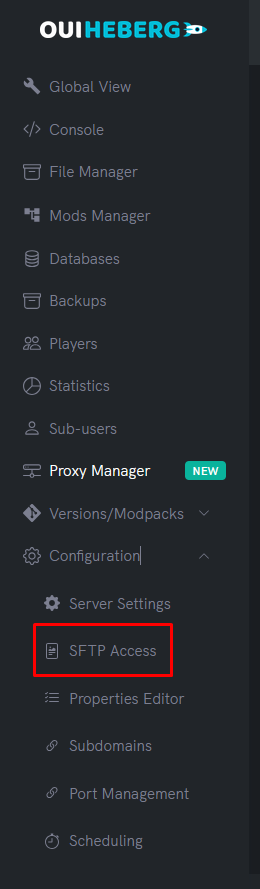
- Nel menu laterale, clicca su Configurazione
- Clicca su Accesso SFTP
- Vedrai le tue informazioni di accesso :
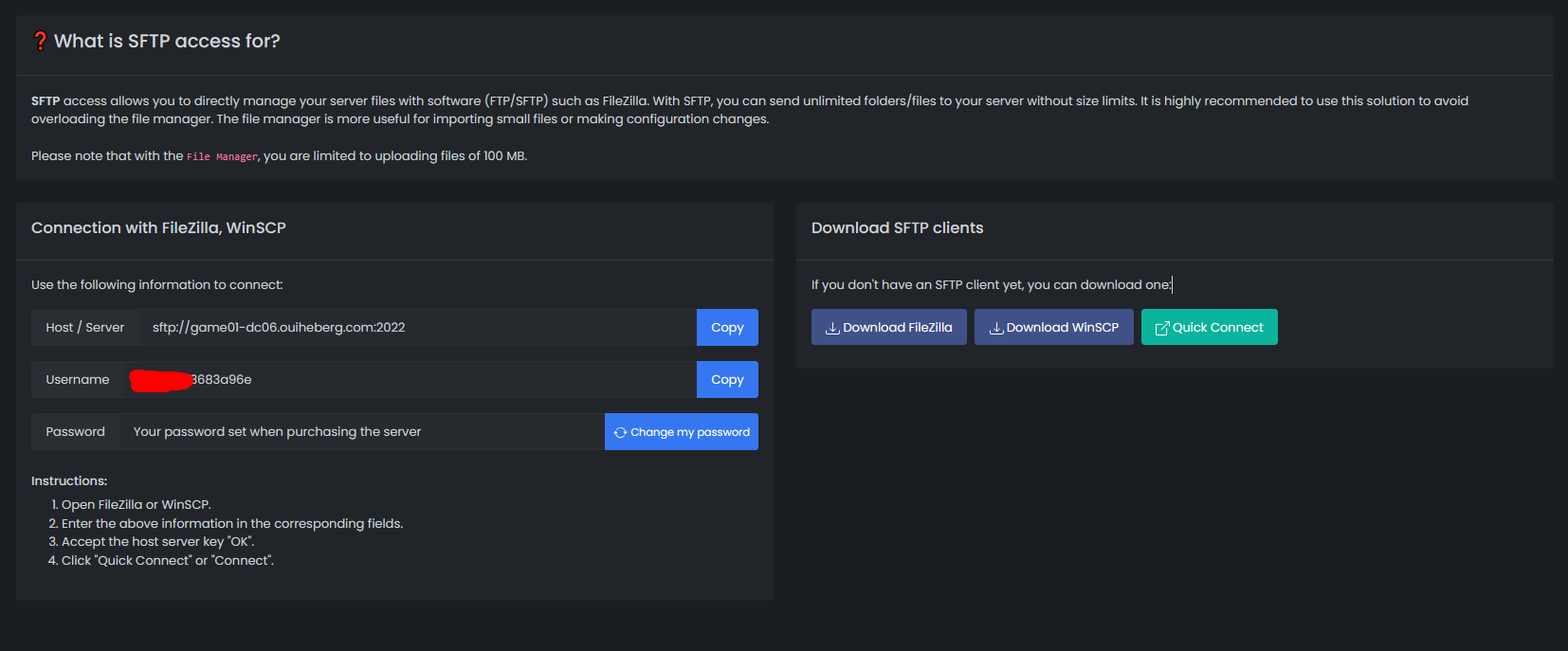
| Informazione | Descrizione | Esempio |
|---|---|---|
| Host | Indirizzo del server SFTP | sftp://node-xx.ouiheberg.com |
| Nome utente | Identificativo unico | user.xxxxx |
| Password | Password SFTP (clicca per visualizzare) | •••••••• |
💡 Consiglio : Clicca sull'icona di copia accanto a ciascun campo per copiare rapidamente il valore.
Passo 3 : Configurare FileZilla
- Apri FileZilla
- In cima alla finestra, vedrai la barra di connessione rapida :

- Compila i campi :
| Campo FileZilla | Valore da inserire |
|---|---|
| Host | L'indirizzo del server (es: sftp://node-xx.ouiheberg.com) |
| Identificativo | Il tuo nome utente SFTP |
| Password | La tua password SFTP |
| Porta | 2022 |
⚠️ Importante : La porta SFTP è 2022 (e non 22 come il SSH standard).
Passo 4 : Connettersi
- Clicca su Connessione rapida
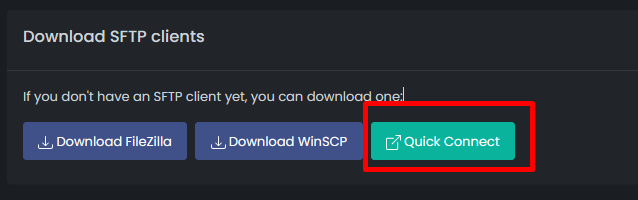
- Se è la tua prima connessione, FileZilla mostra un avviso sulla chiave del server :
-
Seleziona Fidati sempre di questo host e poi clicca su OK
-
✅ Sei connesso! Vedrai :
- A sinistra : I file del tuo computer
- A destra : I file del tuo server
📁 Trasferire File
Inviare file al server (Upload)
Metodo 1 : Trascina e rilascia
- Nella parte sinistra, naviga verso il file/cartella sul tuo PC
- Trascinalo nella parte destra (server)
Metodo 2 : Clic destro
- Nella parte sinistra, fai clic destro sul file
- Clicca su Invia
Scaricare file dal server (Download)
Metodo 1 : Trascina e rilascia
- Nella parte destra, naviga verso il file/cartella sul server
- Trascinalo nella parte sinistra (il tuo PC)
Metodo 2 : Clic destro
- Nella parte destra, fai clic destro sul file
- Clicca su Scarica
Seguire il progresso
In basso a FileZilla, puoi vedere :
- File in coda : Trasferimenti in attesa
- Trasferimenti falliti : File che non sono stati trasferiti
- Trasferimenti riusciti : File trasferiti con successo

💾 Salvare la Connessione (Gestore Siti)
Per non dover reinserire le tue credenziali ogni volta :
- In FileZilla, clicca su File → Gestore Siti (o
Ctrl+S)
- Clicca su Nuovo sito
- Dai un nome (es: "Il mio Server OuiHeberg")
- Compila le informazioni :
| Campo | Valore |
|---|---|
| Protocollo | SFTP - SSH File Transfer Protocol |
| Host | node-xx.ouiheberg.com (senza il sftp://) |
| Porta | 2022 |
| Tipo di autenticazione | Normale |
| Identificativo | Il tuo nome utente SFTP |
| Password | La tua password SFTP |
- Clicca su OK per salvare
Ora, clicca sulla freccia accanto all'icona Gestore Siti per connetterti rapidamente!
🔑 Cambiare la Password SFTP
Se desideri modificare la tua password SFTP :
- In OuiPanel, vai su Configurazione → Accesso SFTP
- Clicca su Cambia password
- Una nuova password verrà generata
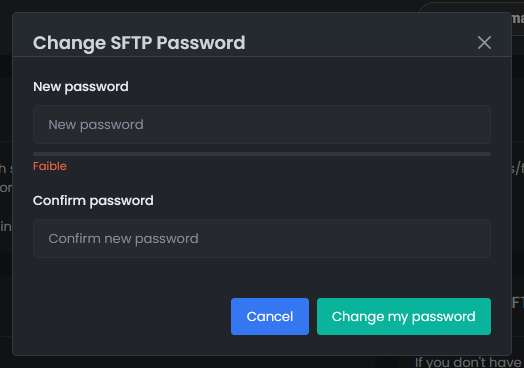
⚠️ Attenzione : Ricorda di aggiornare la password in FileZilla dopo averla cambiata!
🔧 Risoluzione dei Problemi
Errore "Connessione rifiutata" o "Impossibile connettersi"
| ❌ Causa | ✅ Soluzione |
|---|---|
| Porta errata | Controlla che la porta sia 2022 |
| Host errato | Controlla l'indirizzo del server in OuiPanel |
| Credenziali errate | Copia e incolla da OuiPanel |
| Firewall/Antivirus | Consenti a FileZilla nel tuo firewall |
Errore "Autenticazione fallita"
| ❌ Causa | ✅ Soluzione |
|---|---|
| Password errata | Controlla la password in OuiPanel |
| Copia e incolla con spazi | Riscrivi senza spazi prima/dopo |
| Password cambiata | Recupera la nuova in OuiPanel |
Trasferimento molto lento
| ❌ Causa | ✅ Soluzione |
|---|---|
| Connessione internet lenta | Controlla la tua velocità |
| Molti file piccoli | Comprimi in .zip prima di inviare |
| Server sovraccarico | Prova in un altro momento |
💡 Consiglio : Per trasferire molti file piccoli (mod, plugin), comprimi in .zip, invia il .zip, poi decomprimi tramite il gestore file di OuiPanel.
Il trasferimento si interrompe
| ❌ Causa | ✅ Soluzione |
|---|---|
| Connessione instabile | Controlla la tua connessione internet |
| Timeout | In FileZilla : Modifica → Impostazioni → Connessione → Timeout → Aumenta il valore |
📱 Alternativa : WinSCP (Windows)
Se preferisci un'altra interfaccia, WinSCP è un'ottima alternativa :
- Scarica WinSCP : winscp.net
- Installa e apri WinSCP
- Configura la connessione :
| Campo | Valore |
|---|---|
| Protocollo | SFTP |
| Nome host | node-xx.ouiheberg.com |
| Porta | 2022 |
| Nome utente | Il tuo identificativo SFTP |
| Password | La tua password SFTP |
- Clicca su Connessione
📝 Riepilogo
1. Scarica FileZilla → filezilla-project.org
2. In OuiPanel → Configurazione → Accesso SFTP
3. Copia : Host, Utente, Password
4. In FileZilla :
   • Host : sftp://node-xx.ouiheberg.com
   • Identificativo : il tuo utente
   • Password : la tua password
   • Porta : 2022
5. Clicca su "Connessione rapida"
6. Trascina e rilascia i tuoi file!