
 Area cliente
Come creare un utente e un database MySQL
Un'offerta MySQL di OuiHeberg ti dà un server di database MariaDB a sé, che gestisci su OuiPanel, il pannello di gioco di OuiHeberg. Questa guida ti mostra come avviarlo, creare un utente admin e un primo database dalla console, e poi connetterti da remoto. Per il database incluso con un server di gioco o un bot, segui invece la guida Creare un database MySQL per il tuo server di gioco su OuiPanel.
Aprire il tuo server MySQL su OuiPanel
Accedi a OuiPanel su dash.ouipanel.com con le tue credenziali.
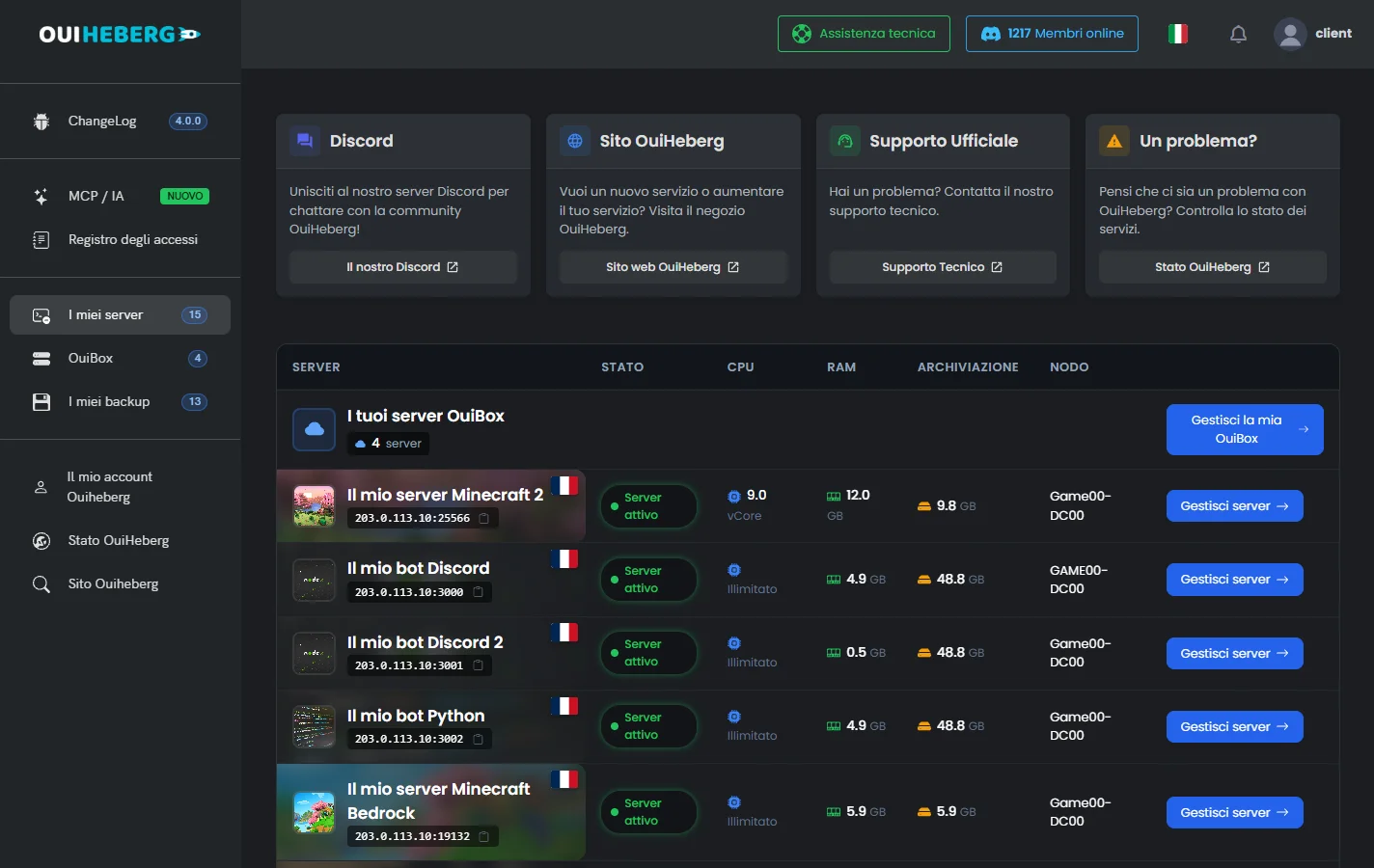
Nel menu a sinistra, clicca su I miei server.
Nella riga del tuo server MySQL, clicca su Gestisci server.
Si apre la console del server.
Avviare il server
Se la console mostra «Il server è spento» e lo stato «Spento», il server MySQL è fermo.
Clicca su Avvia il server al centro della console, oppure su Avvia nel blocco delle statistiche.
Attendi che lo stato diventi «In funzione».
Creare un utente admin MySQL
La console di OuiPanel è già connessa a MySQL come amministratore. Puoi scrivere le query SQL direttamente lì.
Clicca nel campo dei comandi, sotto la console.
Incolla la query, poi clicca su Invia.
Ripeti per ogni query qui sotto, nell'ordine.
Creare un nuovo utente admin
Sostituisci
admin_userestrong_passwordcon il nome utente che vuoi e una password sicura.
CREATE USER 'admin_user'@'%' IDENTIFIED BY 'strong_password';
Concedere tutti i privilegi all'utente admin
GRANT ALL PRIVILEGES ON *.* TO 'admin_user'@'%' WITH GRANT OPTION;
Applicare le modifiche ai privilegi
FLUSH PRIVILEGES;
L'host
%permette a questo utente di connettersi da qualsiasi indirizzo. È ciò che rende possibile l'accesso remoto, quindi scegli una password lunga e unica.
Creare un database
Una volta creato l'utente admin, crea il tuo primo database dalla stessa console.
Creare un nuovo database
Sostituisci
my_databasecon il nome del tuo database.
CREATE DATABASE my_database;
Verificare la creazione del database
SHOW DATABASES;
La console mostra l'elenco dei database. Il tuo deve comparire nella lista.
Gestire i tuoi database da remoto
Il tuo database è pronto. Puoi gestire database e utenti con i normali comandi MySQL nella console, oppure con uno strumento di gestione dei database.
HeidiSQL è uno strumento di gestione per Windows, adatto ai database MySQL e MariaDB. Puoi scaricarlo dal suo sito.
Per connetterti con uno strumento di questo tipo:
Nella console del tuo server, annota l'indirizzo mostrato in Informazioni di connessione. Ha la forma
indirizzo:porta.Nello strumento, inserisci la parte prima dei due punti come host e quella dopo come porta.
Usa l'utente admin e la password creati prima.
Hai bisogno di aiuto?
Apri un ticket da Ticket › Aprire un ticket, oppure dal riquadro Contatta il supporto in fondo alla scheda del tuo server nell'area clienti. Puoi anche fare la tua domanda sul Discord di OuiHeberg.