
 Area cliente
Creare un server RedM: chiave Cfx.re, server.cfg e txAdmin
Per creare un server RedM ti servono una chiave di licenza Cfx.re e un file server.cfg impostato per Red Dead Redemption 2. Sui nostri server RedM, txAdmin è attivo fin dalla consegna e ti guida nella configurazione. Questa guida segue ogni passaggio in OuiPanel, il pannello di gioco di OuiHeberg, e poi in txAdmin, fino alla connessione dei giocatori. Parte da un server già ordinato con il nostro hosting server RedM.
Creare la chiave di licenza Cfx.re
Un server RedM non si avvia senza chiave di licenza. È gratuita e si crea sul portale di Cfx.re, il team dietro RedM e FiveM.
Accedi a portal.cfx.re con il tuo account Cfx.re.
Apri la pagina Server Registration Keys, poi clicca su Generate Key.
Dai un nome alla chiave in Display Name, per esempio «RedM principale». Se il portale ti chiede il gioco, scegli RedM.
Clicca su Generate, poi copia la chiave. Inizia con
cfxk_.
La guida Keymaster FiveM spiega nel dettaglio il portale e la gestione delle chiavi. RedM usa lo stesso portale. In una OuiBox, OuiPanel chiede questa chiave già alla creazione del server, nel campo Licenza CFX del blocco «Questo gioco ha bisogno delle tue credenziali».
Una chiave vale per un solo server alla volta. Non riutilizzare la chiave di un progetto FiveM già attivo. Creane una per il tuo server RedM.
Aprire txAdmin su RedM
txAdmin è il pannello web di Cfx.re per gestire un server RedM o FiveM. È attivo di default sul tuo server e ha una propria porta, assegnata alla creazione. È la porta principale del server più uno. Non devi aggiungere nessuna porta.
Accedi a OuiPanel su dash.ouipanel.com e apri il tuo server RedM.
Apri la Console. Se il server è fermo, clicca su Avvia.
Attendi il riquadro di txAdmin. Inizia con «All ready! Please access:», indica l'indirizzo di txAdmin, per esempio
http://203.0.113.10:30160/, poi un codice PIN sotto «Use the PIN below to register:».Apri questo indirizzo nel browser. Compare la pagina «No Cfx.re account linked». Inserisci il codice PIN, poi clicca su Link Account.
txAdmin ti porta su forum.cfx.re. Accedi con il tuo account Cfx.re, via e-mail o nome utente, Google, Patreon o passkey.
L'account Cfx.re collegato diventa l'amministratore di txAdmin. Non esiste un account txAdmin separato né una password locale. L'account Cfx.re è gratuito. La console chiede anche di aprire la porta di txAdmin nel firewall. Quel messaggio non richiede nulla da parte tua.
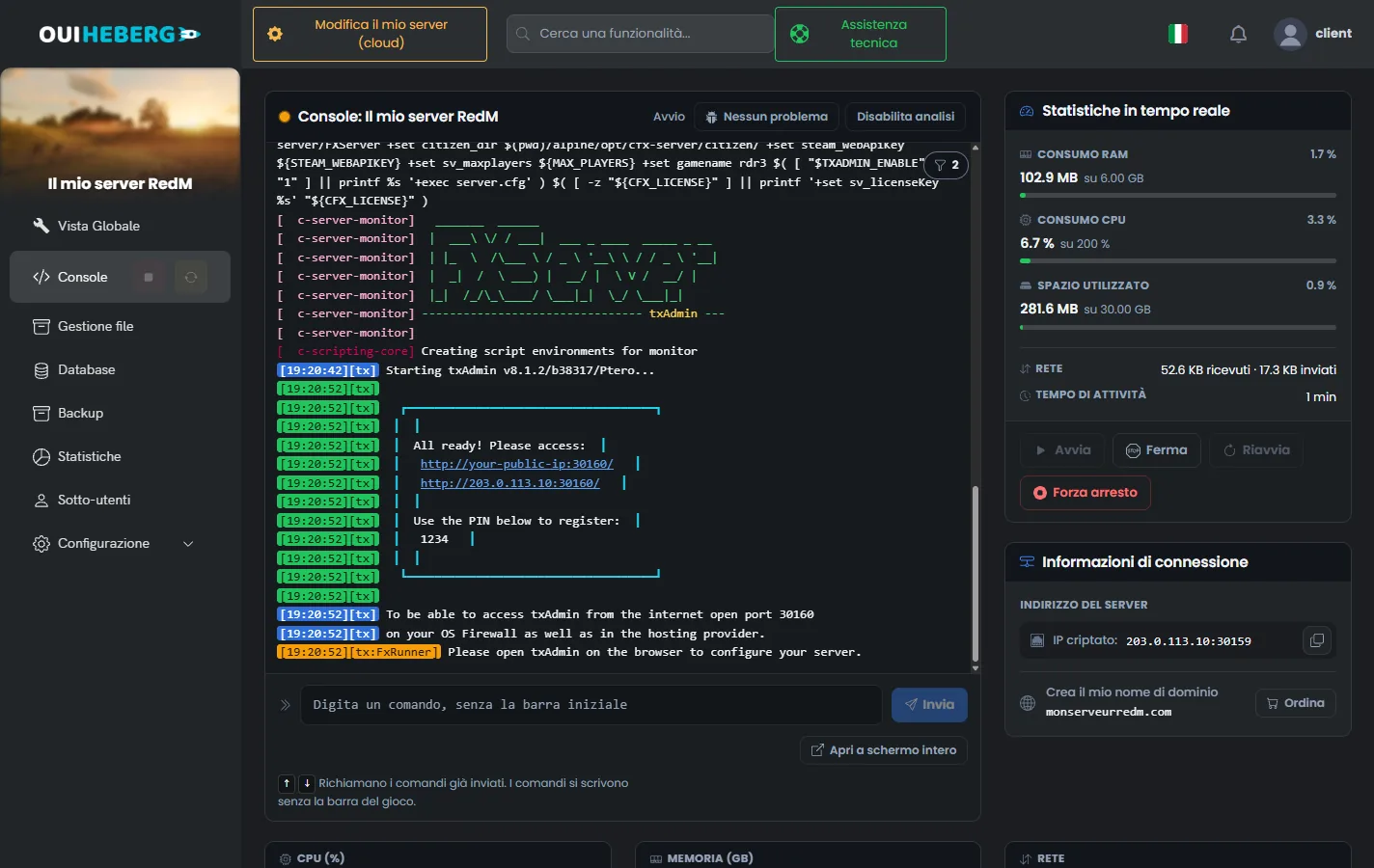
Usa un indirizzo in
http://e la porta di txAdmin, non la porta di gioco. Finché nessun account è collegato, la console mostra di nuovo un codice PIN ogni minuto. Non condividerlo.
Configurare il server in txAdmin
Una volta collegato l'account, txAdmin apre una procedura guidata. Chiede un nome per il server, poi un tipo di distribuzione.
Popular Recipes propone modelli pronti da installare, tra cui RedM Basic Server per una base RedM semplice.
Remote URL Template installa una ricetta dal suo indirizzo. Così funzionano i framework roleplay, descritti nella guida Framework RedM: installare VORP Core o RSG Core sul server.
Existing Server Data riprende una cartella che contiene già un
server.cfge una cartellaresources, come quella installata da OuiPanel.
In ogni caso, la procedura guidata chiede la tua chiave di licenza. Con una ricetta, il campo si chiama Server Registration Key. Incolla lì la chiave creata sul portale.
Finita la procedura guidata, è txAdmin ad avviare il server e a gestire il suo server.cfg. txAdmin vi scrive da solo la porta principale del server, nelle righe endpoint_add_tcp e endpoint_add_udp.
Il pulsante Ferma di OuiPanel ferma anche txAdmin e il server che gestisce.
Regolare le variabili del server
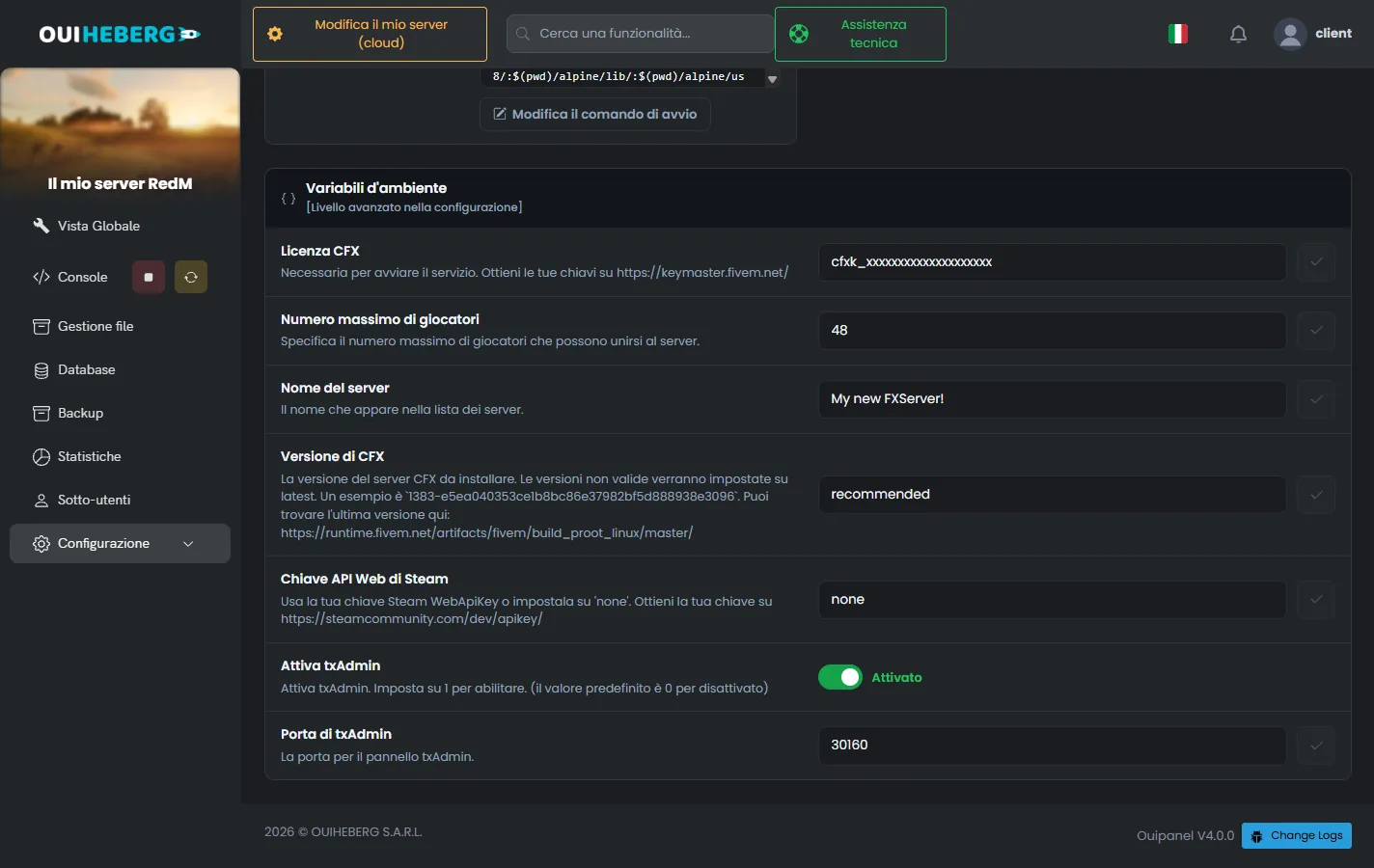
Le impostazioni lette all'avvio si trovano in Configurazione › Impostazioni del server, blocco Variabili d'ambiente. Conferma un campo con la spunta alla sua destra, poi riavvia il server. L'interruttore Attiva txAdmin si salva appena lo clicchi.
| Variabile | Ruolo |
|---|---|
Licenza CFX (CFX_LICENSE) | Chiave di licenza. Serve solo se txAdmin è disattivato |
Numero massimo di giocatori (MAX_PLAYERS) | Numero di slot, 48 di default, da 1 a 300 |
Nome del server (SERVER_HOSTNAME) | Nome scritto nella riga sv_hostname del server.cfg |
Versione di CFX (CFX_VERSION) | Versione di FXServer, recommended di default, oppure un numero di build preciso |
Chiave API Web di Steam (STEAM_WEBAPIKEY) | Non serve più, lascia none |
Attiva txAdmin (TXADMIN_ENABLE) | Interruttore di txAdmin, attivo di default |
Porta di txAdmin (TXADMIN_PORT) | Porta di txAdmin, compilata alla creazione |
Senza abbonamento, RedM accetta fino a 48 giocatori. Oltre, il tuo account Cfx.re ha bisogno di un abbonamento Element Club. Secondo redm.net, Argentum arriva a 64 slot, Aurum a 128 e Platinum a 1024 con OneSync Infinity.
Per cambiare versione di FXServer, scrivi un numero di build in Versione di CFX, poi clicca su Reinstalla il server nella stessa pagina. Il pannello propone un backup prima di reinstallare.
Fai un backup prima di ogni reinstallazione. Sostituisce i file di FXServer.
Se disattivi txAdmin
Senza txAdmin, il server si avvia direttamente con il file server.cfg della cartella principale e legge la chiave in Licenza CFX. Quando la chiave viene accettata, la console mostra «Server license key authentication succeeded. Welcome!». Senza chiave, il server si ferma con il messaggio «This server does not have a license key specified».
Configurare il file server.cfg
Il file server.cfg dice a FXServer quali risorse avviare e come comportarsi. L'installazione ne scrive uno pensato per RedM nella cartella principale del server.
Nella Console, ferma il server con il pulsante Ferma.
Nel menu laterale, clicca su Gestione file.
Clicca su
server.cfg. Si apre la finestra «Modifica di server.cfg».Modifica il file, poi clicca su Salva.
Riavvia il server dalla Console.
Con txAdmin, modifica il file che usa txAdmin. Una ricetta crea il proprio nella cartella txData. txAdmin permette anche di modificarlo dal suo editor di configurazione.
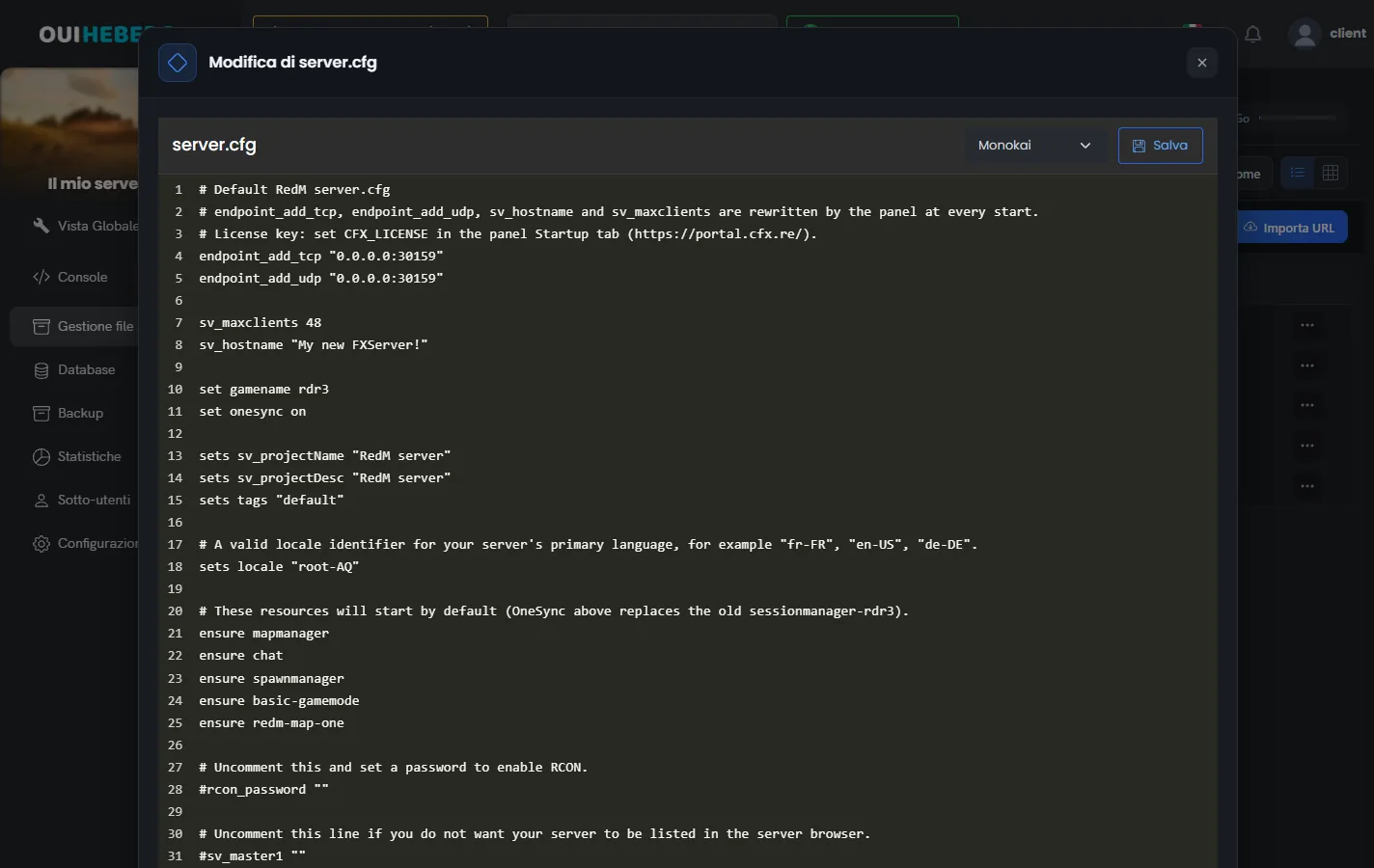
L'inizio del file consegnato
endpoint_add_tcp "0.0.0.0:30159"
endpoint_add_udp "0.0.0.0:30159"

sv_maxclients 48
sv_hostname "My new FXServer!"

set gamename rdr3
OuiPanel riscrive le righe
endpoint_add_tcp,endpoint_add_udp,sv_maxclientsesv_hostnamea ogni avvio. Riprende la porta principale e le variabili Numero massimo di giocatori e Nome del server. Cambia questi valori nelle variabili, non nel file.set gamename rdr3fa girare FXServer come server RedM. OuiPanel passa questo valore anche all'avvio.OneSync è sempre attivo. Dal 16 agosto 2026 non si imposta più, per questo il file non ha una riga
onesync.Il file non ha una riga
sv_enforceGameBuild. FXServer impone già la build 1491, l'aggiornamento di Red Dead Redemption 2 di settembre 2022.
La chiave di licenza non è in questo file. Arriva dalla procedura guidata di txAdmin o, senza txAdmin, dalla variabile Licenza CFX. Una reinstallazione non sovrascrive un server.cfg esistente.
Le risorse di base
Il file installato avvia queste risorse. basic-gamemode fornisce una modalità di gioco libera di base e redm-map-one i punti di spawn per RedM.
ensure mapmanager
ensure chat
ensure spawnmanager
ensure basic-gamemode
ensure redm-map-one
Una risorsa scritta solo per FiveM non parte su RedM. Se la console segnala una riga ensure di questo tipo, commentala con #.
La scheda del server nella lista
Il nome e la scheda pubblici del server si impostano ora sul portale Cfx.re, nella sezione dei server (portal.cfx.re/servers). Il file conserva le righe sv_projectName, sv_projectDesc, tags e locale, con un commento che rimanda al portale. FXServer le ignora per la lista. Senza scheda sul portale, il server compare come «Missing server data (must be configured in Portal)».
Entrare nel server RedM
Ogni giocatore ha bisogno di Red Dead Redemption 2 per PC, in una copia legale e aggiornata. Cfx.re cita Steam, l'Epic Games Store e lo store di Rockstar. Il client RedM si scarica da redm.net.
In OuiPanel, apri la Console e copia l'indirizzo dal blocco Informazioni di connessione, sotto Indirizzo del server.
Avvia RedM.
Apri la console del gioco con il tasto F8.
Scrivi
connectseguito dall'indirizzo e dalla porta principale, per esempioconnect 203.0.113.10:30159, poi conferma.
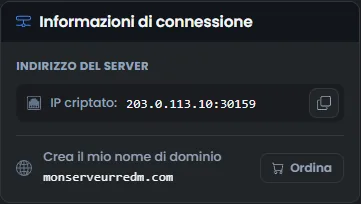
Dai ai tuoi giocatori la porta principale del server. La porta di txAdmin serve solo all'amministrazione.
Se il server non si avvia
La console di OuiPanel mostra la causa. Su RedM il pannello non apre una finestra di avviso sulla chiave, quindi leggi le ultime righe.
| Messaggio o sintomo | Soluzione |
|---|---|
This server does not have a license key specified | txAdmin è disattivato e manca la chiave. Incollala in Licenza CFX oppure riattiva txAdmin |
| La chiave viene rifiutata | Verifica sul portale che la chiave esista, sia attiva e non sia usata da un altro server, poi riavvia |
| La pagina di txAdmin non si apre | Verifica che il server sia avviato, che txAdmin sia attivo e che l'indirizzo usi http:// e la porta di txAdmin |
Couldn't find resource | La cartella della risorsa manca in resources, oppure il suo nome è diverso dalla riga ensure |
does not support the current game (rdr3) | La risorsa è fatta per FiveM. Togli la sua riga ensure |
| I giocatori non riescono a connettersi | Verifica che usino la porta principale e che le righe endpoint_add_tcp e endpoint_add_udp abbiano quella porta |
Per i messaggi legati agli script, leggi la guida Script RedM: installare risorse sul tuo server.
Hai bisogno di aiuto?
Apri un ticket da Ticket › Aprire un ticket, oppure dal riquadro Contatta il supporto in fondo alla scheda del tuo server nell'area clienti. Puoi anche fare la tua domanda sul Discord di OuiHeberg.
Hosting server RedM da 2,99 €/mese, con txAdmin già attivo, database MariaDB per il tuo framework RP e backup inclusi.
Vedi le offerte →