
 Area cliente
Configurare il server Arma 3: account Steam, mod, missioni e server.cfg
Questa guida ti spiega come configurare il tuo server Arma 3 in OuiPanel, il pannello di gioco di OuiHeberg. Vedrai come inserire l'account Steam che installa il gioco, entrare nel server, impostare i giocatori e la password, aggiungere mod e missioni, modificare server.cfg e connetterti come amministratore.
Il server dedicato di Arma 3 si scarica con un account Steam. L'accesso anonimo non è accettato, quindi devi dare un account Steam al tuo server.
Il modulo di creazione del server non chiede alcun account Steam, ma Arma 3 non si installa senza. Finché non lo inserisci, l'installazione fallisce senza alcun messaggio nella console e il gioco non viene scaricato, anche se compaiono i file
server.cfgebasic.cfg. Il server quindi non può avviarsi. Parti dalla sezione «Inserire un account Steam».
Procurarsi il necessario
Ti servono tre cose.
Arma 3 su PC, per ogni giocatore, te compreso. Il gioco si gioca su Steam, non esistono né una versione console né il crossplay.
Un account Steam per il server, con Steam Guard disattivato. Ti consigliamo un account secondario, creato apposta, invece del tuo account principale. Per scaricare le mod del Workshop, questo account deve possedere Arma 3.
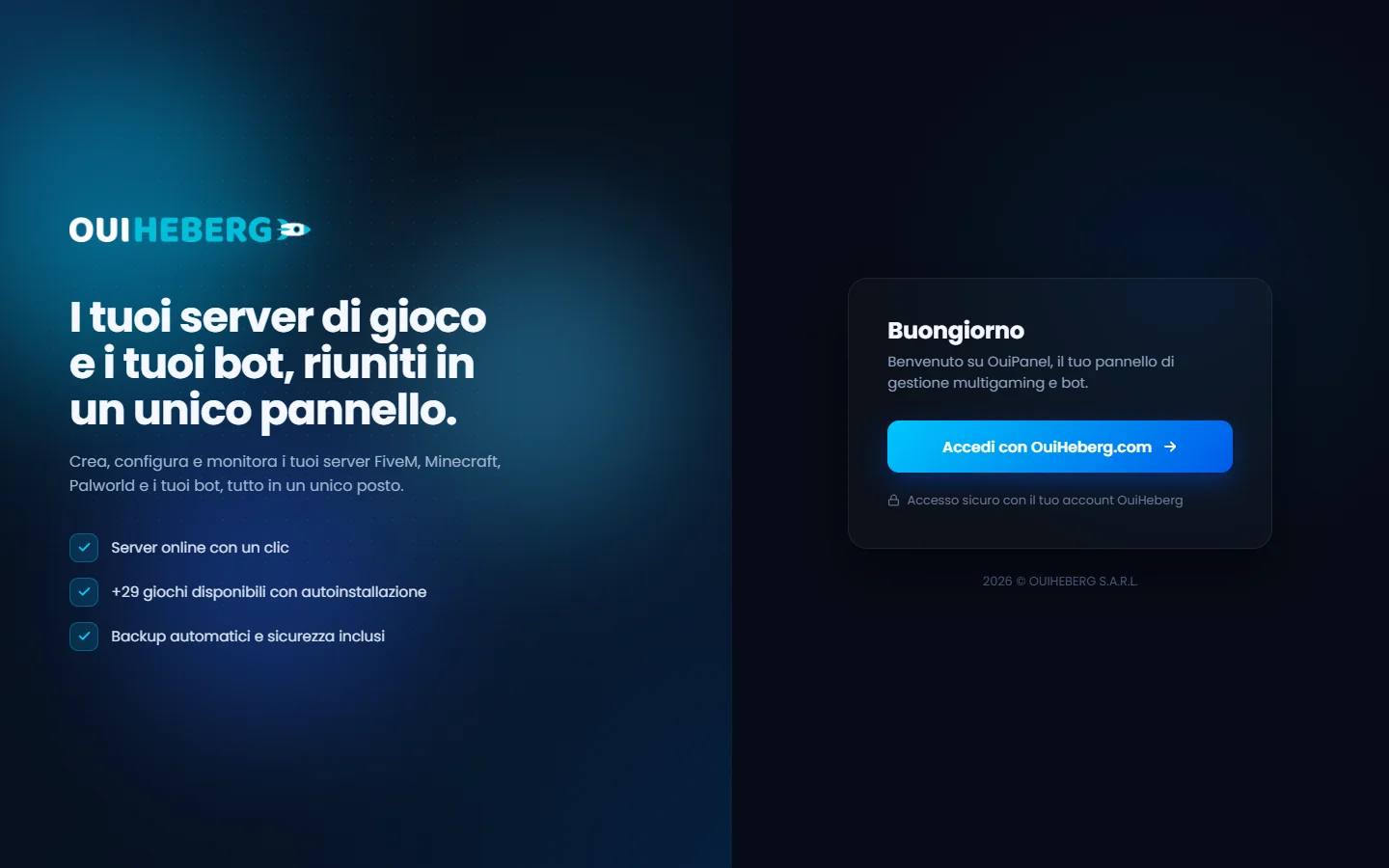
Il tuo server Arma 3, che apri in OuiPanel su dash.ouipanel.com con il pulsante Accedi con OuiHeberg.com, oppure dalla tua area clienti con il pulsante Accesso al pannello di gioco della scheda del server.
Inserire un account Steam
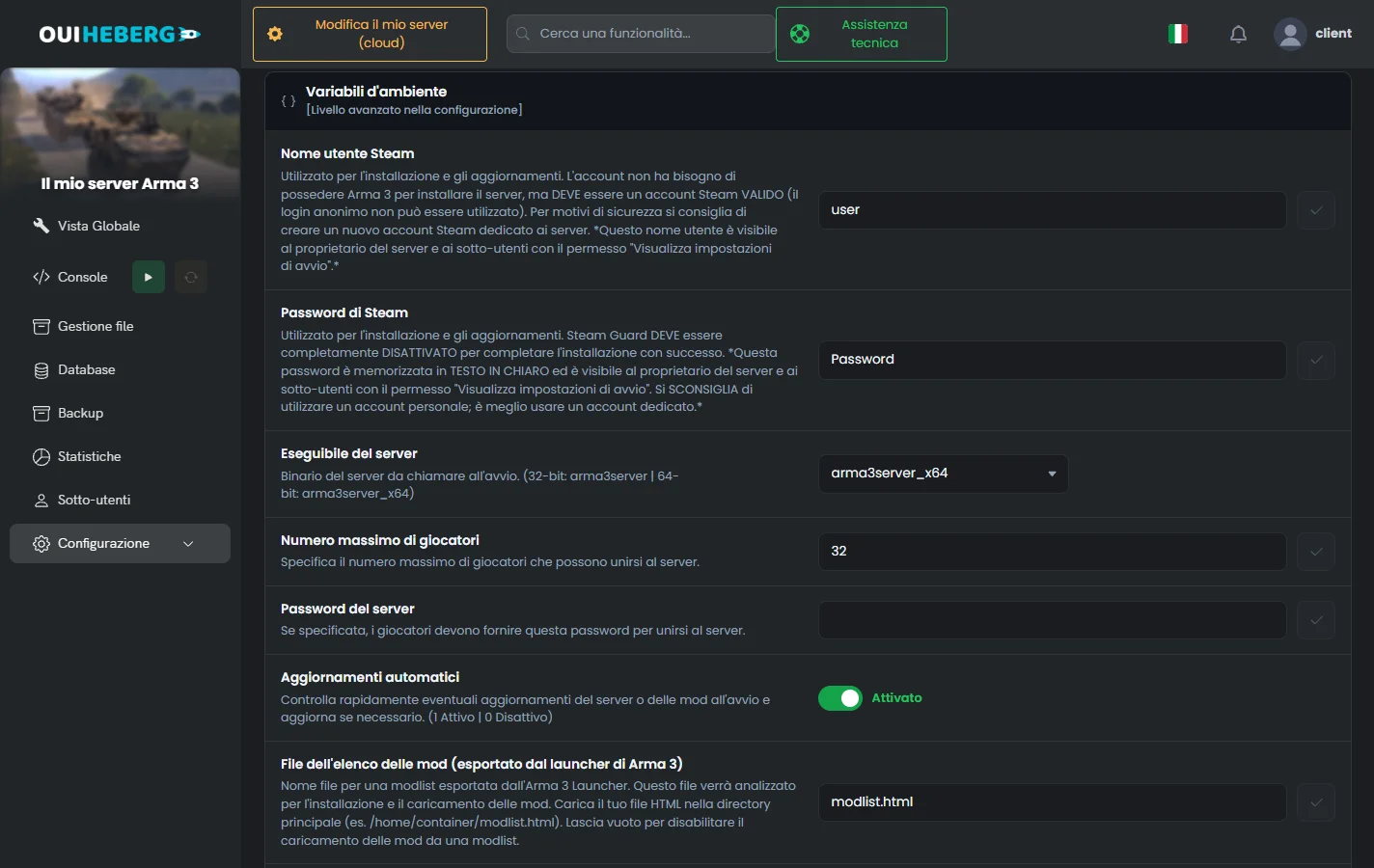
L'account Steam serve a scaricare il server e i suoi aggiornamenti. La sua password è salvata in chiaro nelle impostazioni del server, ed è visibile ai sotto-utenti che hanno accesso a queste impostazioni. Per questo ti consigliamo un account secondario.
Disattiva prima Steam Guard su questo account. Nel client Steam, apri Impostazioni, poi Sicurezza, e disattiva Steam Guard. Altrimenti la connessione del server a Steam fallisce.
Nel menu laterale di OuiPanel, clicca su Configurazione › Impostazioni del server.
Nella scheda Variabili d'ambiente, compila Nome utente Steam (
STEAM_USER) con il nome di accesso dell'account, poi Password di Steam (STEAM_PASS) con la sua password, al posto dei valori predefinitiuserePassword.Clicca sulla spunta a destra di ogni campo (Salva). Fino ad allora, il campo mostra «Non salvato».
Nella stessa pagina, clicca su Reinstalla server, poi su Reinstalla nella finestra «Conferma reinstallazione».
Aspetta la fine della reinstallazione. Scarica il gioco con questo account, circa 5 GB.
In Console, clicca su Avvia.
La reinstallazione non tocca le tue mod, le chiavi né le missioni, e mantiene il tuo file
server.cfg. Puoi rilanciarla dopo aver cambiato account Steam.
Entrare nel server
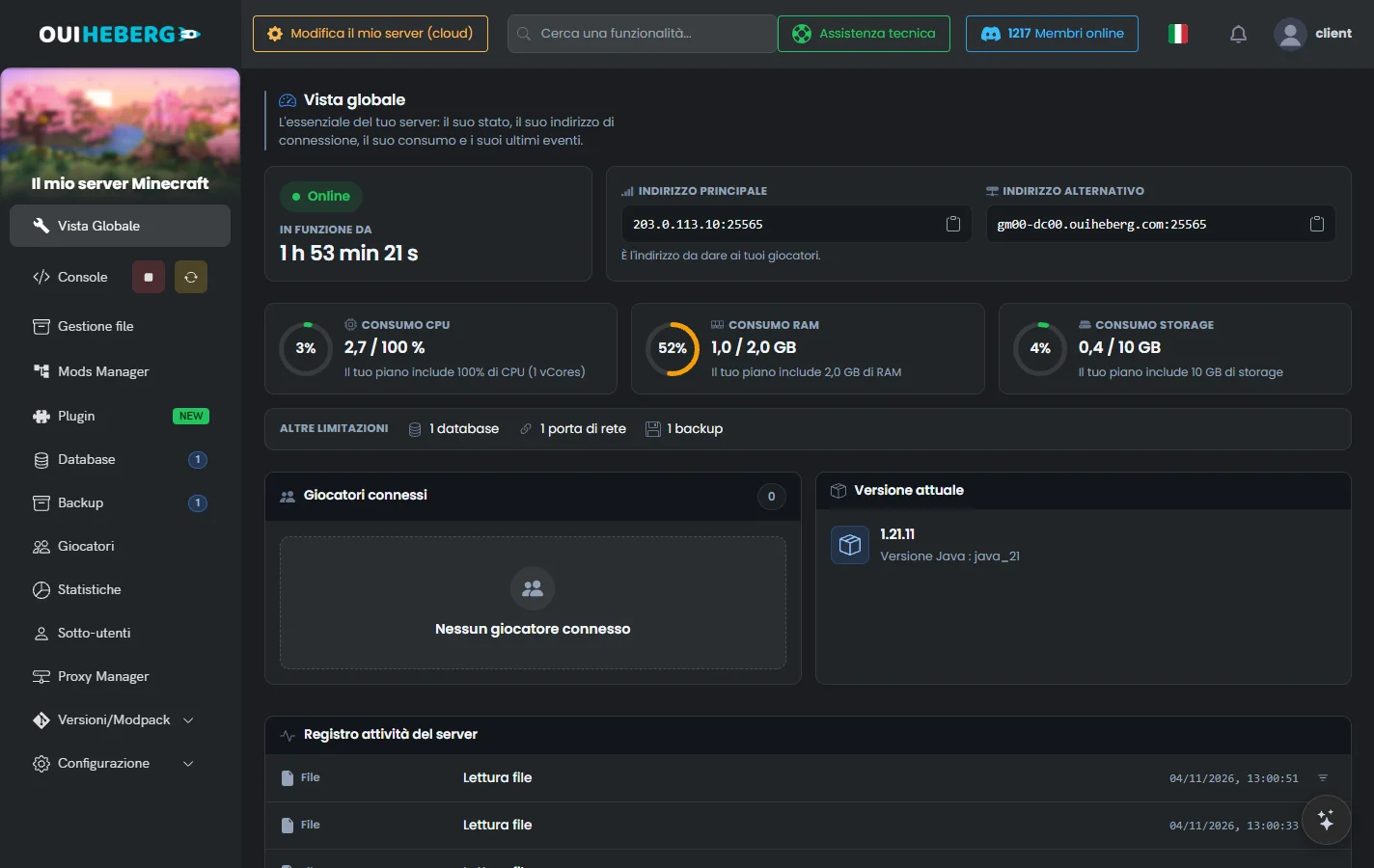
In Vista Globale, annota l'Indirizzo principale del tuo server, con la sua porta.
Apri il launcher di Arma 3, poi la scheda dei server.
Scegli la connessione diretta (Direct Connect).
Inserisci l'indirizzo IP e la porta, poi connettiti.
I tuoi giocatori entrano nel server allo stesso modo. Devono aver caricato le stesse mod del server. Se hai impostato una password, il gioco la chiede.
Impostare i giocatori e la password
Due variabili di avvio regolano l'accesso al server.
| Variabile | A cosa serve |
|---|---|
| Numero massimo di giocatori | Il numero di giocatori, regolabile. |
| Password del server | La password per entrare. Se è vuota, il server è aperto a tutti. |
In Configurazione › Impostazioni del server, scheda Variabili d'ambiente, modifica la variabile, poi clicca sulla spunta a destra del campo.
In Console, clicca su Riavvia.
Questi due valori vengono riscritti in server.cfg a ogni avvio. Cambiali sempre nelle variabili, non nel file.
Avviare headless client
La variabile [Avanzato] Client headless (HC) avvia fino a cinque headless client accanto al server, per alleggerire l'IA. Conta circa 2 GB di memoria per ciascuno, presi dalla tua offerta.
Aggiungere mod
Ci sono due modi per aggiungere mod. Le mod non rientrano nel nostro supporto.
A mano, in SFTP
In Console, clicca su Ferma.
Metti le cartelle delle tue mod, il cui nome inizia con
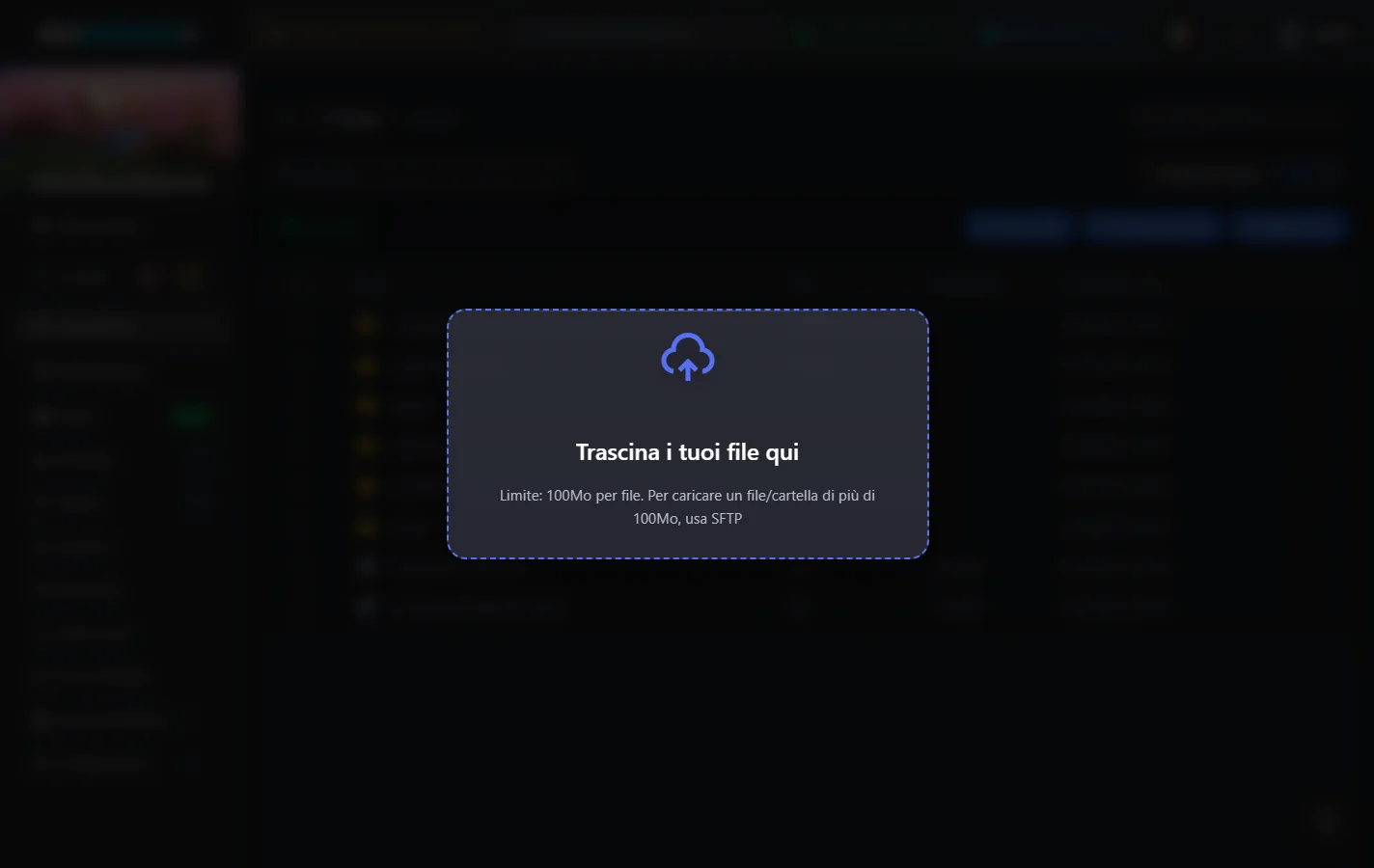
@, nella radice del server. L'SFTP è il modo più semplice per cartelle pesanti. La guida Come connettersi in SFTP con FileZilla spiega la connessione. Anche Gestione file accetta il trascinamento, fino a 100 MB per file.Copia le chiavi
.bikeydi ogni mod (nella sua cartellakeysokey) nella cartellakeysdel server. Per le mod messe a mano, il server non lo fa.Nella variabile Mod aggiuntive, elenca le cartelle separate da punto e virgola, per esempio
@CBA_A3;@ace.In Console, clicca su Avvia.
Una mod copiata da Windows non si carica? Imposta la variabile [Riparazione] Converti i file delle mod in minuscolo su 1 per un avvio. Mette i nomi dei file in minuscolo. Poi riportala a 0.
Con il Workshop
Se l'account Steam inserito possiede Arma 3, il server può scaricare da solo le mod dello Steam Workshop.
Nel launcher di Arma 3, apri la scheda delle mod, poi esporta la tua lista di mod in un file HTML.
Metti questo file nella radice del server con il nome
modlist.html, quello atteso dalla variabile File dell'elenco delle mod (esportato dal launcher di Arma 3).Avvia il server. Scarica le mod, copia le loro chiavi in
keyse le aggiorna a ogni avvio.
Puoi anche indicare una mod del Workshop in Mod aggiuntive, con @ seguito dal numero della sua pagina Workshop, per esempio @450814997. Il numero è quello dopo id= nell'indirizzo della pagina.
Una mod che gira solo sul server va in [Avanzato] Mod solo lato server. I tuoi giocatori non devono caricarla.
Impostare server.cfg e le missioni
Il file server.cfg, nella radice del server, si apre in Gestione file o in SFTP. Cliccaci sopra per aprire la finestra «Modifica di server.cfg», modifica le tue righe, poi clicca su Salva. Lì imposti in particolare queste righe.
hostname, il nome del server.motd[], i messaggi di benvenuto.forcedDifficulty, la difficoltà.verifySignatures, il controllo delle firme delle mod (2di default).BattlEye, l'anti-cheat del gioco (1di default).
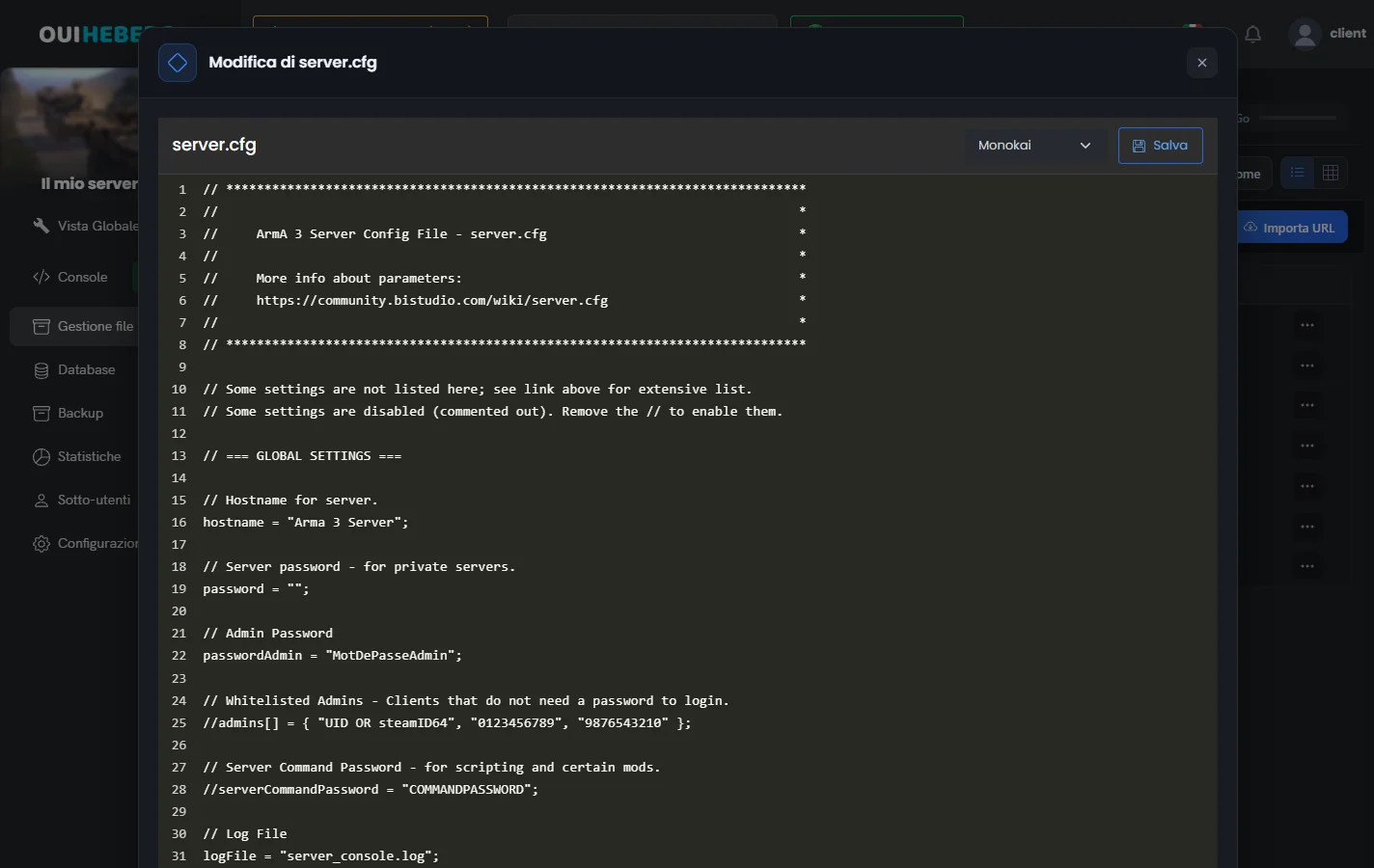
La password di accesso, il numero di giocatori e la password admin vengono riscritti in
server.cfga ogni avvio, dalle variabili di OuiPanel. Modificali nelle variabili. Una modifica nel file verrebbe cancellata all'avvio successivo.
Aggiungere una missione
Metti il file
.pbodella missione nella cartellaMPMissions, in SFTP o con Gestione file.Apri
server.cfge cerca la classeMissions.Sulla riga
template, scrivi il nome del file senza l'estensione.pbo.Clicca su Salva, poi riavvia il server.
class Missions
{
    class Mission1
    {
        template = MiaMissione.Altis;
        difficulty = "Regular";
        class Params {};
    };
};
Per far girare più missioni di seguito, aggiungi le classi Mission2 e Mission3 sullo stesso modello.
Diventare amministratore
La password admin viene generata alla consegna del tuo server. Si trova nella variabile Password amministratore (ADMIN_PASSWORD), dove puoi cambiarla.
Entra nel tuo server.
Apri la chat e scrivi
#loginseguito dalla password admin.Hai allora accesso ai comandi di amministrazione, per esempio
#missionsper scegliere la missione,#kickper espellere un giocatore o#restartper riavviare la missione.Scrivi
#logoutper lasciare il ruolo di amministratore.
Tieni per te questa password e cambiala se l'hai condivisa.
Aggiornare il server
Con la variabile Aggiornamenti automatici a 1, come di default, il server controlla l'ultima versione del gioco a ogni avvio e la scarica se serve. Per approfittarne senza pensarci, pianifica un riavvio ogni notte.
Nel menu laterale, clicca su Configurazione › Pianificazione, poi su Crea una nuova pianificazione.
Scegli un orario notturno in Frequenza, poi clicca su Crea pianificazione.
Apri il dettaglio della pianificazione, clicca su Crea nuova attività e scegli l'azione Power per riavviare il server.
Scegliere il ramo e i Creator DLC
La variabile Ramo di Arma 3 (CDLC, ecc.) sceglie il ramo del gioco, public di default, creatordlc per i Creator DLC, profiling per il ramo di profiling.
Per un Creator DLC, imposta Ramo di Arma 3 (CDLC, ecc.) su creatordlc, riavvia, poi aggiungi la cartella del DLC in Mod aggiuntive. Verifica che i tuoi giocatori possiedano il DLC.
Fare il backup del server
Un backup comprende tutto il server, gioco e mod compresi. Con un modset grande, è voluminoso.
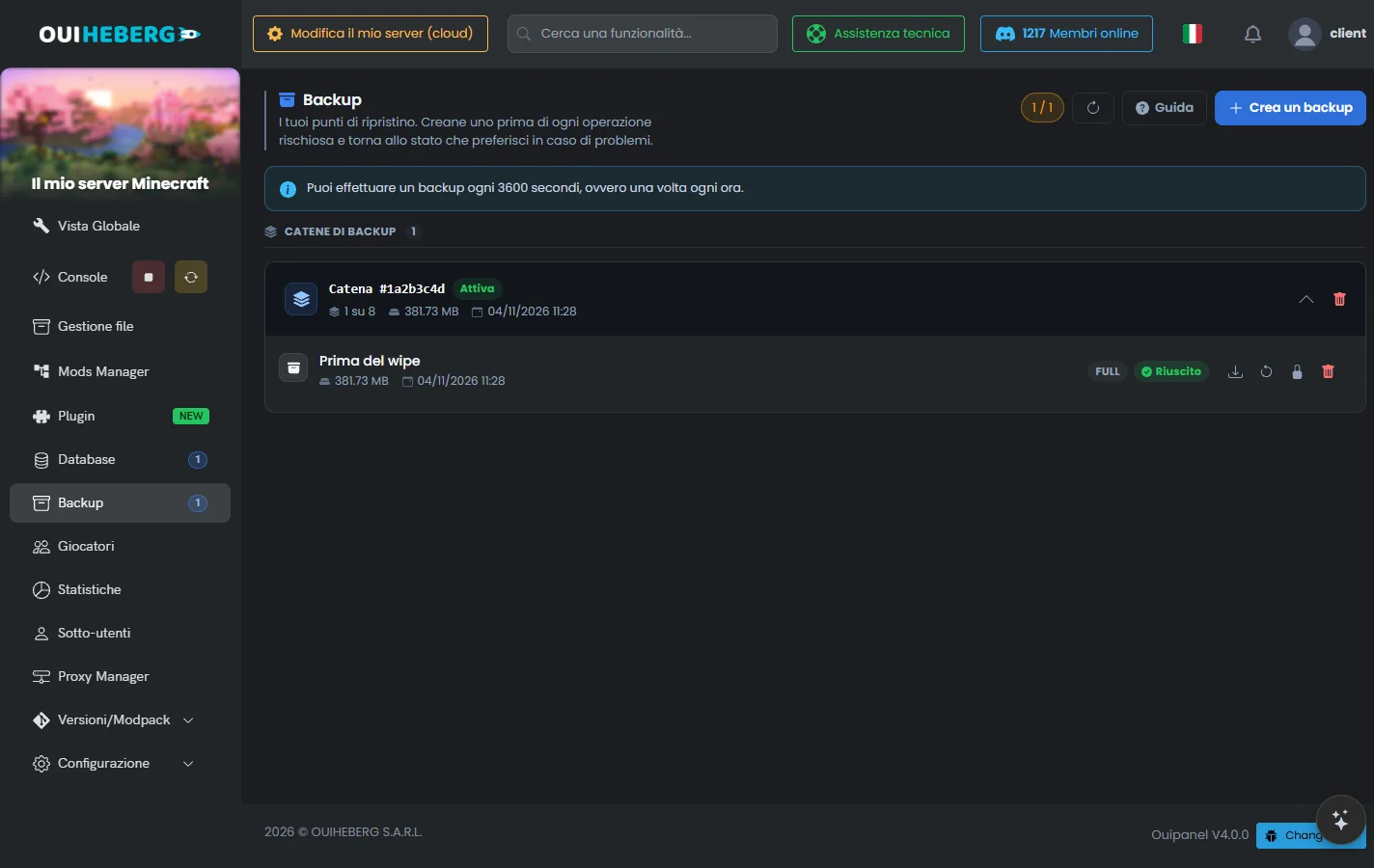
Nel menu laterale, clicca su Backup, poi su Crea un backup.
Scrivi un nome se vuoi, poi clicca su Crea il backup.
Per pianificarli, apri Configurazione › Pianificazione e crea una pianificazione con un'attività Backup.
Risolvere i problemi frequenti
La console mostra «Invalid Password»
Controlla il nome di accesso e la password dell'account Steam, e che Steam Guard sia davvero disattivato, poi reinstalla il server.
Il server non si avvia
È stato inserito un account Steam e poi reinstallato il server? Senza questi due passaggi, il gioco non è installato.
Una mod non si carica
Controlla il nome della cartella in Mod aggiuntive e prova la variabile [Riparazione] Converti i file delle mod in minuscolo.
Un giocatore viene rifiutato a causa delle sue mod
Con verifySignatures = 2, ogni mod deve avere la sua chiave .bikey nella cartella keys del server, e il giocatore deve caricare le stesse mod.
Hai bisogno di aiuto?
Apri un ticket da Ticket › Aprire un ticket, oppure dal riquadro Contatta il supporto in fondo alla scheda del tuo server nell'area clienti. Puoi anche fare la tua domanda sul Discord di OuiHeberg.
Hosting server Arma 3 da 2,99 €/mese, con server.cfg in OuiPanel, database MySQL e backup inclusi.
Vedi le offerte →