
 Area cliente
Difficoltà: Principiante ⭐
Server compatibili: 7 Days to Die su OuiPanel
📋 Introduzione
Questa guida spiega come preparare il tuo server 7 Days to Die in OuiPanel. Si parte dal file serverconfig.xml, che contiene il nome e la password del server. Poi scegli il numero di posti. Il resto mostra come nominare i tuoi admin, aggiungere mod e far entrare i tuoi giocatori.
Quasi tutto si imposta nei file del server. Il numero di posti, invece, si imposta in OuiPanel.
📂 Aprire i file del server
Hai due modi per aprire i file del server.
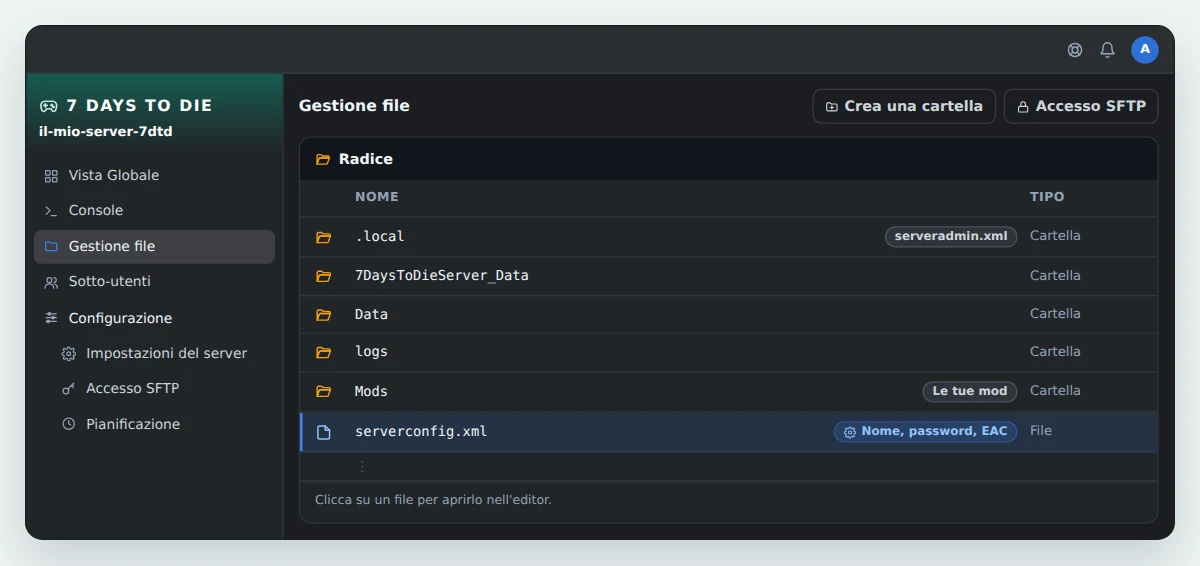
- La Gestione file di OuiPanel. Apri il tuo server e clicca su Gestione file nel menu. Clicca su un file per aprirlo, modificalo e poi clicca su Salva.
- L'SFTP, con un programma come FileZilla. È il modo più comodo per caricare le mod. La nostra guida Come connettersi in SFTP con FileZilla spiega la connessione.
Il file serverconfig.xml e la cartella Mods si trovano nella radice del server. La cartella .local contiene il file degli admin e i dati del tuo mondo.
⚙️ Impostare serverconfig.xml
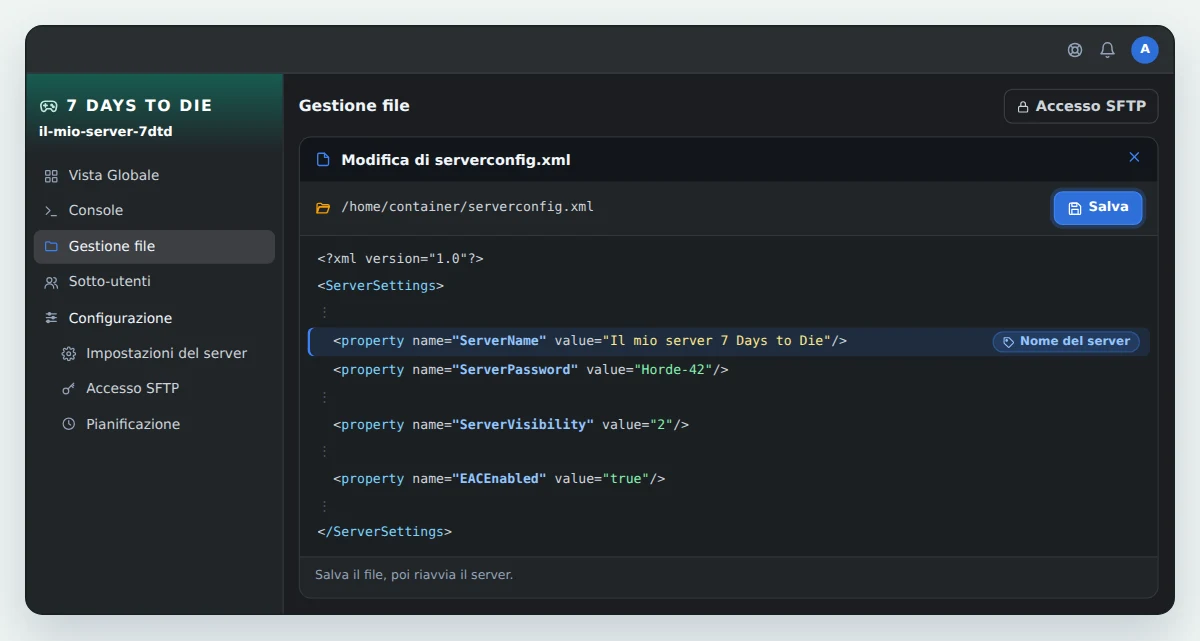
Il file serverconfig.xml raccoglie le impostazioni del gioco. Ogni impostazione occupa una riga nella forma <property name="..." value="..."/>. Cambi solo il testo tra le virgolette di value.
| Impostazione | A cosa serve |
|---|---|
ServerName | Il nome del server, come appare nella lista dei server del gioco. |
ServerPassword | La password richiesta ai giocatori. Se resta vuota, il server è aperto a tutti. |
ServerVisibility | La visibilità del server. Con 2 è pubblico. Con 0 non compare nella lista e i giocatori entrano con il suo indirizzo IP. |
EACEnabled | Easy Anti-Cheat. true lo attiva, false lo disattiva. Disattivalo solo per una mod che contiene una DLL. |
- Apri la Gestione file e clicca su
serverconfig.xml. - Cambia i valori che ti servono, come nell'esempio qui sotto.
- Clicca su Salva.
- Riavvia il server dalla Console.
<property name="ServerName" value="Il mio server 7 Days to Die"/>
<property name="ServerPassword" value="Horde-42"/>
<property name="ServerVisibility" value="2"/>
<property name="EACEnabled" value="true"/>
⚠️ OuiPanel impone la porta, il numero di posti e la difficoltà a ogni avvio. Modificarli in
serverconfig.xmlnon serve a niente. Il numero di posti si imposta in OuiPanel, come spiega la sezione seguente.
👥 Scegliere il numero di posti
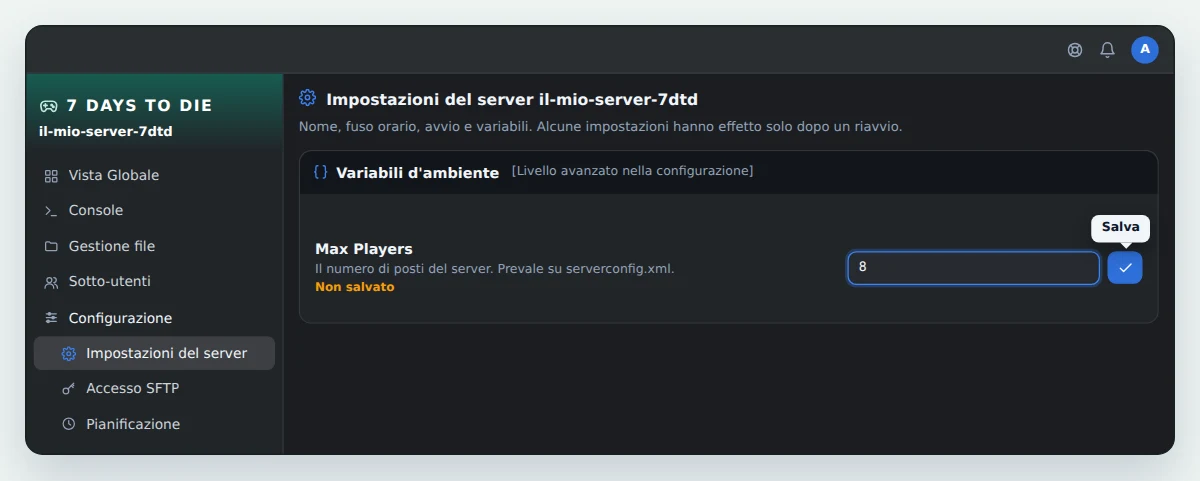
Il numero di giocatori si imposta con la variabile Max Players di OuiPanel. Per questa impostazione, la riga di serverconfig.xml non conta.
- In OuiPanel, vai su Configurazione › Impostazioni del server.
- Scorri fino alla sezione Variabili d'ambiente.
- Scrivi il numero di posti che vuoi in Max Players. Clicca sul segno di spunta a destra del campo per salvarlo.
- Riavvia il server dalla Console.
👑 Nominare gli admin
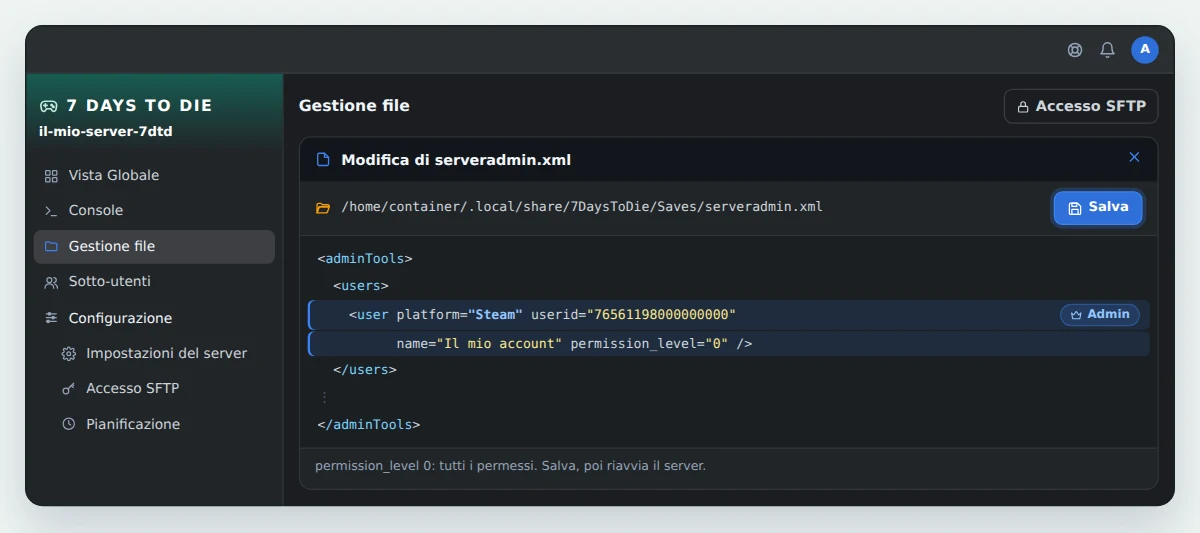
Gli admin si dichiarano nel file serveradmin.xml. Il gioco lo crea al primo avvio del server, nella cartella .local/share/7DaysToDie/Saves/.
- Annota l'ID Steam a 64 bit del giocatore. È un numero di 17 cifre che inizia con 7656.
- Apri la Gestione file, poi la cartella
.local/share/7DaysToDie/Saves/. Clicca suserveradmin.xml. - Nella sezione
<users>, aggiungi una riga per ogni admin, sul modello qui sotto. - Clicca su Salva, poi riavvia il server.
<users>
    <user platform="Steam" userid="76561198000000000" name="Il mio account" permission_level="0" />
</users>
Sostituisci 76561198000000000 con l'ID del giocatore. Il campo name serve solo come promemoria. Con permission_level="0", il giocatore ha tutti i permessi. Più il numero è alto, meno permessi ha.
Il file contiene già degli esempi tra <!-- e -->. Quelle righe non sono attive. Scrivi la tua fuori da questi segni.
🧩 Aggiungere mod
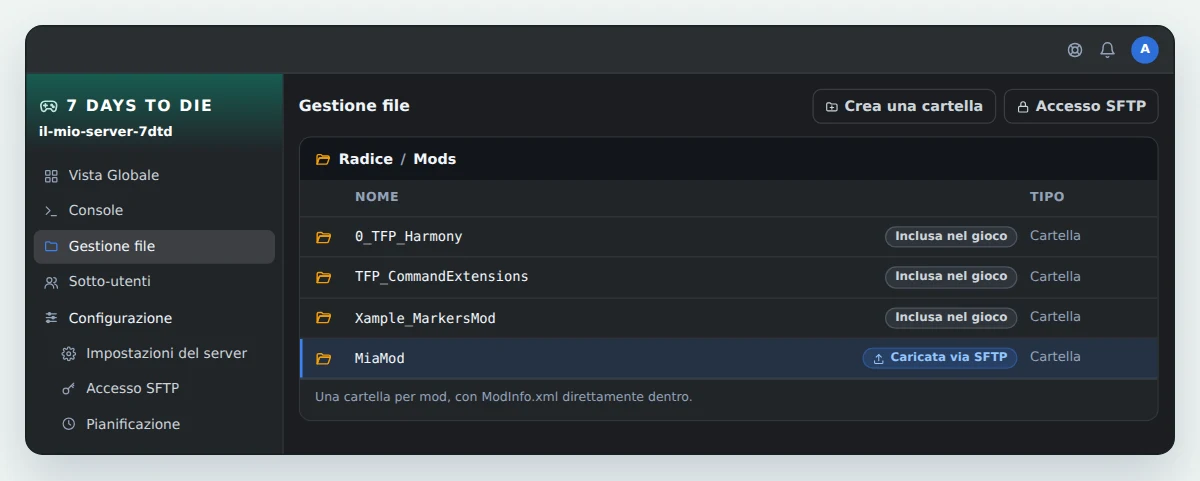
La cartella Mods esiste fin dall'installazione, nella radice del server. Contiene già tre mod fornite con il gioco, 0_TFP_Harmony, TFP_CommandExtensions e Xample_MarkersMod. Non cancellarle.
- Decomprimi la mod sul tuo computer.
- In SFTP, carica la cartella della mod dentro
Mods. Ogni mod tiene la sua cartella, con il fileModInfo.xmldirettamente dentro. - Riavvia il server.
Modlet XML e mod con DLL
- Una modlet contiene solo file XML. Funziona con Easy Anti-Cheat attivo, senza altre modifiche.
- Una mod con DLL richiede di disattivare Easy Anti-Cheat. Imposta
EACEnabledsufalseinserverconfig.xml, poi riavvia il server.
Una mod che aggiunge oggetti o texture deve essere installata anche da ogni giocatore, nella stessa versione del server.
💡 Le mod restano senza supporto da parte nostra.
🌍 Entrare nel server
- Annota l'indirizzo IP e la porta del server, mostrati nella Vista Globale di OuiPanel.
- Nel gioco, apri la lista dei server e clicca su Connect to IP.
- Inserisci l'indirizzo IP e la porta, poi connettiti.
- Se
ServerPasswordè compilato, il gioco chiede la password. Inserisci quella del file.
🔁 Prima di una reinstallazione
Prima di reinstallare il server, tieni una copia di serverconfig.xml sul tuo computer, via SFTP. Se ci tieni al tuo mondo e ai tuoi admin, copia anche la cartella .local. Dopo la reinstallazione potrai rimettere questi file al loro posto.
❓ Problemi frequenti
Una modifica in serverconfig.xml non ha effetto
Il server legge questo file all'avvio. Controlla di aver cliccato su Salva, poi riavvia il server. Se l'impostazione riguarda la porta, il numero di posti o la difficoltà, la impone OuiPanel. Il numero di posti si cambia con la variabile Max Players.
Una mod non si carica
Una mod con DLL funziona solo con Easy Anti-Cheat disattivato. Controlla che EACEnabled sia su false. Controlla anche che la mod sia fatta per la versione del gioco installata sul server. Infine, il file ModInfo.xml deve trovarsi direttamente nella cartella della mod.
Un giocatore viene rifiutato
Se il server ha una password, il giocatore deve inserire esattamente quella di ServerPassword. Il giocatore e il server devono anche avere la stessa versione del gioco. Con una versione diversa, il giocatore non può entrare.
🚀 Non hai ancora un server?
Con il nostro hosting 7 Days to Die hai OuiPanel e l'accesso SFTP per impostare i tuoi file e aggiungere le tue mod.
Ti serve un server 7 Days to Die?
Hosting 7 Days to Die da 5,99 €/mese, con le tue mod via SFTP, accesso a serverconfig.xml e anti-DDoS inclusi.