
 Area cliente
Tempo stimato: 10 minuti
Difficoltà: Intermedio ⭐⭐
Server compatibili: RuneScape: Dragonwilds su OuiPanel
📋 Introduzione
Hai iniziato un mondo da solo o da un amico? Puoi riprenderlo sul tuo server dedicato RuneScape: Dragonwilds. La procedura viene dalla guida ufficiale di Jagex. All'avvio, il server carica il file .sav più recente della sua cartella dei mondi. Basta quindi depositarci il tuo.
💾 Trova il file del tuo mondo
Su un PC Windows, i mondi locali si trovano in questa cartella.
C:\Users\your_name\AppData\Local\RSDragonwilds\Saved\SaveGames
Il modo più semplice è scrivere %LOCALAPPDATA%\RSDragonwilds\Saved\SaveGames nella barra degli indirizzi di Esplora file. Ogni mondo è un file .sav. Individua il tuo, per esempio dalla data di modifica, e copialo altrove per precauzione.
🔌 Connettersi via SFTP
Le credenziali (indirizzo, porta, utente) si trovano in Configurazione › Accesso SFTP di OuiPanel. Usale in un client come FileZilla o WinSCP. Per un solo file va bene anche Gestione file di OuiPanel.
📥 Importare il mondo
- In Console, clicca su Ferma. Il server deve restare fermo per tutta l'operazione.
- In Backup, crea un backup. Conserva il mondo attuale del server se vuoi tornarci.
- Apri la cartella
RSDragonwilds/Saved/Savegamese svuotala, senza eliminare la cartella stessa. - Invia il tuo file
.savin questa cartella, senza cambiargli il nome. - Avvia il server. Carica il mondo più recente della cartella, cioè il tuo.
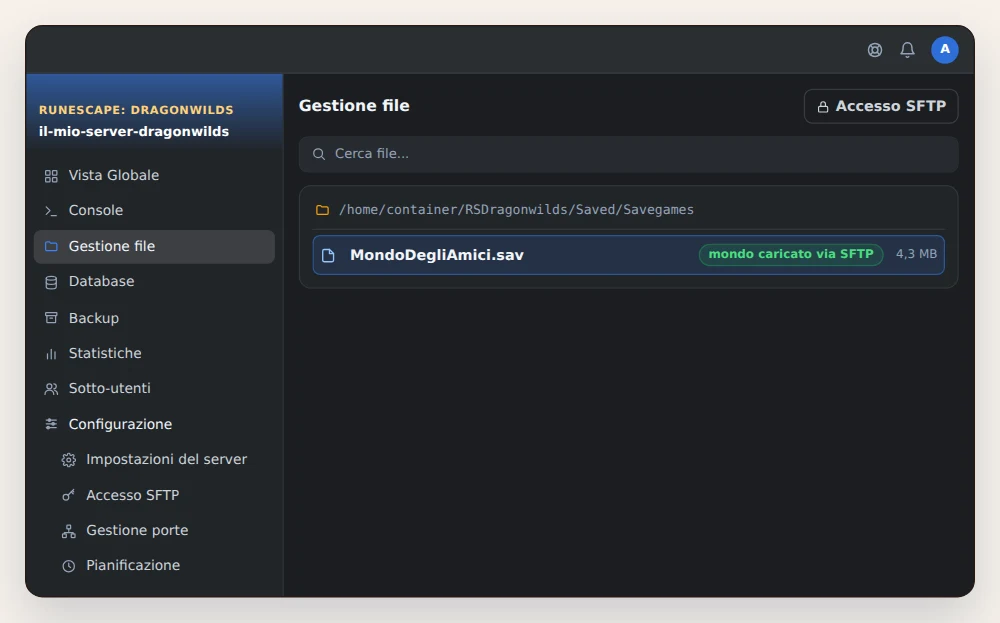
⚠️ Non rinominare il file. Secondo la wiki ufficiale del gioco, un server avviato con un file rinominato perde i progressi.
🗺️ Inviare un mondo personalizzato
Per partire da un mondo personalizzato invece che da quello predefinito, crealo prima nel gioco. Entra nel mondo e aspetta che le texture intorno al tuo personaggio siano caricate, circa 1 o 2 minuti, poi esci. Il suo file .sav si importa poi come sopra.
❓ Problemi frequenti
Il server ha creato un nuovo mondo
All'avvio, il server non ha trovato il tuo file e ha creato un mondo predefinito. Controlla che il file sia direttamente in RSDragonwilds/Saved/Savegames, non in una sottocartella, poi riavvia.
I progressi sono spariti
Il file è stato probabilmente rinominato. Ripristina il backup fatto prima dell'importazione da Backup, poi riprova con il nome originale del file.
I miei amici non trovano il mondo
Devono cercare il nome esatto del mondo caricato, maiuscole comprese, nella scheda Public della schermata dei mondi. Anche il loro gioco e il server devono avere la stessa versione.
💡 Fai un backup prima di ogni aggiornamento del gioco, come consiglia la wiki ufficiale. In caso di problemi, lo ripristini in un attimo da OuiPanel.
➡️ Prossimi passi
Imposta l'Owner ID, il nome del mondo e le password con la nostra guida Configurare il server Dragonwilds: Owner ID e password. Per invitare amici su console, leggi Crossplay su un server Dragonwilds: PC e console.
🚀 Non hai ancora un server?
Il nostro hosting RuneScape: Dragonwilds installa il tuo server dedicato in pochi minuti, con anti-DDoS, accesso SFTP e backup su richiesta o pianificati.
Hai bisogno di un server RuneScape: Dragonwilds?
Hosting RuneScape: Dragonwilds da 2,99 €/mese, con crossplay tra PC e console, Owner ID e password dal pannello, import del mondo via SFTP e la protezione Anti-DDoS inclusa.