
 Area cliente
Come configurare un nome di dominio con il Proxy Manager
Tempo stimato : 15 minuti (+ tempo di propagazione DNS)
Difficoltà : Intermedia ⭐⭐
Disponibilità : Python, Node.js, Minecraft
📋 Introduzione
Il Proxy Manager consente di associare il proprio nome di dominio a un'applicazione web ospitata sul server OuiHeberg, con un certificato SSL/HTTPS gratuito e automatico.
Esempio concreto :
- La tua applicazione Node.js gira sulla porta
3000 - Grazie al Proxy Manager, diventa accessibile tramite
https://monsito.com
Casi d'uso
| Tipo di server | Utilizzo |
|---|---|
| 🟢 Node.js | Sito web, API REST, dashboard, bot Discord con pannello web |
| 🐍 Python | Applicazione Flask/Django, API FastAPI, dashboard |
| 🎮 Minecraft | Dynmap, BlueMap, Plan, pannello web di plugin |
🔧 Requisiti
Prima di iniziare, devi avere :
| Requisiti | Descrizione |
|---|---|
| 🌐 Un nome di dominio | Di tua proprietà (es: monsito.com, monserver.fr) |
| 🔑 Accesso alla zona DNS | Presso il tuo registrar (OuiHeberg, OVH, Cloudflare, Gandi, Ionos, ecc.) |
| ✅ Un'applicazione funzionante | Che ascolta su una porta del tuo server |
| 🚀 Server avviato | Il tuo server deve essere online |
⚠️ Importante : Devi possedere il tuo nome di dominio. OuiHeberg non fornisce domini con il Proxy Manager.
🚀 Configurazione in 4 Passi
Passo 1 : Recuperare l'IP del Proxy
- Accedi a OuiPanel
- Seleziona il tuo server
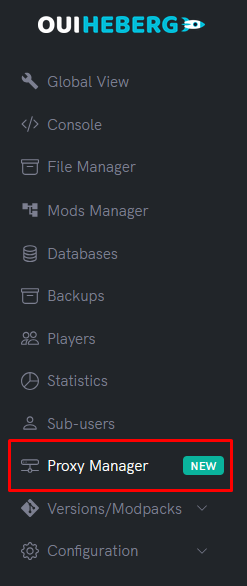
- Nel menu laterale, clicca su Proxy Manager
- In cima alla pagina, nella sezione Panoramica, individua l'IP del Proxy
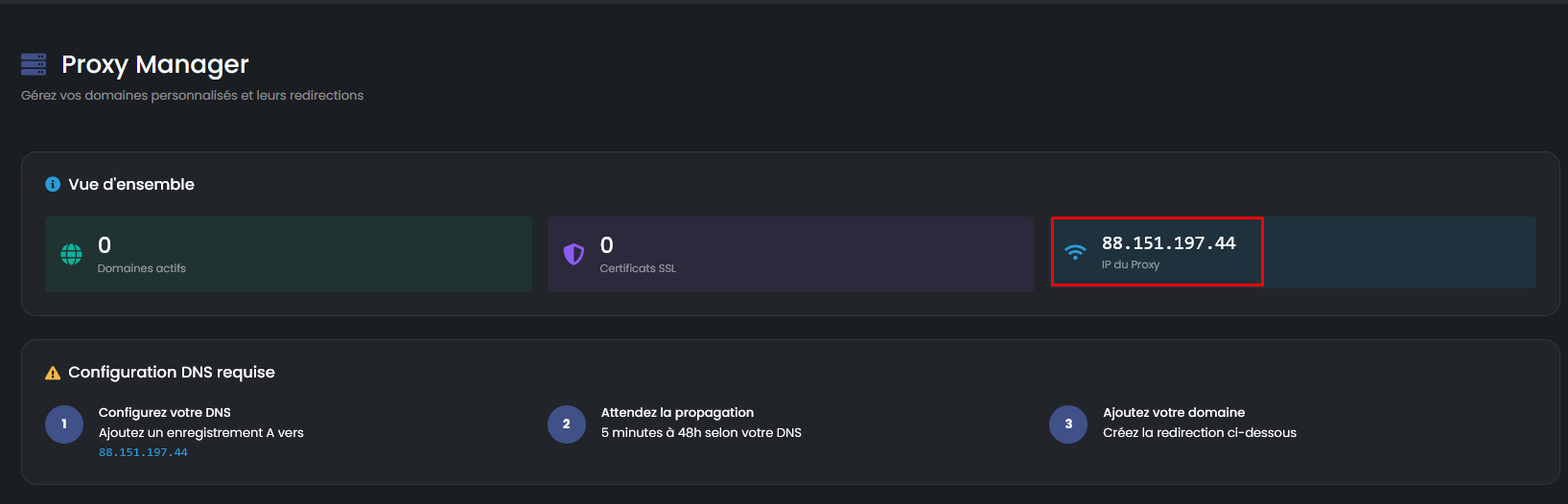
| Informazione | Descrizione |
|---|---|
| Domini attivi | Numero di domini già configurati |
| Certificati SSL | Numero di domini con HTTPS attivato |
| IP del Proxy | L'indirizzo IP da utilizzare per il tuo DNS |
📝 Annota questo IP (es:
88.151.xxx.xxx), ne avrai bisogno per il passo successivo.
Passo 2 : Configurare il DNS presso il tuo Registrar
Devi creare un record DNS di Tipo A che punta il tuo dominio verso l'IP del Proxy.
Configurazione da effettuare
| Campo | Valore |
|---|---|
| Tipo | A |
| Nome / Host | @ (dominio principale) o sottodominio (www, app, panel...) |
| Valore / Destinazione | L'IP del Proxy copiato al passo 1 |
| TTL | 3600 (o Auto) |
Esempi secondo il dominio desiderato
| Vuoi utilizzare | Nome/Host da inserire |
|---|---|
monsito.com | @ o lasciare vuoto |
www.monsito.com | www |
app.monsito.com | app |
panel.monsito.com | panel |
api.monsito.com | api |
🟠 Presso Cloudflare
- Accedi al tuo dashboard
- Seleziona il tuo dominio
- Vai su DNS → Records
- Clicca su Aggiungi record
- Compila :
- Tipo :
A - Nome :
@per il dominio principale o il sottodominio desiderato - Indirizzo IPv4 : L'IP del Proxy
- Stato del proxy : ⚠️ Disabilita il proxy (icona grigia, "Solo DNS")
- TTL : Auto
- Tipo :
- Clicca su Salva
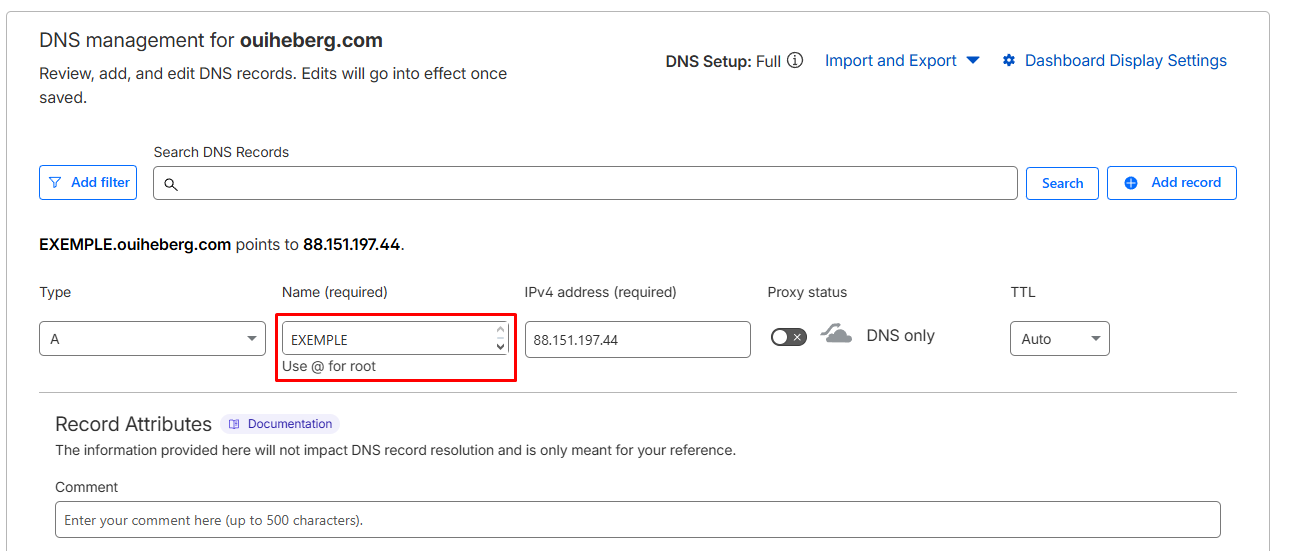
⚠️ IMPORTANTE Cloudflare : Devi disabilitare il proxy Cloudflare (icona arancione → grigia). Altrimenti, il certificato SSL non potrà essere generato.
Passo 3 : Verificare la Propagazione DNS
Dopo aver configurato il tuo DNS, devi attendere la propagazione. Questo tempo varia a seconda dei registrar :
| Registrar | Tempo medio |
|---|---|
| Cloudflare | 1 a 5 minuti |
| OuiHeberg | 1 a 5 minuti |
| Gandi | 30 minuti a 2 ore |
| Altri | Fino a 24-48 ore |
Verificare online
Utilizza questi strumenti gratuiti per verificare se il tuo DNS è propagato :
| Strumento | Link |
|---|---|
| DNS Checker | dnschecker.org |
| What's My DNS | whatsmydns.net |
| MX Toolbox | mxtoolbox.com/DNSLookup.aspx |
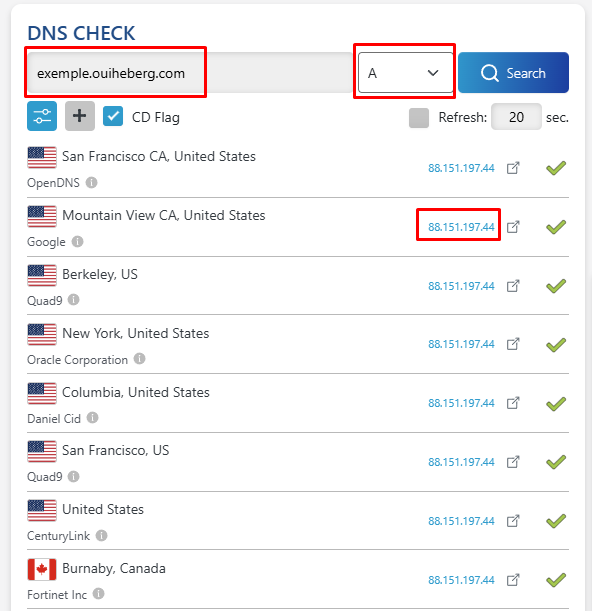
- Inserisci il tuo dominio (es:
monsito.com) - Seleziona il tipo A
- Verifica che l'IP visualizzato corrisponda all'IP del Proxy OuiPanel
Verificare tramite OuiPanel
OuiPanel integra uno strumento di verifica :
- Nel Proxy Manager, clicca su Aggiungi
- Inserisci il tuo nome di dominio
- Clicca su Verifica DNS
- Il sistema indica :
- ✅ DNS configurato correttamente → Puoi continuare
- ❌ DNS non configurato → Attendi o correggi la configurazione
Passo 4 : Aggiungere il Dominio in OuiPanel
Una volta che il DNS è propagato :
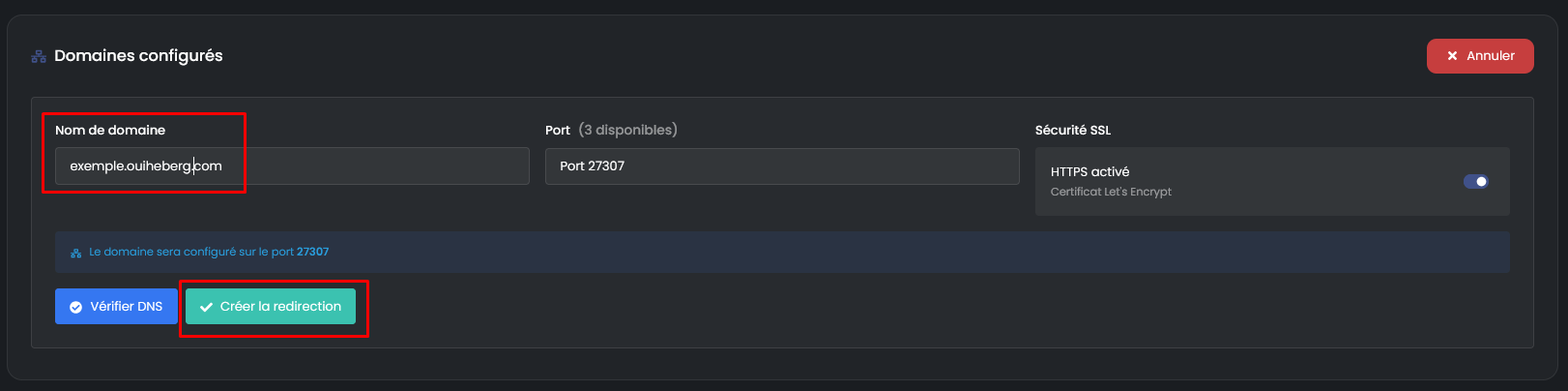
- Nel Proxy Manager, clicca su Aggiungi
- Compila il modulo :
| Campo | Descrizione | Esempio |
|---|---|---|
| Nome di dominio | Il tuo dominio completo | monsito.com o app.monsito.com |
| Porta | Porta della tua applicazione | 3000, 8080, 8123... |
| Sicurezza SSL | Attivare HTTPS (consigliato) | ✅ Attivato |
-
Clicca su Crea la redirezione
-
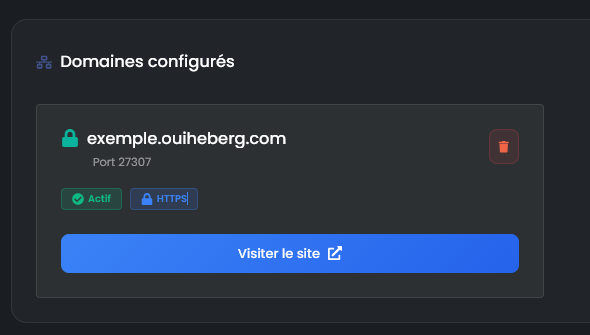
✅ Il tuo dominio è configurato! Accedi a
https://monsito.com
⚙️ Gestire i tuoi Domini
Dashboard
I tuoi domini configurati appaiono sotto forma di schede con :
| Elemento | Descrizione |
|---|---|
| 🔒 Lucchetto verde | HTTPS attivato |
| 🔓 Lucchetto rosso | Solo HTTP |
| Porta | Porta di redirezione |
| Badge SSL | HTTPS (blu) o HTTP (arancione) |
| Visita il sito | Apre il dominio in una nuova scheda |
Eliminare un dominio
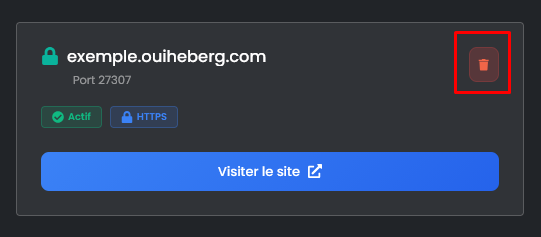
- Sulla scheda del dominio, clicca sull'icona cestino (rossa)
- Conferma l'eliminazione
- Il dominio e il suo certificato SSL vengono eliminati
💡 Puoi sempre riconfigurare il dominio in seguito.
🔧 Risoluzione dei problemi
"DNS non configurato" anche se ho effettuato la configurazione
| ❌ Causa | ✅ Soluzione |
|---|---|
| Propagazione in corso | Attendi fino a 48h a seconda del registrar |
| IP errato | Verifica che l'IP corrisponda a quello del Proxy Manager |
| Proxy Cloudflare attivato | Disattivalo (icona grigia obbligatoria) |
| Tipo CNAME invece di A | Elimina e ricrea in Tipo A |
Il sito non si carica (errore 502 / 504)
| ❌ Causa | ✅ Soluzione |
|---|---|
| Applicazione non avviata | Avvia il tuo server in OuiPanel |
| Porta errata | Verifica che la porta corrisponda alla tua applicazione |
| Applicazione crashata | Controlla la Console per vedere gli errori |
L'applicazione funziona in locale ma non tramite il dominio
La tua applicazione deve ascoltare su tutte le interfacce (0.0.0.0) :
Node.js :
// ❌ Errato
app.listen(3000, 'localhost');
app.listen(3000, '127.0.0.1');

// ✅ Corretto
app.listen(3000, '0.0.0.0');
Python (Flask) :
# ❌ Errato
app.run(host='127.0.0.1', port=3000)

# ✅ Corretto
app.run(host='0.0.0.0', port=3000)
Errore di certificato SSL
| ❌ Causa | ✅ Soluzione |
|---|---|
| Certificato in fase di generazione | Attendi qualche minuto |
| Proxy Cloudflare attivato | Disattivalo (obbligatorio) |
| DNS errato | Verifica che il dominio punti all'IP corretto |
"Dominio già utilizzato"
Questo dominio è già configurato su un altro server OuiPanel.
Soluzioni :
- Se è il tuo vecchio server → Elimina il dominio dal vecchio server
- Se il vecchio server è stato eliminato → Contatta il supporto OuiHeberg
❓ FAQ
Posso utilizzare più domini ?
Sì ! Puoi aggiungere quanti più domini necessario. Ogni dominio può puntare a una porta diversa.
Il SSL è gratuito ?
Sì ! Il certificato SSL è generato automaticamente tramite Let's Encrypt e rinnovato automaticamente.
Devo configurare HTTPS nella mia applicazione ?
No. Il Proxy Manager gestisce la terminazione SSL. La tua applicazione continua a funzionare in HTTP, il proxy si occupa della crittografia.
Posso utilizzare un sottodominio ?
Sì ! Crea semplicemente il record DNS di Tipo A per ogni sottodominio desiderato.
📝 Riepilogo
1. Recupera l'IP del Proxy in OuiPanel → Proxy Manager
2. Presso il tuo registrar, crea un record DNS :
   • Tipo : A
   • Nome : @ (o sottodominio)
   • Valore : IP del Proxy
3. Attendi la propagazione DNS (5 min a 48h)
4. Verifica su dnschecker.org che l'IP sia corretto
5. In OuiPanel → Proxy Manager → Aggiungi
   • Dominio : monsite.com
   • Porta : 3000
   • SSL : Attivato
6. Fatto ! → https://monsito.com