
 Area cliente
Come creare un server di The Isle Evrima
Per creare un server di The Isle Evrima, avvia il server consegnato in OuiPanel, il pannello di gioco di OuiHeberg, poi configuralo. Il gioco si scarica al primo avvio, senza account Steam. Questa guida parte da un server The Isle ordinato su OuiHeberg. Segue ogni passo, dalle impostazioni del pannello al file Game.ini, con gli admin, la whitelist, la password e le specie giocabili.
Avviare il server la prima volta
Il tuo server esegue Evrima, il ramo attuale del gioco, sulla mappa Gateway. Legacy, il vecchio ramo fermo dal 2022, non è proposto.
Accedi a OuiPanel su dash.ouipanel.com e apri il tuo server The Isle.
Apri la Console, poi clicca su Avvia.
Attendi che la console mostri lo stato In funzione.
Al primo avvio, il server scarica il gioco da Steam, circa 1,5 GB. È pronto quando la console mostra la riga LoadMap Load map complete /Game/TheIsle/Maps/Game/Gateway/Gateway. Durante il nostro test, un server nuovo si è avviato al primo tentativo, senza riavvio.
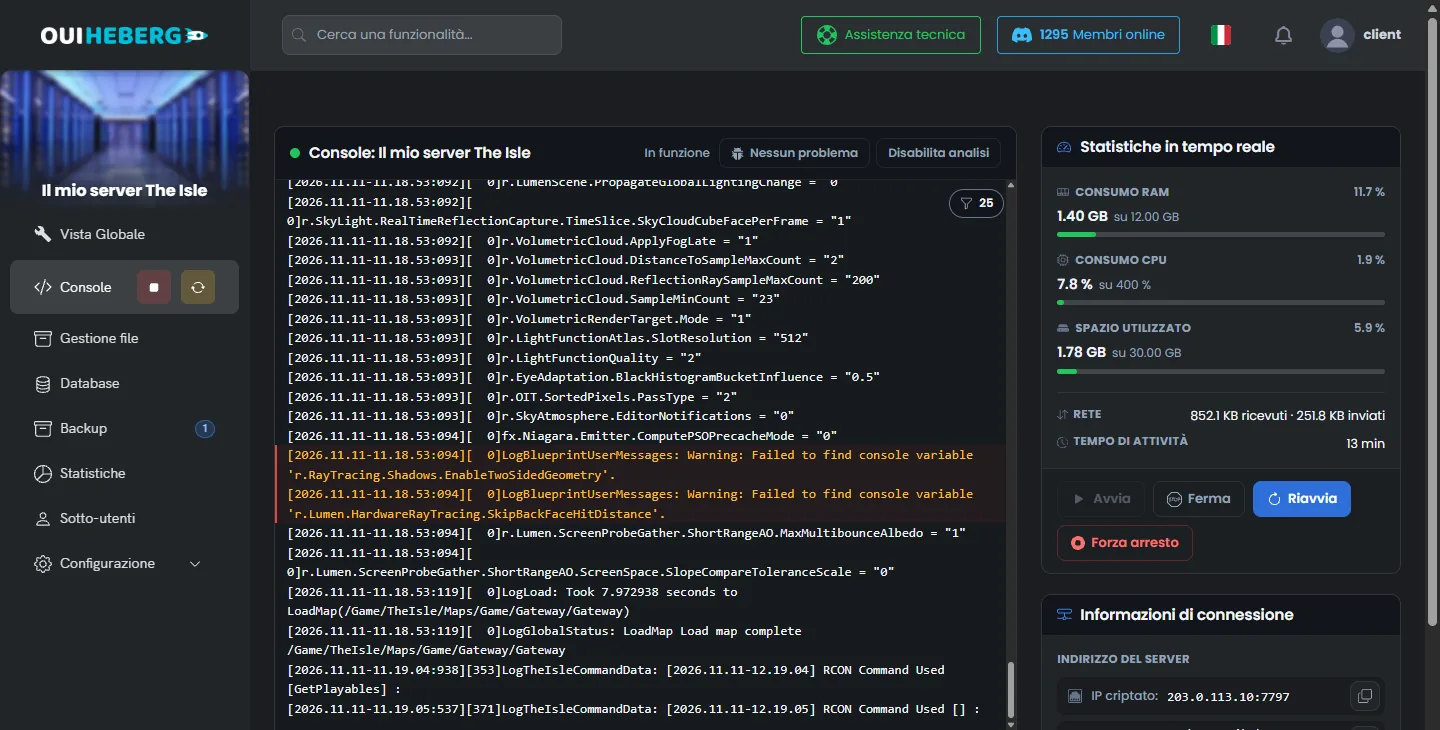
A ogni avvio, il server chiede anche a Steam l'ultima versione del gioco. Un server in funzione non si aggiorna.
Entrare nel server dal gioco
Su Steam, Evrima è un ramo beta del gioco, aperto a tutti. Secondo Afterthought, lo studio del gioco, ogni giocatore lo sceglie così.
Nella libreria di Steam, fai clic destro su The Isle, poi clicca su Proprietà.
Nella scheda Beta, scegli il ramo «EVRIMA Public Branch».
Avvia il gioco e cerca il tuo server per nome nella lista dei server.
Secondo altri provider, il server compare nella lista solo qualche minuto dopo l'avvio. Sempre secondo loro, Evrima non permette di entrare in un server tramite il suo indirizzo IP. Non l'abbiamo ancora verificato con un giocatore.
Se non trovi ancora il tuo server, segui la guida Il server di The Isle non appare.
Configurare il server nelle impostazioni
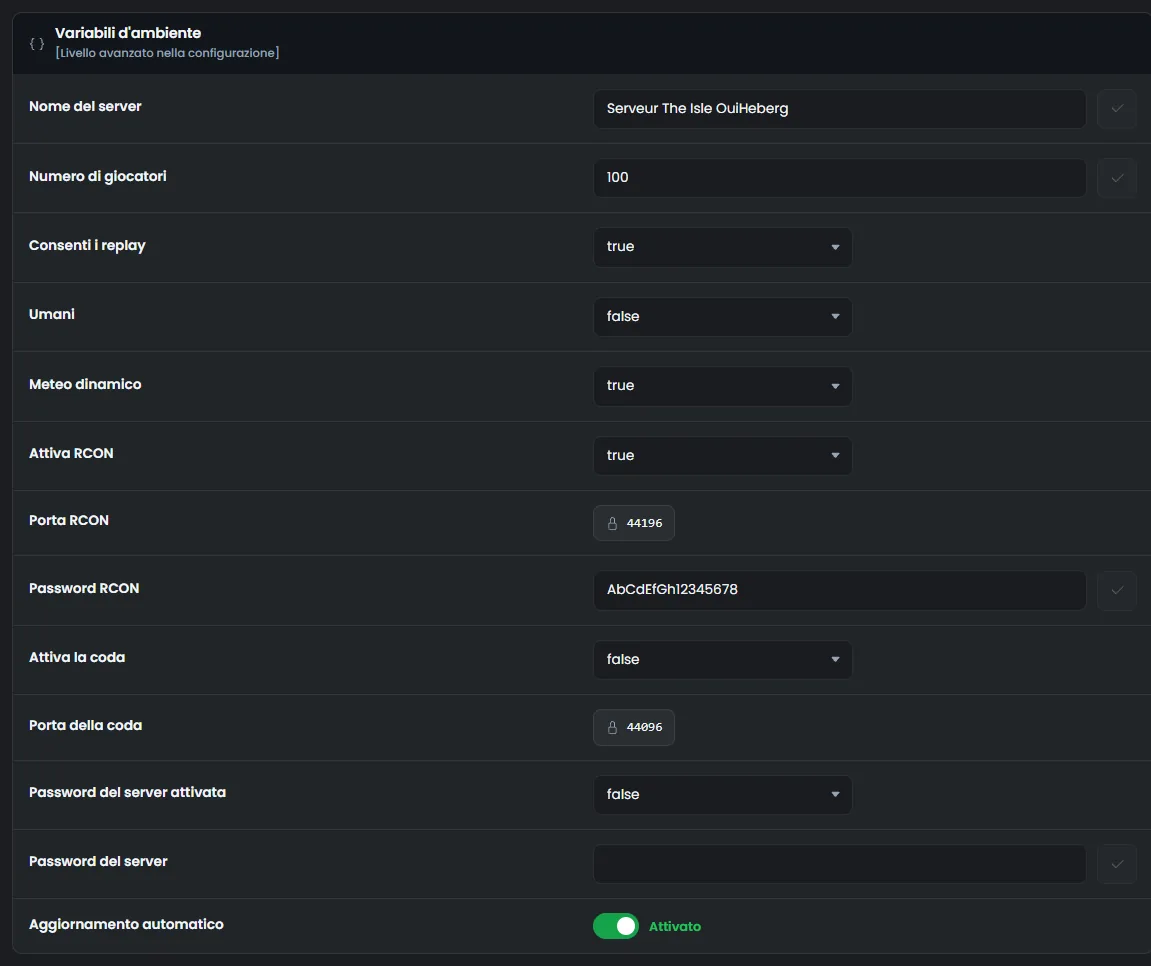
Le impostazioni più comuni si trovano in Configurazione › Impostazioni del server, nel blocco Variabili d'ambiente. A ogni avvio, OuiPanel copia questi valori in Game.ini. Dopo una modifica, riavvia quindi il server.
| Variabile | Ruolo |
|---|---|
| Nome del server | Nome mostrato nella lista del gioco, 70 caratteri al massimo. Il server è consegnato con il nome «Serveur The Isle OuiHeberg» |
| Numero di giocatori | Numero di posti, da 1 a 300. Il valore consegnato è 100, quello del gioco. Afterthought sconsiglia di superare 100 giocatori |
| Consenti i replay | Consente i replay nel gioco. Il valore consegnato è true |
| Umani | Attiva il personaggio umano, sperimentale secondo Afterthought. Il valore consegnato è false |
| Meteo dinamico | Imposta la chiave bRandomWeatherEnabled, che fa variare il meteo. Il valore consegnato è true |
| Attiva RCON | Apre la console remota del server. Il valore consegnato è false |
| Porta RCON | Porta TCP dell'RCON, assegnata con il server. È bloccata |
| Password RCON | Password dell'RCON, generata alla creazione del server. Non condividerla |
| Attiva la coda | Fa attendere i giocatori quando il server è pieno. Il valore consegnato è false |
| Porta della coda | Porta TCP della coda, assegnata con il server. È bloccata |
| Password del server attivata | Chiede una password ai giocatori. Il valore consegnato è false, quindi il server è aperto |
| Password del server | Password chiesta ai giocatori, 20 caratteri al massimo |
| Aggiornamento automatico | Interruttore attivo di default. Steam aggiorna il gioco a ogni avvio |
| SteamID64 dell'admin | SteamID64 degli admin, aggiunti a Game.ini a ogni avvio. Vuoto alla consegna |
L'RCON e i suoi comandi sono spiegati nella guida Comandi admin di The Isle Evrima.
Modificare il file Game.ini
Le altre impostazioni del gioco si trovano in TheIsle/Saved/Config/LinuxServer/Game.ini. Il file ha due sezioni. La sezione [/Script/TheIsle.TIGameSession] raccoglie le impostazioni del server. La sezione [/Script/TheIsle.TIGameStateBase] raccoglie le liste, come gli admin, la whitelist e le specie.
Nella Console, clicca su Ferma e attendi l'arresto del server.
Clicca su Gestione file, poi apri le cartelle
TheIsle,Saved,ConfigeLinuxServer.Clicca su
Game.ini. Si apre la finestra «Modifica di Game.ini».Modifica le righe che ti servono, poi clicca su Salva.
Avvia il server.
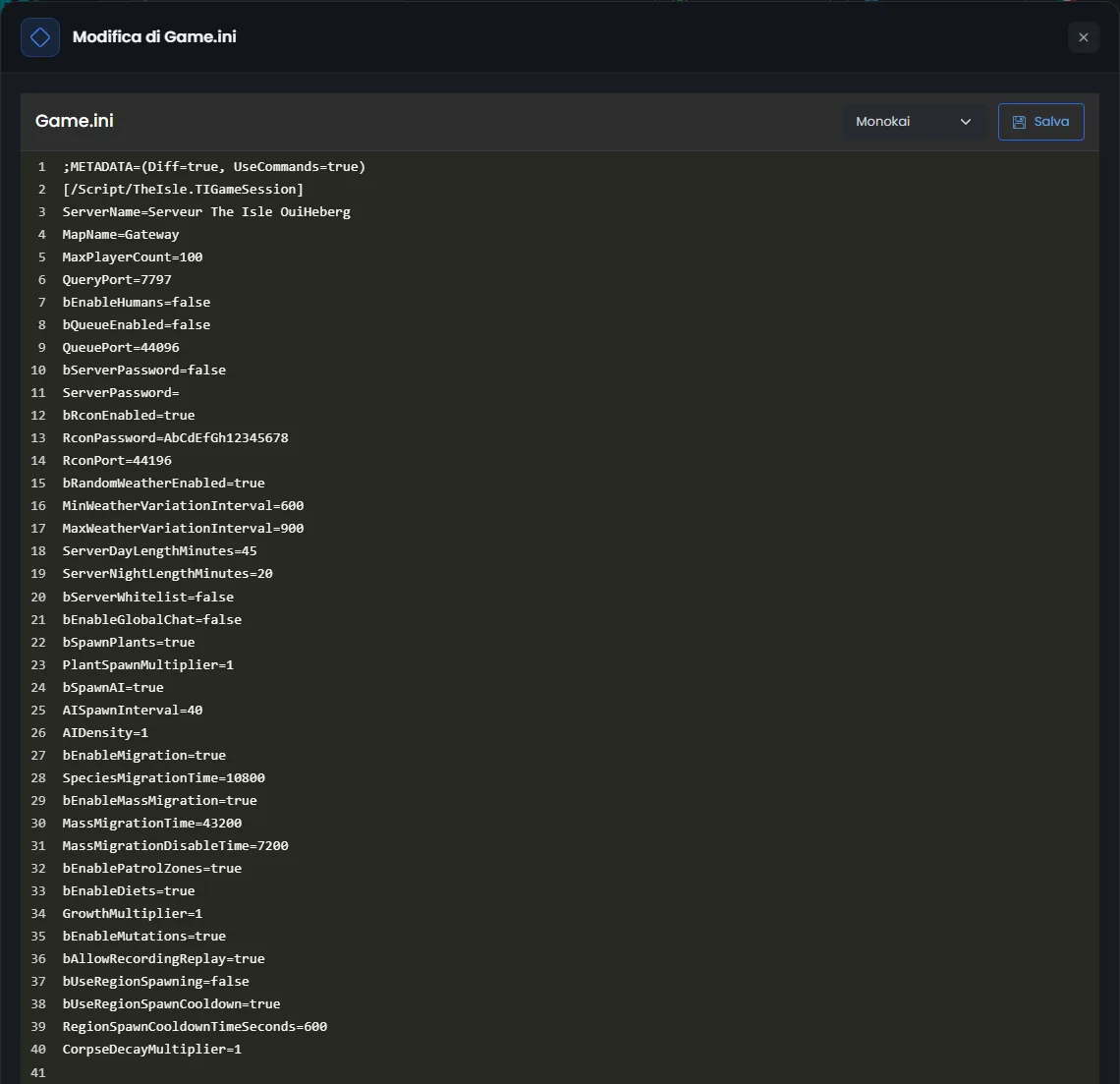
Modifica sempre Game.ini a server fermo. Il gioco riscrive questo file a ogni arresto, e una modifica fatta a server in funzione va persa. Lo abbiamo verificato su un server di prova.
OuiPanel riscrive alcune righe a ogni avvio, partendo dalle impostazioni. Cambiale quindi nelle impostazioni, mai nel file. Sono ServerName, MaxPlayerCount, bServerPassword, ServerPassword, bRconEnabled, RconPort, RconPassword, bQueueEnabled, QueuePort, bEnableHumans, bAllowRecordingReplay e bRandomWeatherEnabled.
Le altre righe seguono l'esempio pubblicato da Afterthought. Eccone alcune, con il valore consegnato.
ServerDayLengthMinutes=45
ServerNightLengthMinutes=20
GrowthMultiplier=1
bSpawnAI=true
AIDensity=1
bEnableGlobalChat=false
ServerDayLengthMinuteseServerNightLengthMinutesfissano la durata del giorno e della notte, in minuti.GrowthMultiplieraccelera la crescita dei dinosauri. Afterthought consiglia di non superare 20.bSpawnAIeAIDensityregolano la comparsa degli animali gestiti dal gioco.bEnableGlobalChatattiva la chat globale del server.
Non abbiamo ancora provato altri valori per queste righe sui nostri server. Puoi anche modificare il file dal tuo computer, con la guida Come connettersi in SFTP con FileZilla.
Diventare admin del server
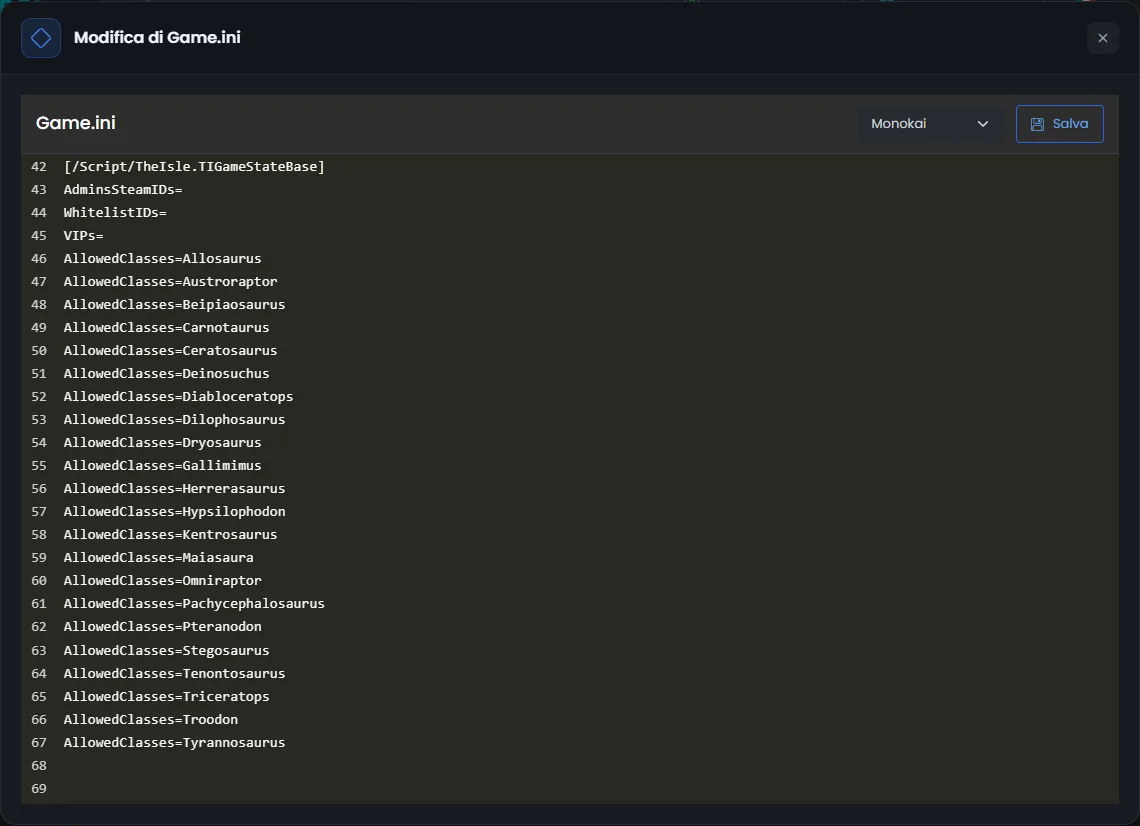
Secondo Afterthought, un admin si dichiara con il suo identificativo Steam a 17 cifre, lo SteamID64, su una riga AdminsSteamIDs= di Game.ini. OuiPanel può scrivere questa riga per te.
In Steam, clicca sul tuo nome in alto a destra, poi sui dettagli dell'account. Annota il tuo identificativo Steam.
In Variabili d'ambiente, inseriscilo in SteamID64 dell'admin. Per più admin, separa gli identificativi con virgole, senza spazi, 10 al massimo.
Riavvia il server.
A ogni avvio, OuiPanel aggiunge questi identificativi alla sezione [/Script/TheIsle.TIGameStateBase] di Game.ini. Un identificativo tolto dal campo sparisce dal file all'avvio successivo. Lo abbiamo verificato su un server di prova.
Puoi anche scrivere queste righe a mano in Game.ini, a server fermo, una riga per admin. OuiPanel conserva le righe scritte a mano.
[/Script/TheIsle.TIGameStateBase]
AdminsSteamIDs=76561198000000000
AdminsSteamIDs=76561198000000001
Non abbiamo ancora verificato i diritti di admin con un giocatore connesso. La guida Comandi admin di The Isle Evrima spiega cosa può fare un admin.
Riservare il server ai tuoi giocatori
Impostare una password
In Variabili d'ambiente, imposta Password del server attivata su
true.Inserisci la password in Password del server, 20 caratteri al massimo.
Riavvia il server.
Durante il nostro test, il gioco ha letto entrambe le impostazioni. Non abbiamo ancora provato l'accesso di un giocatore con questa password.
Attivare la whitelist
Secondo Afterthought, una whitelist lascia entrare solo gli identificativi Steam che contiene. Gli admin entrano anche se non ci sono.
Ferma il server, poi apri
Game.ini.Nella sezione
[/Script/TheIsle.TIGameSession], impostabServerWhitelistsutrue.Nella sezione
[/Script/TheIsle.TIGameStateBase], aggiungi una rigaWhitelistIDs=per giocatore, con il suo SteamID64.Clicca su Salva, poi avvia il server.
[/Script/TheIsle.TIGameSession]
bServerWhitelist=true

[/Script/TheIsle.TIGameStateBase]
WhitelistIDs=76561198000000000
WhitelistIDs=76561198000000001
Non abbiamo ancora verificato la whitelist con un giocatore.
Scegliere le specie giocabili
Le specie che i giocatori possono scegliere sono elencate nella sezione [/Script/TheIsle.TIGameStateBase], una riga AllowedClasses= per specie. Il server è consegnato con le 22 specie giocabili di Evrima.
Allosaurus, Austroraptor, Beipiaosaurus, Carnotaurus, Ceratosaurus, Deinosuchus, Diabloceratops, Dilophosaurus, Dryosaurus, Gallimimus, Herrerasaurus, Hypsilophodon, Kentrosaurus, Maiasaura, Omniraptor, Pachycephalosaurus, Pteranodon, Stegosaurus, Tenontosaurus, Triceratops, Troodon e Tyrannosaurus.
Secondo Afterthought, basta togliere una riga per togliere la specie. Modifica il file a server fermo, come sempre. Durante il nostro test, il server ha letto le 22 specie. Non abbiamo ancora verificato la scelta di una specie nel gioco.
Conserva almeno una riga
AllowedClasses=. Le fonti non concordano sull'effetto di una lista vuota.
Secondo Afterthought, anche il pannello admin del gioco permette di aggiungere o togliere una specie. La scelta viene poi salvata in Game.ini.
Se il server ignora le tue impostazioni
| Sintomo | Soluzione |
|---|---|
| Le tue modifiche a Game.ini sono sparite | Il server era in funzione. Fermalo, rifai la modifica, poi avvialo |
| Il nome, i posti o la password non cambiano | Questi valori vengono dalle impostazioni. Modificali in Variabili d'ambiente, poi riavvia |
| Il primo avvio è lungo | Il server scarica prima il gioco. Attendi la riga Load map complete |
| Il server non compare nella lista del gioco | Segui la guida Il server di The Isle non appare |
Hai bisogno di aiuto?
Apri un ticket da Ticket › Aprire un ticket, oppure dal riquadro Contatta il supporto in fondo alla scheda del tuo server nell'area clienti. Puoi anche fare la tua domanda sul Discord di OuiHeberg.
Hosting server The Isle Evrima da 5,99 €/mese, sul server dedicato ufficiale, con accesso SFTP, backup e anti-DDoS inclusi.
Vedi le offerte →