
 Area cliente
Comandi admin di Rust
Questa guida ti mostra come diventare admin del tuo server Rust con due comandi, scritti nella console di OuiPanel, il pannello di gioco di OuiHeberg. Poi elenca i comandi admin di Rust che userai più spesso.
Un server Rust ha due livelli di diritti. Il proprietario (owner) può usare tutti i comandi. Il moderatore (moderator) gestisce i giocatori, con espulsioni, ban e messaggi.
Trovare il tuo SteamID64
Lo SteamID64 è un numero di 17 cifre che inizia con 7656119.
Apri il tuo profilo Steam in un browser.
Se l'indirizzo contiene
/profiles/, il numero che segue è il tuo SteamID64.Se l'indirizzo contiene
/id/seguito da un nome, incollalo in un convertitore come steamid.io.
Se sei già connesso al server, scrivi status nella console di OuiPanel. La lista dei giocatori connessi mostra lo SteamID64 di ciascuno.
Aggiungerti come proprietario
Accedi a OuiPanel. In I miei server, clicca su Gestisci server accanto al tuo server Rust.
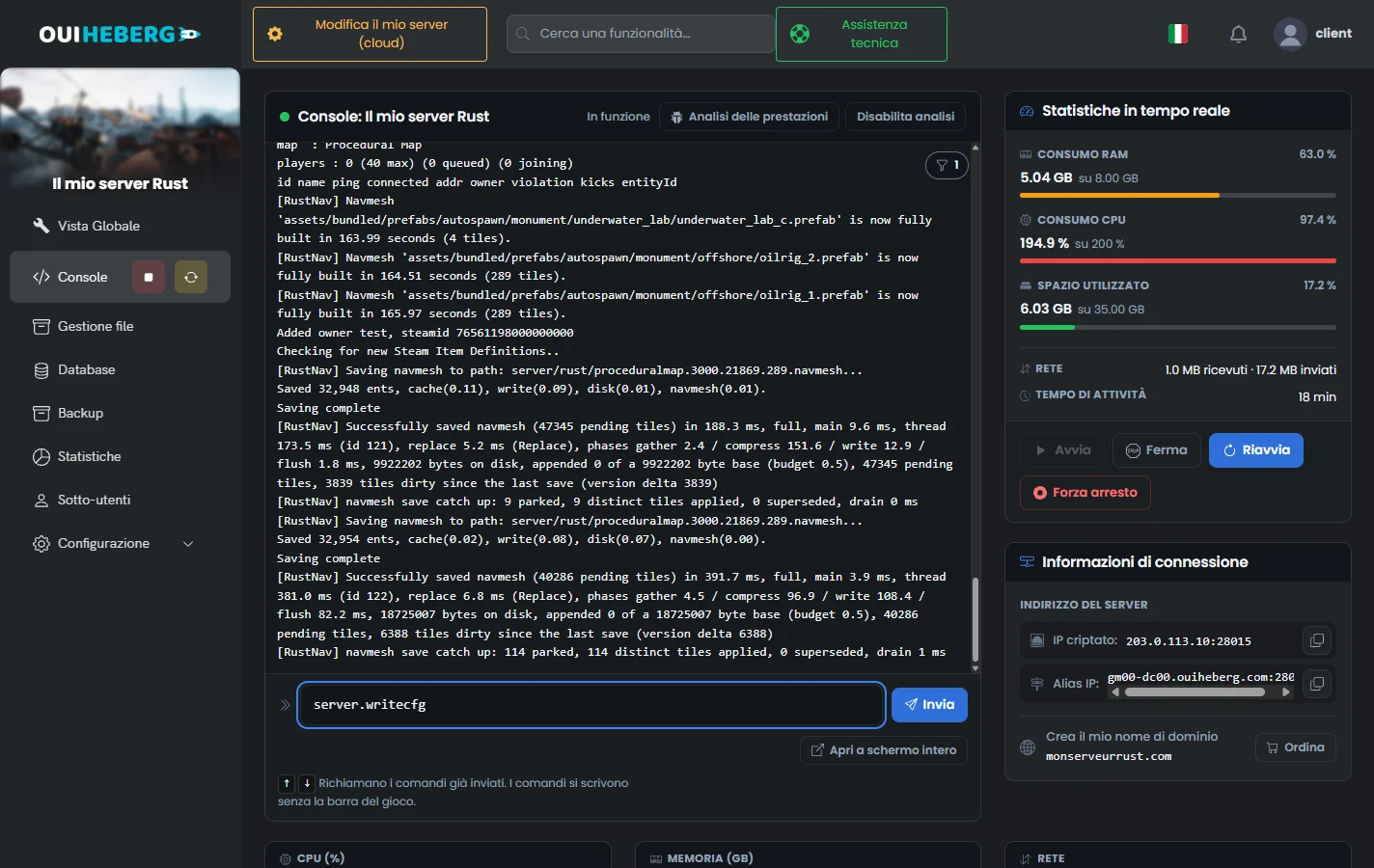
Nel menu laterale, clicca su Console. Il server deve essere avviato.
Nel campo «Digita un comando, senza la barra iniziale», scrivi il comando seguente con il tuo SteamID64 e il tuo nome. Clicca su Invia.
ownerid 76561198012345678 "TuoNome" "Proprietario"Poi salva la lista degli amministratori con questo comando.
server.writecfgSenza
server.writecfg, i tuoi diritti spariscono al riavvio successivo. Il comando li scrive nel fileserver/rust/cfg/users.cfg.
Se eri connesso al server, disconnettiti e ricollegati. I diritti si applicano alla connessione.
Aggiungere dei moderatori
Funziona allo stesso modo con moderatorid, seguito da un nuovo salvataggio.
moderatorid 76561198087654321 "NomeDelModeratore" "Staff"
server.writecfg
Togliere un diritto
Scrivi removeowner o removemoderator con lo SteamID64 del giocatore, poi salva la lista.
removeowner 76561198012345678
removemoderator 76561198087654321
server.writecfg
Usare i comandi in gioco
In Rust, premi il tasto F1 per aprire la console del gioco. Da admin, ci scrivi gli stessi comandi di OuiPanel. Alcuni funzionano solo in gioco, perché agiscono sul tuo personaggio, come teleport o noclip.
I comandi admin più utili
| Comando | Effetto |
|---|---|
status | Elenca i giocatori connessi con il loro SteamID64 |
say "messaggio" | Invia un messaggio a tutto il server |
kick "nome" "motivo" | Espelle un giocatore |
ban "nome" "motivo" | Banna un giocatore connesso |
banid 7656… "nome" "motivo" | Banna un giocatore tramite il suo SteamID64 |
unban 7656… | Toglie un ban |
server.save | Forza il salvataggio del mondo |
env.time 12 | Imposta l'ora del gioco, qui mezzogiorno |
teleport "nome" | Ti teletrasporta da un giocatore (in gioco) |
noclip | Attiva o disattiva il volo libero (in gioco) |
Programmare un riavvio con avviso
Per riavviare subito il server, clicca su Riavvia nella Console. Per un riavvio ogni notte con un messaggio che avvisa i giocatori, usa una pianificazione.
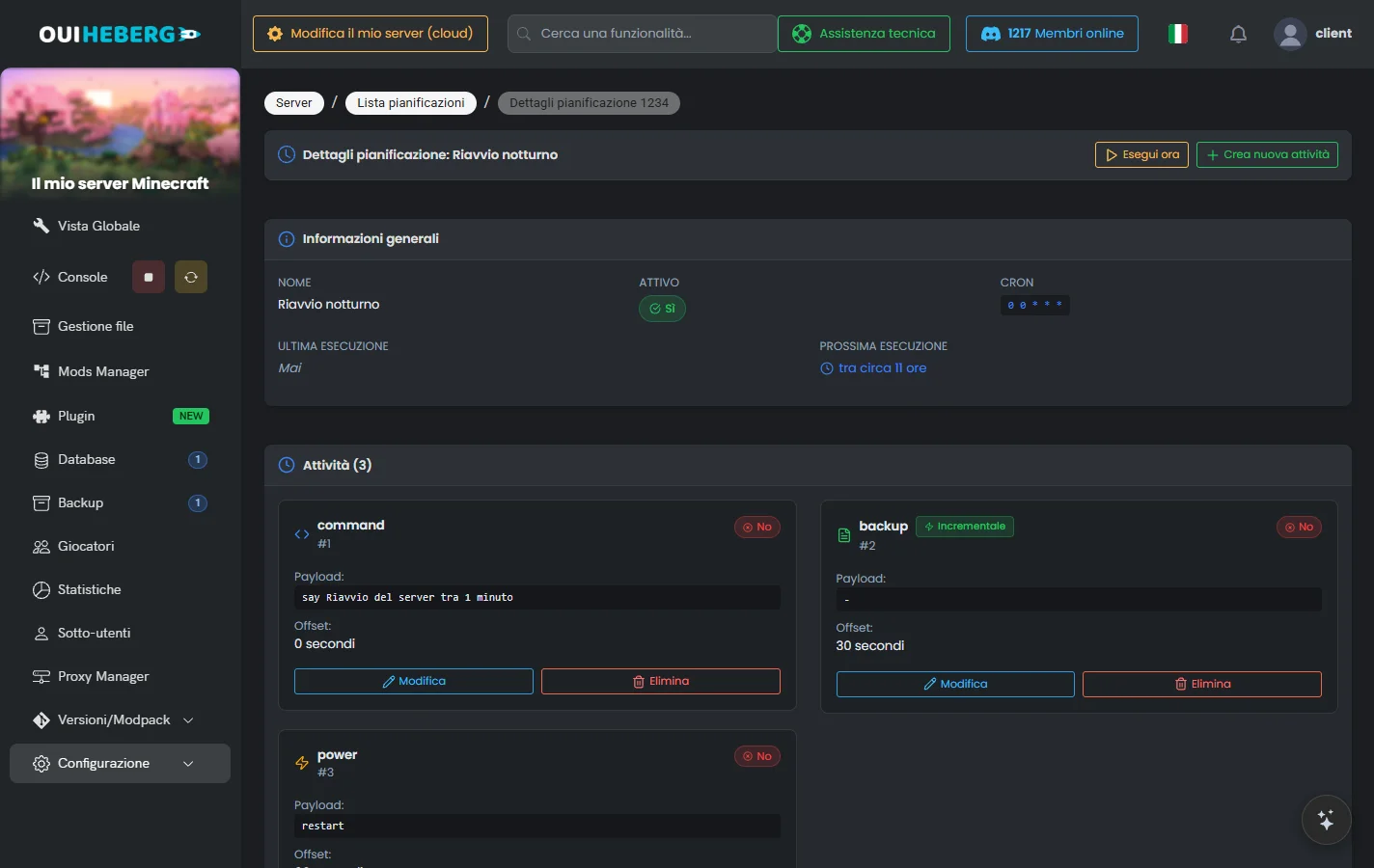
Nel menu laterale, apri Configurazione › Pianificazione e clicca su Crea una nuova pianificazione.
In Modalità semplice, dagli un nome e scegli la Frequenza. Clicca su Crea pianificazione.
Apri la pianificazione con il pulsante blu della sua scheda, poi clicca su Crea nuova attività. Scegli l'azione Comando e scrivi il messaggio in Payload, per esempio
say "Riavvio tra 1 minuto".Crea una seconda attività con l'azione Power e il payload
restart. Imposta il suo Offset per lasciare ai giocatori il tempo di leggere il messaggio.
Le attività si eseguono in ordine, con la frequenza scelta. Un'attività Backup può anche salvare il server subito prima del riavvio.
Problemi frequenti
I comandi non funzionano in gioco
Controlla lo SteamID64, rilancia server.writecfg e ricollegati al server.
I miei diritti spariscono dopo un riavvio
La lista non è stata salvata. Ripeti ownerid e poi server.writecfg.
Uso Oxide o Carbon
I plugin hanno un loro sistema di permessi. Con Oxide usa oxide.grant, con Carbon c.grant. La guida Come installare i plugin Rust con Oxide o Carbon spiega come installarli.
Hai bisogno di aiuto?
Apri un ticket da Ticket › Aprire un ticket, oppure dal riquadro Contatta il supporto in fondo alla scheda del tuo server nell'area clienti. Puoi anche fare la tua domanda sul Discord di OuiHeberg.
Scopri il nostro hosting server Rust da 5,99 €/mese, con Oxide o Carbon a scelta nelle impostazioni e il server pronto in pochi minuti.
Vedi le offerte →