
 Area cliente
Come creare un server TF2
Per creare un server TF2 con OuiHeberg, ordina un'offerta Team Fortress 2 o aggiungi il gioco alla tua OuiBox, poi avvialo da OuiPanel, il pannello di gioco di OuiHeberg. Il server dedicato di Valve si installa da solo, senza account Steam. Il token Steam, chiamato GSLT, è facoltativo.
Questa guida segue ogni passaggio, dall'installazione all'arresto. Se cerchi un hosting TF2, le nostre offerte sono nella nostra pagina di vendita.
Ospitarlo da solo o noleggiare un server TF2?
Valve pubblica gratis il server dedicato di Team Fortress 2, per Windows e per Linux. Puoi quindi farlo girare sul tuo computer.
In quel caso, il server resta aperto solo finché il computer è acceso. Devi anche aggiornarlo tu ogni volta che Valve pubblica una nuova versione del gioco.
Con OuiHeberg, il server gira su Linux, su una macchina online giorno e notte, con l'anti-DDoS e i backup.
Ordinare un'offerta Team Fortress 2
Dopo il pagamento, il server viene creato e poi si installa da solo. L'installazione scarica il gioco con SteamCMD, lo strumento di Valve, con un accesso anonimo. Per questo passaggio non ti serve nessun account Steam.
Il gioco occupa circa 15 GB una volta installato. Sul nostro server di prova, l'installazione ha richiesto circa un quarto d'ora. Aspetta che finisca prima di avviare il server.
Aggiungere un server TF2 a una OuiBox
Una OuiBox riunisce più server di gioco in un'unica offerta. Calcola almeno 2 GB di memoria e 20 GB di spazio per un server TF2.
In OuiPanel, apri OuiBox nel menu laterale, poi clicca su Nuovo server.
In Tipo di gioco, scegli Team Fortress 2.
Compila il Nome del server, scegli la Posizione, poi clicca su Continua.
Al passaggio Risorse, imposta la memoria, il processore e lo spazio, poi clicca su Continua.
Al passaggio Opzioni, controlla il riepilogo, poi clicca su Crea il server.
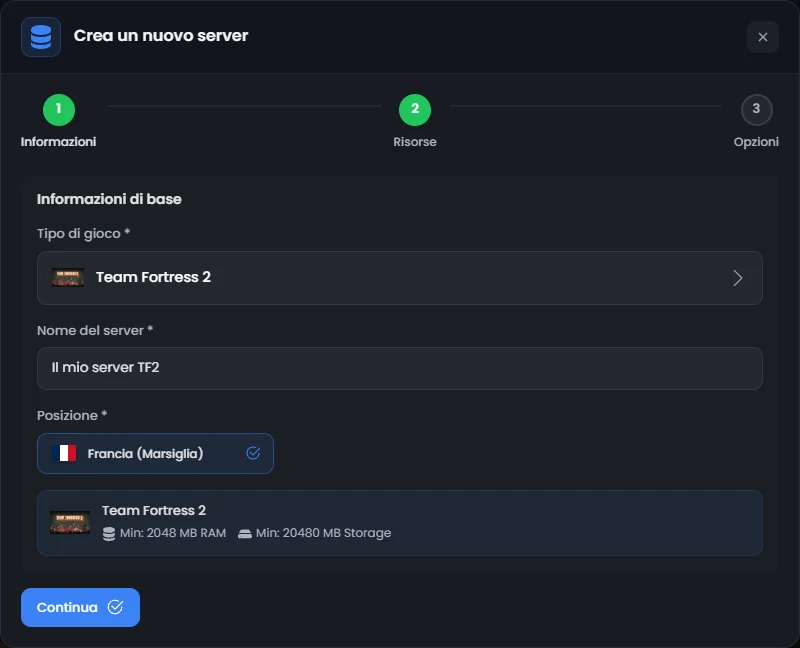
Il modulo non chiede nessun token Steam. Il server si installa poi da solo, come con un'offerta singola.
Avviare il server
Accedi a OuiPanel su dash.ouipanel.com e apri il tuo server TF2.
Apri la Console, poi clicca su Avvia.
Lo stato passa a Avvio. SteamCMD controlla prima che il gioco sia aggiornato, e lo aggiorna se serve.
OuiPanel mostra In funzione appena il gioco si è collegato a Steam. Senza token, il server si collega a Steam con un account anonimo, e VAC, l'anticheat di Valve, è attivo. Lo abbiamo verificato sul nostro server di prova.
Impostare il server nelle variabili
Le impostazioni si trovano in Configurazione › Impostazioni del server, nel blocco Variabili d'ambiente. Per un campo, scrivi il valore e poi clicca sul segno di spunta alla sua destra. Per un interruttore, la scelta viene salvata subito.
| Variabile | Ruolo |
|---|---|
| Nome del server | Nome mostrato ai giocatori, «Serveur TF2 OuiHeberg» alla consegna. Ha al massimo 64 caratteri, senza virgolette dritte né punto e virgola |
| Mappa | Mappa caricata all'avvio, ctf_2fort alla consegna. Scrivi il nome esatto di una mappa di TF2, senza estensione, per esempio cp_dustbowl o pl_badwater. Sono accettati solo lettere, cifre, _ e - |
| Numero massimo di giocatori | Numero di giocatori collegati nello stesso momento, da 2 a 32. Il valore alla consegna è 24 |
| Password del server | Vuota alla consegna. Secondo la sua descrizione, i giocatori devono fornirla per entrare nel server. Accetta lettere, cifre, - e _, fino a 30 caratteri. Non l'abbiamo ancora provata con un giocatore |
| Password RCON | Generata alla creazione del server. Serve solo agli strumenti RCON esterni, vedi la sezione sull'RCON |
| Token di accesso Steam (GSLT) | Vuoto alla consegna, e facoltativo. Vedi la sezione sul token GSLT |
| Aggiornamento automatico | Aggiorna il gioco tramite Steam a ogni avvio. Attivato alla consegna, ed è meglio lasciarlo così |
| Attiva RCON | Disattivato alla consegna. La console di OuiPanel non ne ha bisogno |
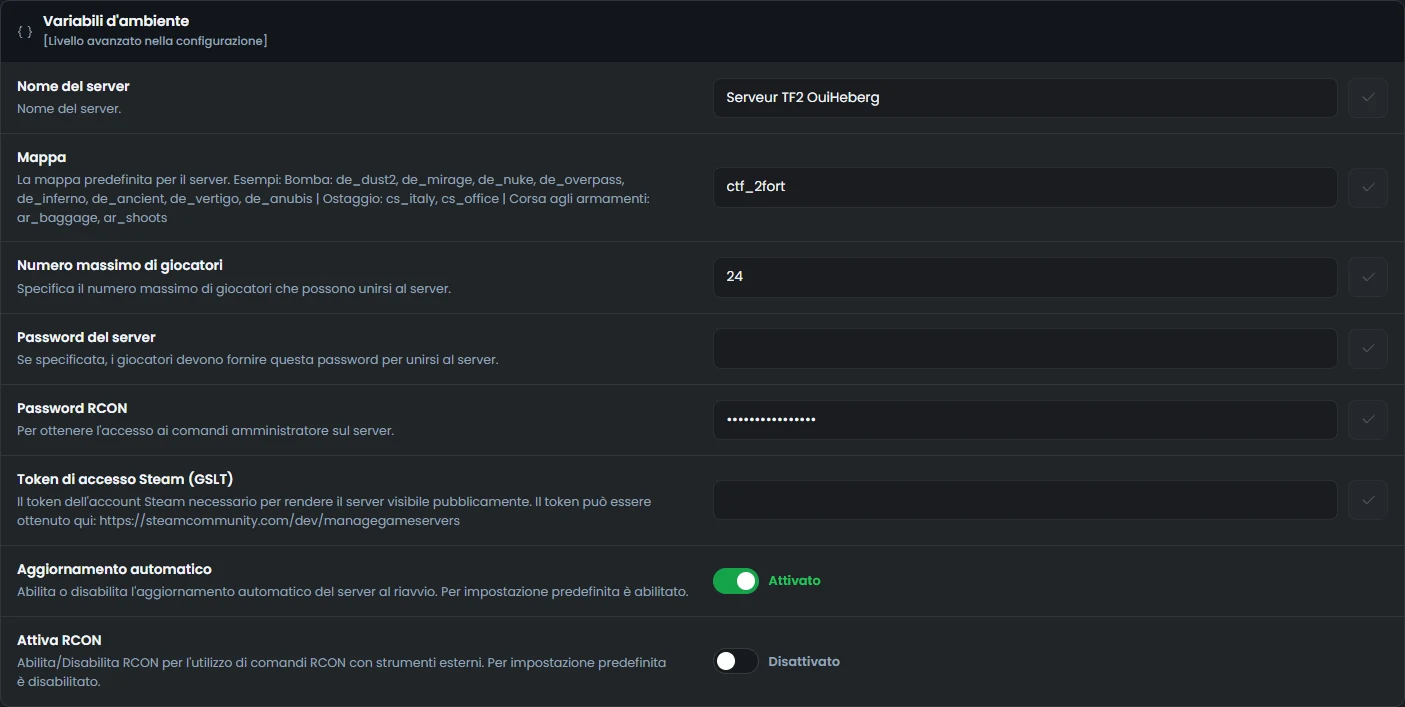
OuiPanel passa questi valori al gioco a ogni avvio. Riavvia quindi il server dopo una modifica.
Aggiungere impostazioni in server.cfg
Il file tf/cfg/server.cfg contiene le impostazioni della partita. Il server lo rilegge a ogni cambio di mappa, e la console lo indica con la riga «Executing dedicated server config file server.cfg».
Apri la Gestione file, poi le cartelle
tfecfg.Clicca su
server.cfgper aprirlo.Aggiungi le tue impostazioni sotto, un comando per riga.
Clicca su Salva.
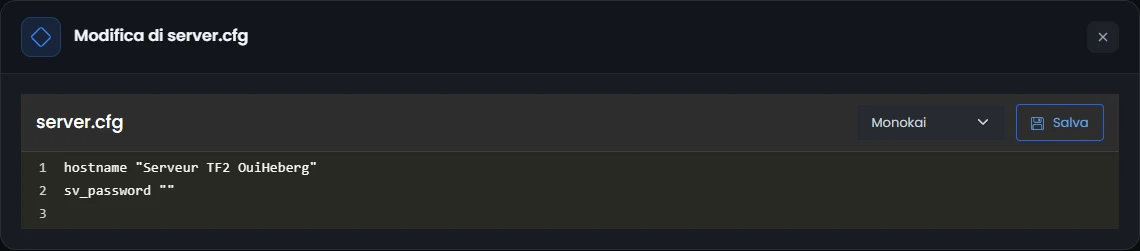
Le righe hostname e sv_password vengono riscritte a ogni avvio, a partire dalle variabili Nome del server e Password del server. Cambiale quindi nelle variabili, non nel file.
Per esempio, la riga seguente limita ogni mappa a 30 minuti.
mp_timelimit 30Cambiare mappa senza riavviare
La Console di OuiPanel invia i tuoi comandi direttamente al gioco. Per cambiare mappa durante una partita, scrivi changelevel seguito dal nome della mappa e premi Invio.
changelevel cp_dustbowl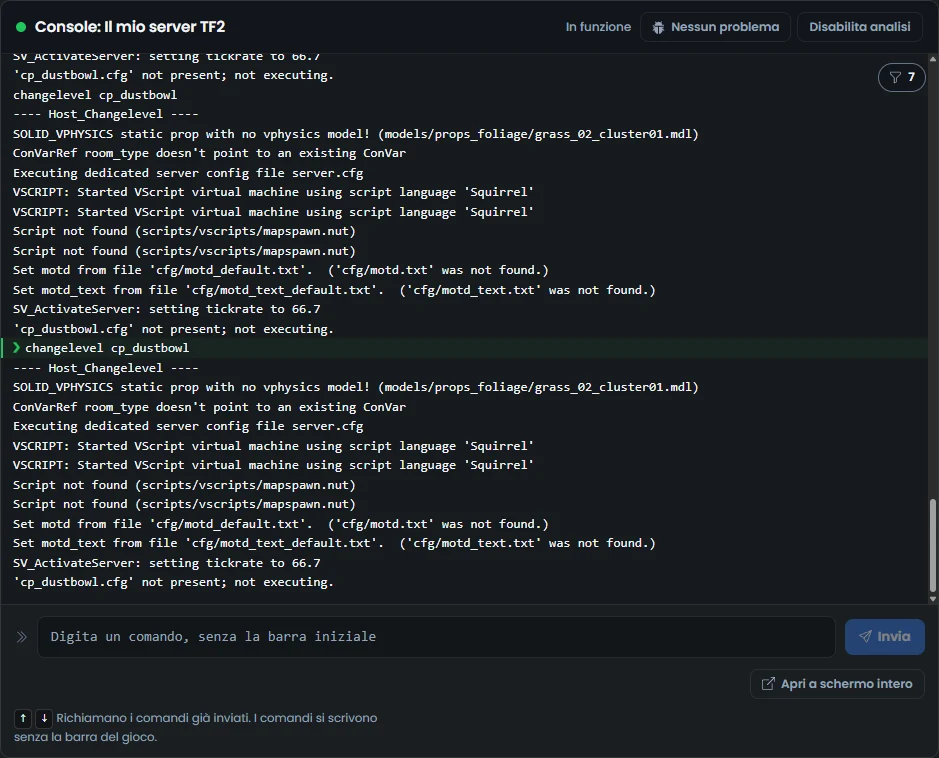
Abbiamo verificato questo comando sul nostro server di prova. Al prossimo avvio, il server riprende la mappa della variabile Mappa.
Usare l'RCON con uno strumento esterno
L'RCON ti permette di inviare comandi al server da uno strumento installato sul tuo computer. La console di OuiPanel funziona senza RCON.
In Configurazione › Impostazioni del server, accendi l'interruttore Attiva RCON.
Annota la Password RCON. Puoi anche sostituirla con la tua, con lettere, cifre,
-e_.Riavvia il server.
Nel tuo strumento RCON, indica l'indirizzo e la porta del server, poi la password RCON.
L'RCON usa la stessa porta del gioco. Finché Attiva RCON è disattivato, il server rifiuta qualsiasi connessione RCON, anche con la password giusta. Lo abbiamo verificato sul nostro server di prova.
La password RCON dà il controllo di tutto il server. Dalla solo ad amministratori di fiducia e non pubblicarla mai.
Aggiungere un token GSLT, se vuoi
Il token GSLT collega il tuo server al tuo account Steam. È gratuito e facoltativo. Senza di esso, il server si avvia e si collega a Steam con un account anonimo.
Il token si incolla nella variabile Token di accesso Steam (GSLT). La guida Come creare un token GSLT per un server TF2 spiega ogni passaggio, dai requisiti dell'account Steam al punto in cui incollarlo.
Come entrare in un server TF2?
Ogni giocatore ha bisogno di Team Fortress 2 su Steam, su un PC. Il gioco è gratuito.
L'indirizzo e la porta del server sono nella Vista Globale, sotto Indirizzo principale.
In Team Fortress 2, attiva la console per sviluppatori nelle opzioni del gioco.
Apri la console e scrivi
connectseguito dall'indirizzo e dalla porta.
connect 203.0.113.10:27015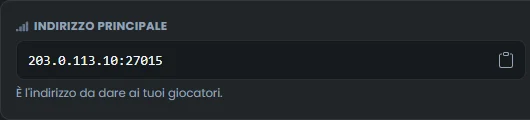
Sostituisci l'indirizzo dell'esempio con quello del tuo server. Non abbiamo ancora provato questo collegamento con un giocatore.
Arrestare il server in modo pulito
Nella Console, clicca su Ferma.
Lo stato passa a Arresto in corso, poi a Spento. L'arresto dura solo un attimo.
Ferma invia al gioco il suo comando di chiusura, e il server si chiude in modo pulito. Lo abbiamo verificato sul nostro server di prova.
Tieni Forza arresto per un server che non risponde più. Questo pulsante spegne il server di colpo.
Se il server non si comporta come previsto
| Sintomo | Soluzione |
|---|---|
| Il nuovo nome del server viene rifiutato | Contiene virgolette dritte o un punto e virgola, oppure supera i 64 caratteri. Togli questi segni o accorcialo |
| La mappa viene rifiutata | Il nome può contenere solo lettere, cifre, _ e -, senza estensione |
Il nome o la password cambiati in server.cfg tornano come prima | Queste due righe vengono riscritte a ogni avvio. Cambiale nelle variabili |
| Uno strumento RCON esterno non si collega | Attiva RCON è disattivato alla consegna. Attivalo e riavvia il server |
| La console mostra «Assertion Failed» all'arresto | Questi messaggi vengono dal client Steam del gioco. Sul nostro server di prova compaiono a ogni arresto, senza disturbarlo |
| Valve ha appena pubblicato un aggiornamento di TF2 | Riavvia il server. Con Aggiornamento automatico attivato, il gioco si aggiorna all'avvio |
Hai bisogno di aiuto?
Apri un ticket da Ticket › Aprire un ticket, oppure dal riquadro Contatta il supporto in fondo alla scheda del tuo server nell'area clienti. Puoi anche fare la tua domanda sul Discord di OuiHeberg.
Hosting TF2 da 1,99 €/mese, con il server dedicato di Valve, almeno 2 GB di RAM e 30 GB di storage NVMe, accesso SFTP, backup e anti-DDoS inclusi.
Vedi le offerte →