
 Area cliente
Come creare un server Soulmask
Per creare un server Soulmask con OuiHeberg, ordina un'offerta e poi avvia il server in OuiPanel, il pannello di gioco di OuiHeberg. Il software server dell'editore si installa da solo, senza account Steam. Poi imposti il nome, la mappa, la modalità PvE o PvP, il numero di giocatori e le due password nelle variabili del pannello.
Questa guida parte da un server già ordinato e segue ogni passaggio, dall'installazione al backup. Se cerchi un hosting Soulmask, le nostre offerte sono sulla nostra pagina di vendita.
Ordinare e installare il server
Dopo il pagamento, il server viene creato e poi si installa da solo. L'installazione scarica il gioco con SteamCMD, lo strumento di Valve, con un accesso anonimo. Per questo passaggio non ti serve nessun account Steam.
Aspetta la fine dell'installazione prima di avviare il server.
Avviare il server
Accedi a OuiPanel su dash.ouipanel.com e apri il tuo server Soulmask.
Apri la Console e clicca su Avvia.
Lo stato passa a Avvio. L'avvio richiede alcuni minuti, poi lo stato passa a In funzione.
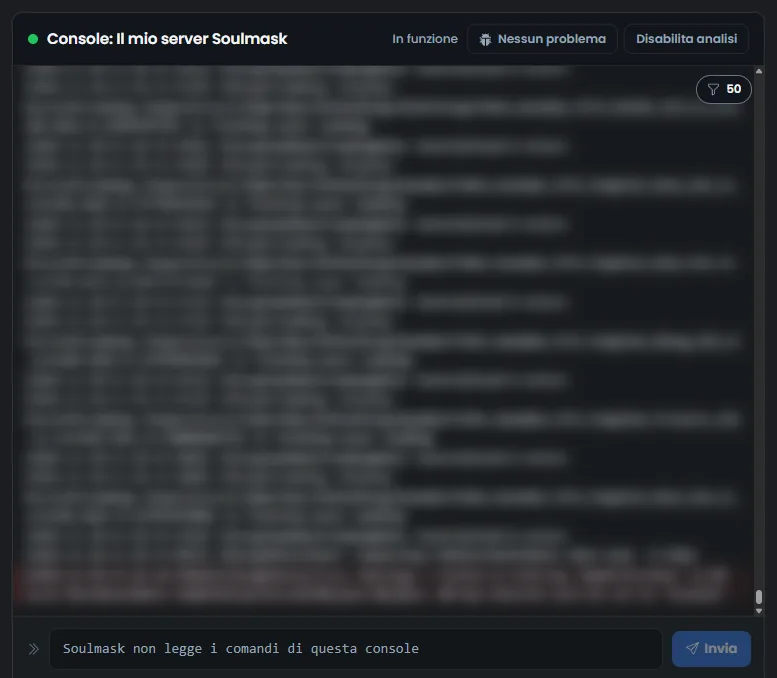
La console mostra il registro del server. Il gioco, invece, non legge i comandi digitati nella console. Per questo tutte le impostazioni passano dalle variabili.
Impostare il server nelle variabili
Le impostazioni si trovano in Configurazione › Impostazioni del server, nel blocco Variabili d'ambiente. Per un campo, inserisci il valore e clicca sul segno di spunta alla sua destra. Per un interruttore o un elenco, la scelta viene salvata subito.
| Variabile | Funzione |
|---|---|
| Nome del server | Nome mostrato nell'elenco dei server di Steam, «Serveur Soulmask OuiHeberg» alla consegna. Ha al massimo 64 caratteri, senza virgolette doppie dritte né barra rovesciata |
| Password del server | Generata alla creazione del server, 16 lettere e cifre. La cambi qui, con al massimo 32 caratteri e senza spazi, virgolette doppie dritte né barra rovesciata |
| Password amministratore | Generata anch'essa alla creazione, e diversa dalla password del server. Segue le stesse regole |
| Numero massimo di giocatori | Numero di giocatori collegati contemporaneamente, da 1 a 70. Il valore alla consegna è 20 |
| Mappa | Elenco di due mappe, Cloud Mist Forest (gioco base) alla consegna. Più sotto trovi Shifting Sands (DLC) |
| Modalità di gioco | Elenco di due scelte, PvE alla consegna oppure PvP. Vedi più sotto |
| ID delle mod | ID Steam Workshop delle mod da caricare, separati da virgole. Vuoto alla consegna. Vedi la guida Come installare mod su un server Soulmask |
| Argomenti aggiuntivi | Opzioni di avvio aggiuntive, per utenti esperti. Vuoto alla consegna |
| Aggiornamento automatico | Attivato alla consegna. L'aiuto del pannello consiglia di lasciarlo così |
| Porta di query | Porta di query di Steam, assegnata con il server. Serve all'elenco dei server di Steam e non si cambia |
Le due variabili di intervallo, sotto ID delle mod, sono impostazioni avanzate. Secondo l'aiuto del pannello, regolano il salvataggio del mondo durante la partita. Lasciale al valore di consegna.
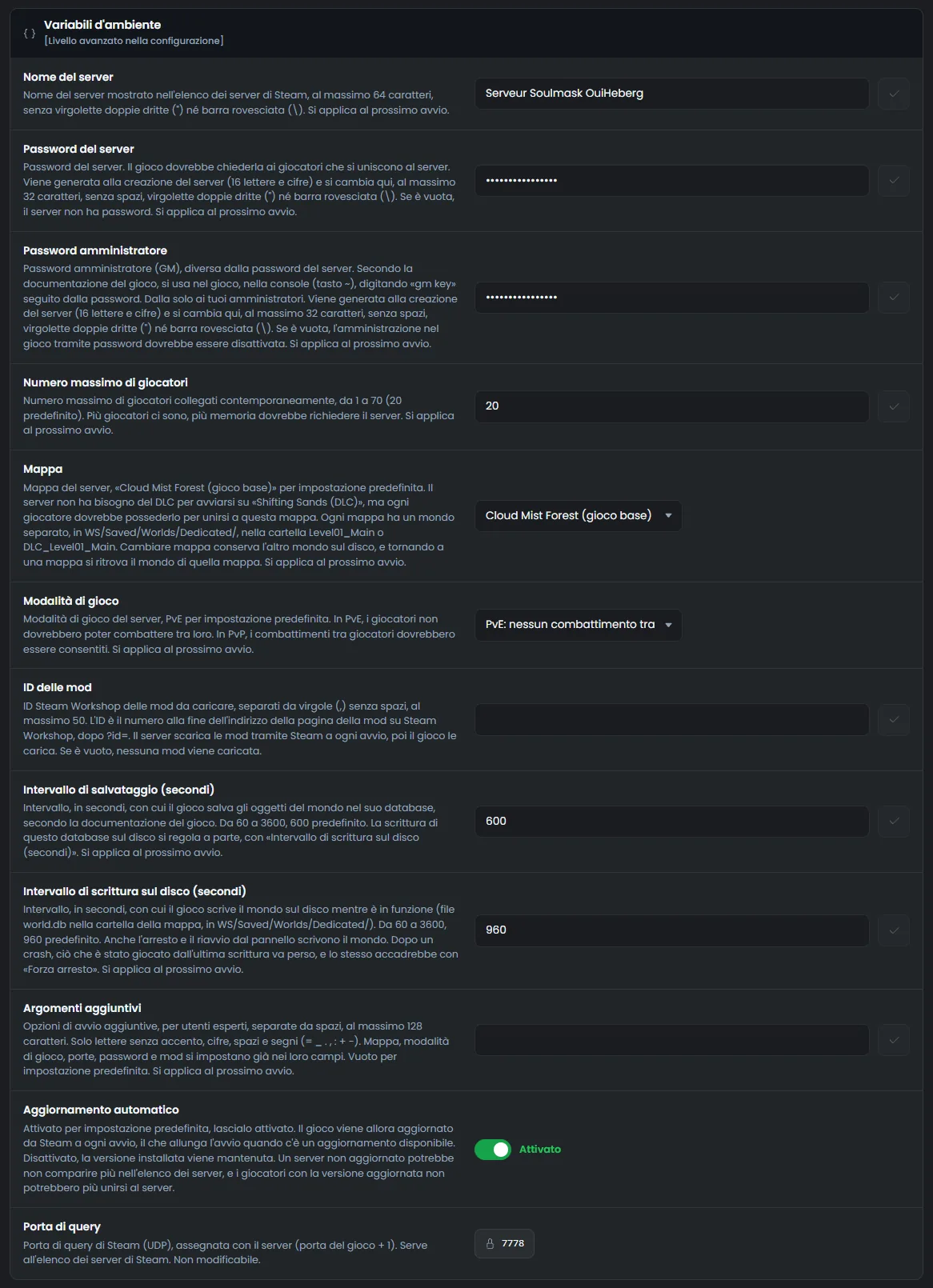
OuiPanel passa questi valori al gioco a ogni avvio. Una modifica si applica quindi all'avvio successivo.
Lascia attivato Aggiornamento automatico. Secondo l'aiuto del pannello, un server non aggiornato potrebbe non comparire più nell'elenco dei server.
Giocare sulla mappa Shifting Sands
Soulmask ha due mappe. Cloud Mist Forest è la mappa del gioco base, Shifting Sands quella del DLC con lo stesso nome. Scegli la mappa nell'elenco Mappa delle variabili.

Il server non ha bisogno del DLC per avviarsi su Shifting Sands. Ogni mappa conserva il proprio mondo. Se torni all'altra mappa, ritrovi il suo mondo come l'avevi lasciato. Lo abbiamo constatato su un server di prova.
Il cambio di mappa si applica all'avvio successivo.
Secondo altri provider, ogni giocatore dovrebbe possedere il DLC Shifting Sands per unirsi a un server su questa mappa. Non lo abbiamo ancora provato con un giocatore.
Passare il server in PvE o in PvP
La modalità si sceglie nell'elenco Modalità di gioco delle variabili. Il server viene consegnato in PvE, e puoi passarlo in PvP. La scelta viene passata al gioco all'avvio successivo.
Secondo l'aiuto del pannello, in PvE i giocatori non dovrebbero poter combattere tra loro. In PvP, i combattimenti tra giocatori dovrebbero essere consentiti. Non abbiamo ancora provato questa modalità in gioco.
Trovare e cambiare le password
Il server ha due password, generate alla creazione e diverse tra loro. Le leggi nelle variabili Password del server e Password amministratore, e le cambi nello stesso punto.
Secondo l'aiuto del pannello, il gioco dovrebbe chiedere la password del server ai giocatori che si uniscono. Se la lasci vuota, il server non avrebbe password. Secondo l'editore, un amministratore apre la console del gioco con il tasto ~ e digita gm key seguito dalla password amministratore. A quel punto dovrebbe aprirsi il pannello GM. Non abbiamo ancora provato queste due password con un giocatore.
Dai la password amministratore solo ai tuoi amministratori.
Come unirsi a un server Soulmask?
Ogni giocatore ha bisogno del gioco su Steam. Il server compare nell'elenco dei server di Steam, con il suo nome. Lo abbiamo constatato su un server di prova.
I giocatori dovrebbero trovare il server con il suo nome nell'elenco dei server del gioco. Secondo l'editore, il server crea anche un codice di invito al primo avvio e lo scrive nel suo registro. Questo codice dovrebbe aiutare a trovarlo nell'elenco. Non abbiamo ancora provato la connessione di un giocatore.
Arrestare il server senza perdere il mondo
Soulmask salva il mondo quando si chiude. Un arresto da OuiPanel lascia quindi che il gioco scriva il mondo sul disco prima di fermarsi.
Nella Console, clicca su Ferma.
Lo stato passa a Arresto in corso, il tempo che il gioco salvi il mondo. L'arresto è rapido.
Aspetta lo stato Spento.
All'avvio successivo, il server ricarica lo stesso mondo. Anche Riavvia salva il mondo prima di riavviare il gioco. Lo abbiamo constatato su un server di prova, a ogni arresto.
Se il server va in crash, si riavvia da solo. Il mondo non viene salvato al momento del crash, e ciò che è stato giocato dall'ultimo salvataggio può andare perso.
Non usare Forza arresto. Secondo l'aiuto del pannello, questo pulsante farebbe perdere ciò che è stato giocato dall'ultima scrittura del mondo.
Fare il backup del server
Prima clicca su Ferma, poi aspetta lo stato Spento.
Apri la scheda Backup e clicca su Crea un backup.
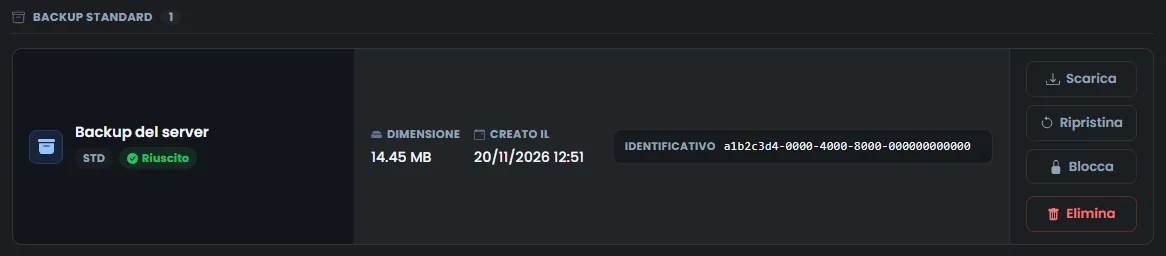
Il gioco salva il mondo all'arresto. Un backup fatto dopo l'arresto contiene quindi il mondo com'era all'arresto.
Il backup conserva solo i tuoi mondi e le tue impostazioni, non i file del gioco. Per questo resta leggero. Il numero di backup dipende dalla tua offerta.
Per tornare a un backup, clicca su Ripristina sulla sua riga. Dopo un ripristino, il server scarica di nuovo il gioco all'avvio successivo, poi ritrova il tuo mondo.
Se il server non si comporta come previsto
| Sintomo | Soluzione |
|---|---|
| Lo stato resta per diversi minuti su Avvio | È normale. L'avvio richiede alcuni minuti, e un po' di più quando il gioco deve essere scaricato di nuovo, per esempio dopo un ripristino |
| Un comando digitato nella console non fa nulla | Il gioco non legge la console. Usa le variabili di Impostazioni del server |
| Un'impostazione non ha effetto | Si applica all'avvio successivo. Arresta il server, aspetta Spento, poi clicca su Avvia |
| Il nuovo nome del server viene rifiutato | Contiene virgolette doppie dritte o una barra rovesciata, oppure supera i 64 caratteri |
| Una password viene rifiutata | Contiene uno spazio, virgolette doppie dritte o una barra rovesciata, oppure supera i 32 caratteri |
| Dopo un cambio di mappa il mondo non è più lo stesso | Ogni mappa ha il proprio mondo. Rimetti l'altra mappa in Mappa per ritrovare il suo mondo |
| Il server non compare più nell'elenco di Steam | Controlla che Aggiornamento automatico sia attivato. Secondo l'aiuto del pannello, un server non aggiornato potrebbe non comparirvi più |
Hai bisogno di aiuto?
Apri un ticket da Ticket › Aprire un ticket, oppure dal riquadro Contatta il supporto in fondo alla scheda del tuo server nell'area clienti. Puoi anche fare la tua domanda sul Discord di OuiHeberg.
Hosting Soulmask da 10,00 €/mese, con il server dedicato dell'editore, i 16 GB di memoria che richiede, accesso SFTP, backup e anti-DDoS inclusi.
Vedi le offerte →