
 Area cliente
Come creare un server su Unturned
Per creare un server su Unturned, avvialo una prima volta in OuiPanel, poi dai il suo codice server e la sua password ai tuoi amici. Il server è privato per impostazione predefinita e non richiede nessun token Steam. Questa guida segue ogni passaggio in OuiPanel, il pannello di gioco di OuiHeberg, dal primo avvio al server pubblico. Parte da un hosting Unturned già ordinato su OuiHeberg.
Avviare il server Unturned per la prima volta
Il tuo server usa la versione server di Unturned, pubblicata da Smartly Dressed Games, lo studio del gioco. Gira su Linux e si scarica senza account Steam. Non devi installare nulla.
Accedi a OuiPanel su dash.ouipanel.com e apri il tuo server Unturned.
Apri la Console, poi clicca su Avvia.
Attendi che la console mostri lo stato In funzione.
Il server è pronto quando la console mostra la riga Loading level: 100%. Subito prima indica il codice server, su una riga Server Code.
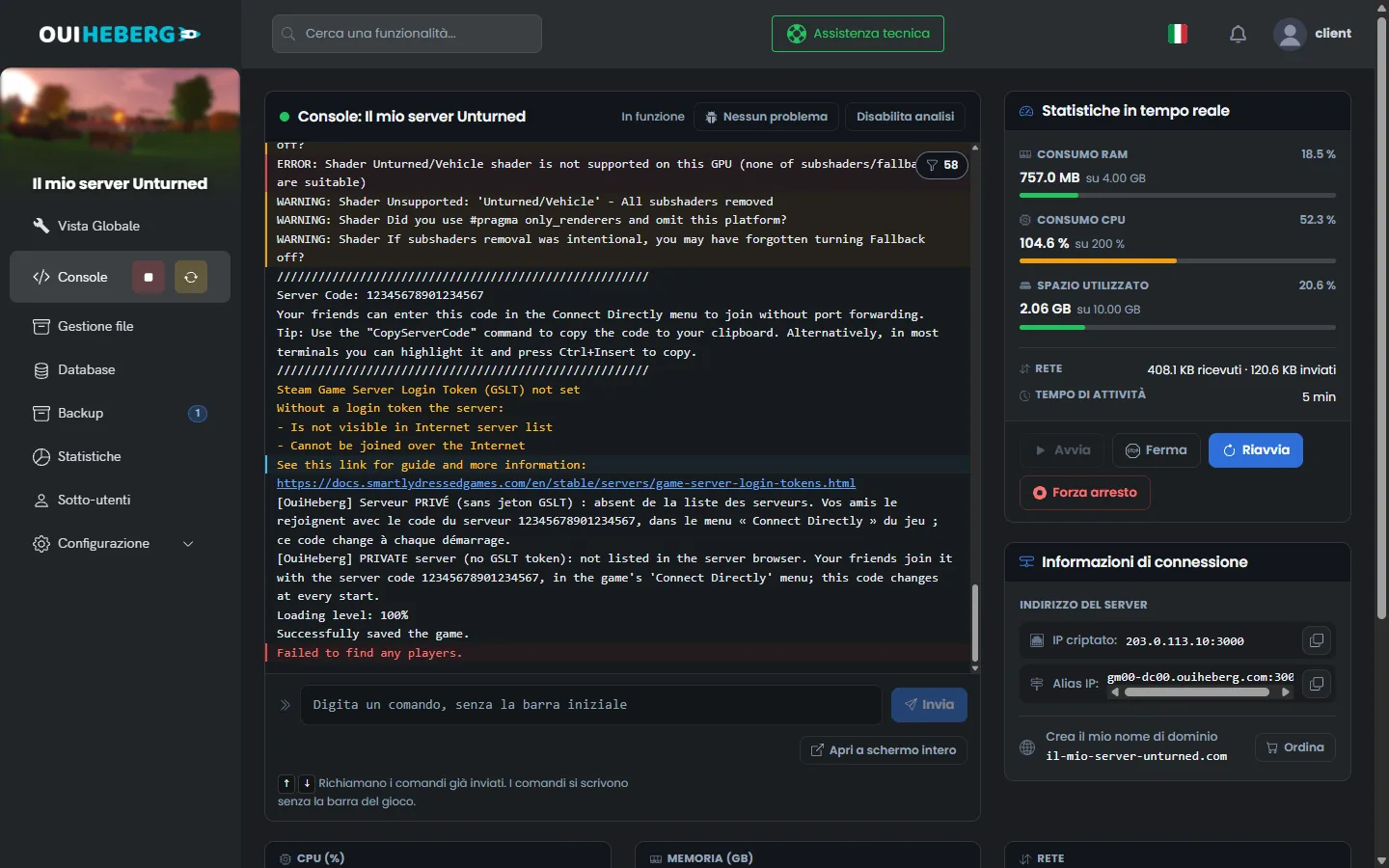
Nel nostro test, il primissimo avvio dopo l'installazione è fallito una volta. Il server ha poi rilanciato il gioco da solo, con un messaggio nella console. In questo caso non devi fare nulla.
Il pulsante Ferma lascia che Unturned salvi il mondo prima di spegnersi. Avvisa comunque i tuoi giocatori prima di fermare o riavviare il server.
Entrare nel server con il suo codice server
Un server nuovo è privato. Non compare nell'elenco dei server del gioco. I tuoi amici entrano con un codice server di 17 cifre, che il gioco crea a ogni avvio. Il server è protetto anche da una password, generata da OuiPanel alla creazione.
Nella Console, annota il codice mostrato dopo
Server Code.Apri Configurazione › Impostazioni del server, poi copia il valore del campo Password del server.
Avvia Unturned e apri il menu «Connect Directly».
Inserisci il codice server, poi la password.
Gli ultimi due passaggi vengono dai messaggi del gioco e dalla documentazione dello studio. Non li abbiamo ancora verificati con un giocatore connesso. Secondo questa documentazione, la connessione tramite codice passa dal relay di Steam.
Il codice cambia a ogni avvio del server. Annotalo di nuovo dopo un riavvio, poi ridallo ai tuoi amici. Senza token Steam, la console precisa anche che non si può entrare nel server via Internet. Affidati quindi al codice server e non all'indirizzo.
Dai il codice e la password ai tuoi amici nello stesso momento. La password si cambia nelle variabili.
Regolare le variabili in OuiPanel
Le impostazioni lette all'avvio si trovano in Configurazione › Impostazioni del server, nel blocco Variabili d'ambiente. Conferma un campo con la spunta alla sua destra, poi riavvia il server.
| Variabile | Ruolo |
|---|---|
| Nome del server | Nome mostrato ai giocatori, da 5 a 50 caratteri. «Serveur Unturned OuiHeberg» per impostazione predefinita |
| Password del server | Password chiesta ai giocatori, generata alla creazione. Svuota il campo per un server senza password |
| Token di accesso Steam (GSLT) | Token Steam di 32 caratteri. Vuoto, il server resta privato. Compilato, diventa pubblico |
| Aggiornamento automatico | Interruttore attivato per impostazione predefinita. Steam controlla la versione del gioco a ogni avvio |
| Mappa | Mappa caricata all'avvio, PEI per impostazione predefinita |
| Numero massimo di giocatori | Numero di posti, da 1 a 200. Il valore consegnato è 24. Quanti giocatori regge davvero il server dipende dalla memoria del tuo piano |
| Difficoltà | Elenco con Easy, Normal o Hard. Il valore consegnato è Normal |
| Prospettiva | Elenco con First, Third, Both o Vehicle. Il valore consegnato è Both |
| Modalità PvE (nessun combattimento tra giocatori) | Interruttore disattivato per impostazione predefinita. Attivato, i giocatori non possono più ferirsi tra loro |
| Salvataggio automatico (minuti) | Intervallo in minuti tra due salvataggi automatici del mondo, 10 per impostazione predefinita. Con 0 sono disattivati |
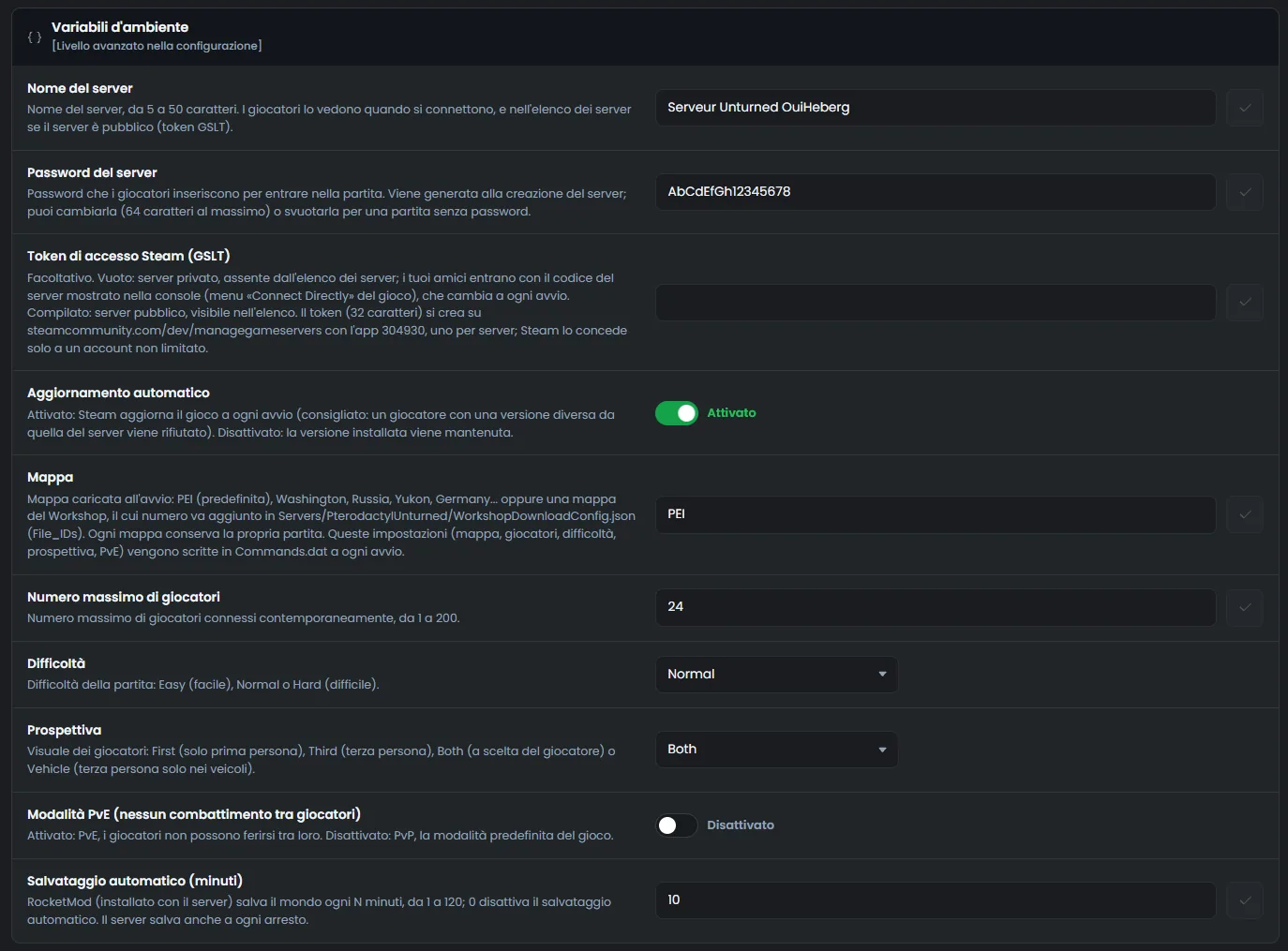
Per la prospettiva, First impone la prima persona e Third la terza. Both lascia la scelta al giocatore. Vehicle riserva la terza persona ai veicoli.
Senza password, chiunque conosca il codice del server può entrare. Tienine una, anche su un server privato.
Capire il file Commands.dat
A ogni avvio, OuiPanel scrive le tue impostazioni nel file Servers/PterodactylUnturned/Server/Commands.dat. Il gioco legge questo file, un comando per riga.
Nel menu laterale, clicca su Gestione file.
Apri le cartelle
Servers,PterodactylUnturned, poiServer.Clicca su
Commands.dat. Si apre la finestra «Modifica di Commands.dat».
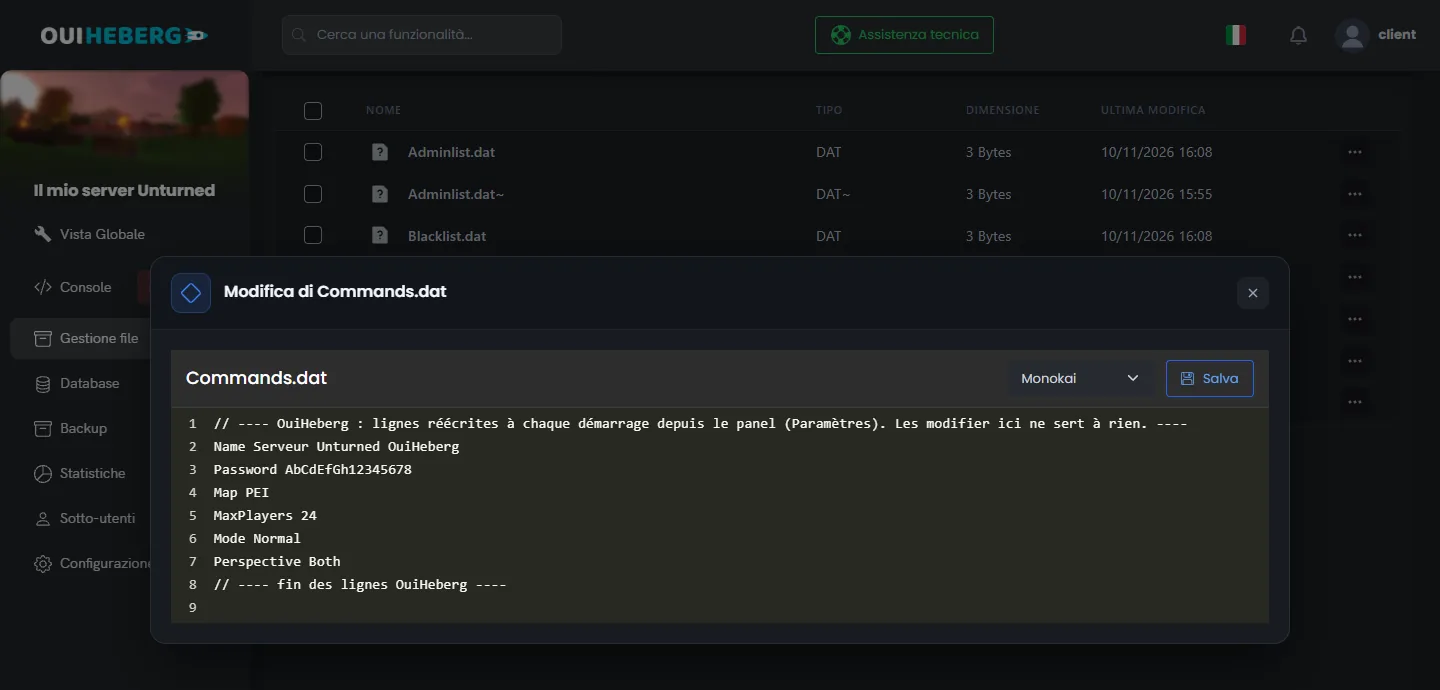
// ---- OuiHeberg : lignes réécrites à chaque démarrage depuis le panel (Paramètres). Les modifier ici ne sert à rien. ----
Name Serveur Unturned OuiHeberg
Password MotDePasseDuServeur
Map PEI
MaxPlayers 24
Mode Normal
Perspective Both
// ---- fin des lignes OuiHeberg ----
OuiPanel riscrive questo blocco a ogni avvio, tra le sue due righe di commento. Cambia quindi il nome, la password, la mappa, i giocatori, la difficoltà, la prospettiva e la modalità PvE nelle variabili. Una modifica fatta in questo blocco verrebbe cancellata. La riga PvE compare solo se la modalità è attivata.
Le tue altre righe vengono conservate, nel loro ordine. Puoi quindi aggiungere sotto il blocco comandi come Owner, Cheats o Welcome. Modifica il file a server fermo, poi clicca su Salva.
Non aggiungere una riga
Port,BindoGSLT. OuiPanel le trasforma in commento all'avvio, perché la porta e il token arrivano dal pannello.
Rendere pubblico il server con un token Steam
Un server pubblico compare nell'elenco dei server del gioco. Per questo lo studio richiede un token di accesso Steam, chiamato GSLT. Questo token appartiene al tuo account Steam. Non possiamo crearlo al posto tuo.
Accedi a steamcommunity.com/dev/managegameservers con il tuo account Steam.
Inserisci l'ID applicazione
304930, quello di Unturned, aggiungi una nota, poi crea il token.Nelle variabili di OuiPanel, incolla il token di 32 caratteri in Token di accesso Steam (GSLT).
Riavvia il server, poi leggi la console.
Secondo Steam, solo un account non limitato, con un numero di telefono registrato, può creare un token. Un account che non ha mai comprato nulla su Steam resta limitato. In questo caso, tieni un server privato e il suo codice server.
Secondo la documentazione dello studio, il server dovrebbe allora comparire nell'elenco dei server del gioco, con il nome impostato in Nome del server. Il suo codice server dovrebbe inoltre restare lo stesso da un avvio all'altro. Non abbiamo ancora verificato questa modalità pubblica con un token vero sui nostri server.
Se Steam rifiuta il token, il server si ferma e la console spiega il motivo. Lo abbiamo verificato con un token finto. Correggi allora il token, oppure svuota il campo per tornare a un server privato. Su un server pubblico, svuota anche Password del server se tutti devono poter entrare.
Il token è salvato in chiaro nelle variabili. I tuoi sotto-utenti possono leggerlo. Crea un token per server e non condividerlo.
Salvare il mondo
Unturned da solo salva il mondo soltanto allo spegnimento e con il comando save. Sui nostri server, RocketMod è installato con il gioco e salva il mondo a intervalli regolari. L'intervallo si regola nella variabile Salvataggio automatico (minuti).
Ogni 10 minuti per impostazione predefinita, il mondo viene scritto sul disco. La console mostra allora
Saving server.Anche il pulsante Ferma salva il mondo prima dello spegnimento.
Il comando
save, scritto nella Console, salva il mondo subito.
La pagina Backup di OuiPanel crea una copia del server con Crea un backup. Contiene il tuo mondo, le tue impostazioni e la cartella di RocketMod, senza i file del gioco. Dopo un ripristino con Ripristina, il gioco viene scaricato di nuovo all'avvio successivo.
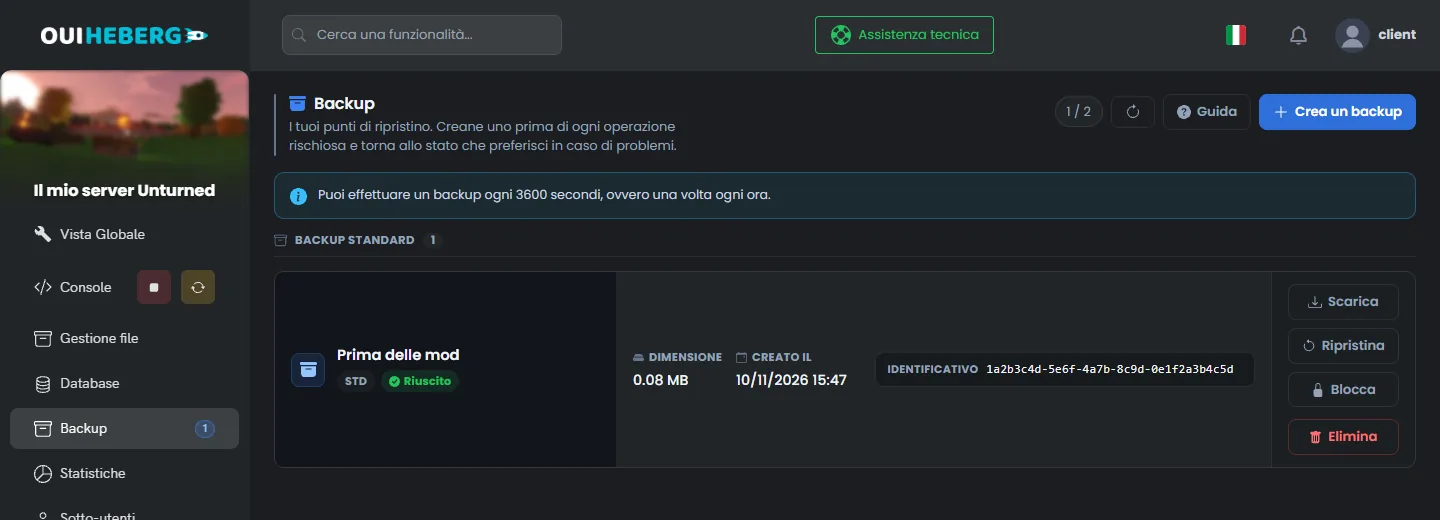
Il salvataggio automatico del mondo dipende da RocketMod. Se lo rimuovi, il mondo viene salvato solo allo spegnimento. La console lo ricorda a ogni avvio.
Puoi anche copiare la cartella Servers sul tuo computer, in SFTP, con la guida Come connettersi in SFTP con FileZilla.
Aggiornare il server
L'interruttore Aggiornamento automatico è attivato per impostazione predefinita. A ogni avvio, Steam controlla allora la versione del gioco prima di lanciare il server. Abbiamo visto questo controllo nella console. Durante il nostro test non è uscita nessuna nuova versione. Non abbiamo quindi ancora osservato un vero aggiornamento.
Un giocatore con un gioco più recente del server rischia di essere rifiutato. Dopo un aggiornamento di Unturned, riavvia quindi il server dalla Console.
Il pulsante Reinstalla server, in Impostazioni del server, sostituisce i file del gioco. Nel nostro test ha conservato la cartella Servers, quindi il mondo e le impostazioni.
Per aggiungere mod o cambiare mappa, leggi la guida Come installare mod su un server Unturned. Per nominare un admin o espellere un giocatore, leggi la guida Comandi admin di Unturned.
Se il server non si avvia
La console di OuiPanel mostra il registro del server. Leggi prima le sue ultime righe.
| Sintomo | Soluzione |
|---|---|
| La console annuncia un nuovo tentativo al primo avvio | È previsto dopo un'installazione o un ripristino. Il server rilancia il gioco una volta, da solo |
| Il server si ferma e la console parla del token | Steam ha rifiutato il token. Correggi Token di accesso Steam (GSLT), oppure svuota il campo |
| La console chiede di reinstallare il server | Clicca su Reinstalla server in Impostazioni del server. Il tuo mondo viene conservato |
| La console rifiuta un'impostazione | Un valore è fuori dai limiti, per esempio un nome con meno di 5 caratteri. Correggi la variabile indicata |
| Il nome, la mappa o la password tornano al valore precedente | Questi valori arrivano dalle variabili di OuiPanel. Modificali in Variabili d'ambiente |
| Un amico non riesce a entrare | Ridagli il codice server, che cambia a ogni avvio, e la password |
| Il server non è nell'elenco del gioco | Senza token Steam, è normale. In un server privato si entra con il suo codice |
Hai bisogno di aiuto?
Apri un ticket da Ticket › Aprire un ticket, oppure dal riquadro Contatta il supporto in fondo alla scheda del tuo server nell'area clienti. Puoi anche fare la tua domanda sul Discord di OuiHeberg.
Hosting Unturned da 1,99 €/mese, sul server dedicato ufficiale del gioco, con accesso SFTP, backup e anti-DDoS inclusi.
Vedi le offerte →