
 Area cliente
Difficoltà: Principiante ⭐
Server compatibili: BeamMP su OuiPanel
📋 Introduzione
Questa guida spiega come preparare il tuo server BeamMP in OuiPanel. Vedrai come creare la tua AuthKey e incollarla in OuiPanel, entrare nel server, regolare i giocatori e la mappa, aggiungere mod e aggiornare BeamMP-Server.
Il tuo server si installa da solo. Per autenticarsi presso BeamMP, gli serve la tua AuthKey, gratuita e a tuo nome.
⚠️ Alla consegna, la variabile Authentication Key contiene
changemoi. Senza la tua chiave, il server non può autenticarsi presso BeamMP: parti dalle sezioni «Creare la tua AuthKey» e «Incollare la chiave in OuiPanel».
🧰 Prima di iniziare
Ti servono quattro cose.
- BeamNG.drive per ogni giocatore, te compreso. Ognuno deve possedere il gioco, su PC.
- Il BeamMP Launcher, gratuito, su beammp.com. Ogni giocatore lo installa sul proprio PC.
- Un account Discord, per accedere al Keymaster di BeamMP e creare la tua chiave.
- Il tuo server BeamMP, che apri in OuiPanel su dash.ouipanel.com o con il pulsante Panel della tua area clienti. Se cerchi ancora un hosting BeamMP, i nostri quattro piani vanno da 2 a 8 GB di RAM.
🔑 Creare la tua AuthKey
L'AuthKey autentica il tuo server presso BeamMP. La crei sul Keymaster, il sito delle chiavi di BeamMP.
- Apri keymaster.beammp.com e accedi con il tuo account Discord.
- Nel menu a sinistra, apri Keys.
- Clicca sul pulsante verde +.
- Dai un nome alla chiave. È solo un'etichetta, per esempio il nome del tuo server.
- Clicca su Create.
- Copia la chiave.
💡 Tieni questa chiave per te. Il numero di chiavi per account è limitato.
🔐 Incollare la chiave in OuiPanel
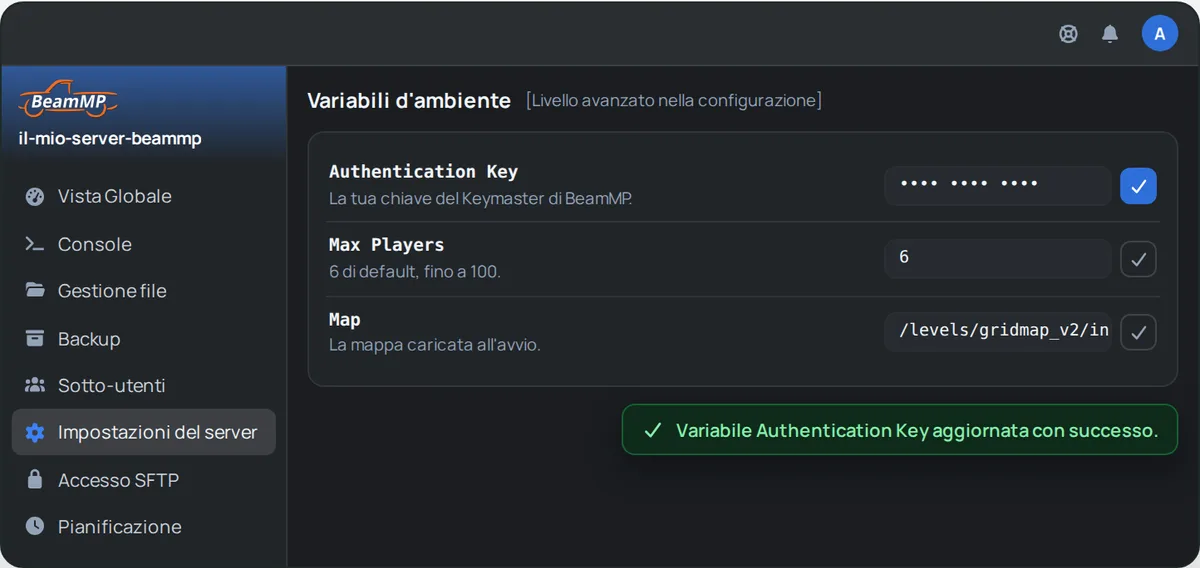
- In OuiPanel, vai su Configurazione › Impostazioni del server.
- Nella sezione Variabili d'ambiente, trova Authentication Key. Sostituisci
changemoicon la tua chiave. - Clicca sul segno di spunta a destra del campo per salvarla.
- Riavvia il server dalla Console.
OuiPanel scrive poi la tua chiave nel file ServerConfig.toml a ogni avvio. Non devi fare altro.
⚠️ Una chiave vale per un solo server alla volta. Per un secondo server BeamMP, crea un'altra chiave sul Keymaster.
🎮 Entrare nel server
- Avvia BeamNG.drive con il BeamMP Launcher.
- Apri la scheda Direct Connect.
- Inserisci l'indirizzo e la porta del tuo server, come indicati in OuiPanel, poi connettiti.
Ogni server ha la sua porta, assegnata da OuiPanel. È la stessa in TCP e in UDP ed è già aperta. OuiPanel la scrive automaticamente in ServerConfig.toml, quindi non devi regolare nulla.
I tuoi amici entrano nel server allo stesso modo, con lo stesso indirizzo e la stessa porta.
🌍 Elenco pubblico o server privato
Il tuo server può comparire nell'elenco pubblico di BeamMP oppure restare privato.
- Server pubblico: serve una AuthKey gratuita e valida, creata sul Keymaster (vedi sopra). Senza una chiave valida, il backend di BeamMP la rifiuta e il server non compare nell'elenco.
- Server privato: imposta la variabile Private su
true, in Configurazione › Impostazioni del server, sezione Variabili d'ambiente, poi riavvia. Il server si avvia e non compare nell'elenco. Secondo la documentazione di BeamMP, ci si entra con Direct Connect, con l'indirizzo e la porta.
⚠️ Un server privato non ha password. Chiunque conosca l'indirizzo e la porta può entrare. Condividili solo con i giocatori che scegli.
👥 Regolare i giocatori e le auto
Il tuo server accetta 6 giocatori per impostazione predefinita, con un'auto ciascuno.
| Variabile | Funzione | Predefinito | Massimo |
|---|---|---|---|
| Max Players | Il numero di giocatori | 6 | 100 |
| Max Cars | Le auto per giocatore | 1 | 10 |
- In OuiPanel, vai su Configurazione › Impostazioni del server.
- Nella sezione Variabili d'ambiente, modifica Max Players o Max Cars, poi clicca sul segno di spunta a destra del campo.
- Riavvia il server dalla Console.
Su BeamMP, per scegliere il piano la dimensione delle tue mod conta più del numero di giocatori.
🗺️ Cambiare mappa
La variabile Map indica la mappa caricata all'avvio. Per impostazione predefinita è /levels/gridmap_v2/info.json.
- In Configurazione › Impostazioni del server, sezione Variabili d'ambiente, sostituisci il valore di Map con il percorso della mappa desiderata. Ad esempio
/levels/west_coast_usa/info.jsono/levels/italy/info.json. - Clicca sul segno di spunta a destra del campo.
- Riavvia il server dalla Console.
Per una mappa in mod, il percorso riprende il nome della sua cartella.
- Carica il suo file
.zipinResources/Client, come qualsiasi altra mod (sezione successiva). - Apri il
.zipsul tuo PC e annota il nome della cartella che contiene sottolevels. - Riprendi questo nome nel percorso di Map. Per una cartella
levels/mia_mappa, il percorso è/levels/mia_mappa/info.json. - Salva con il segno di spunta, poi riavvia il server.
🧩 Aggiungere veicoli e mappe in mod
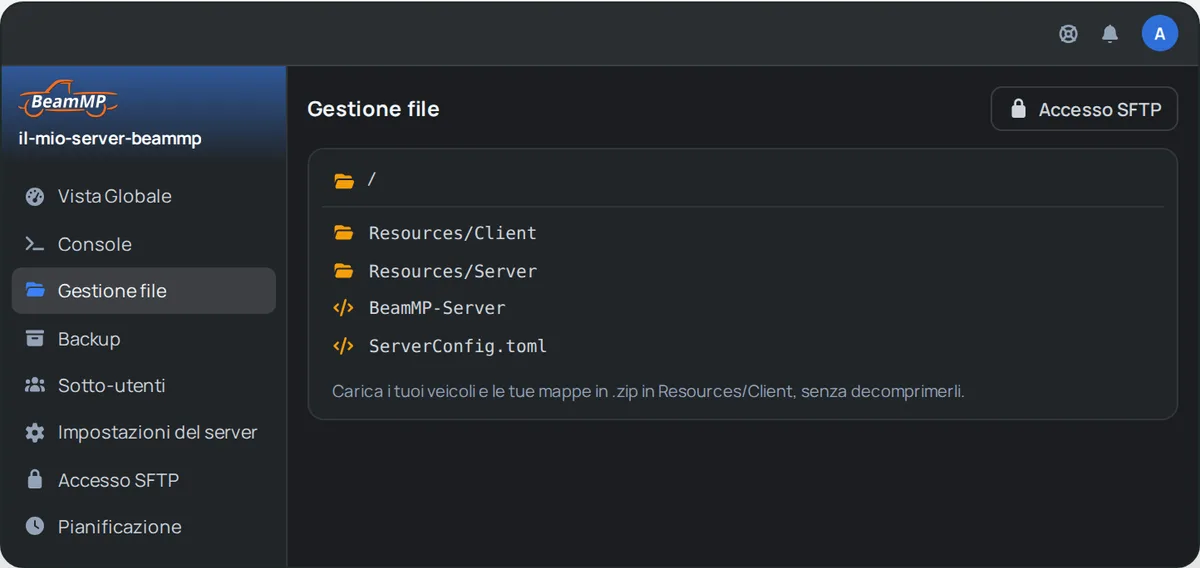
I veicoli e le mappe di BeamNG.drive si aggiungono come mod, in file .zip. Vanno nella cartella Resources/Client del tuo server.
Hai due modi per aprire i file del server.
- La Gestione file di OuiPanel. Apri il tuo server, poi clicca su Gestione file nel menu.
- SFTP, con un programma come FileZilla. La nostra guida Come connettersi in SFTP con FileZilla spiega la connessione.
- Arresta il server dalla Console.
- Carica i file
.zip, senza decomprimerli, nella cartellaResources/Client. - Avvia il server.
I tuoi giocatori scaricano queste mod quando entrano nel server. Più le mod sono pesanti, più il download è lungo.
Riferimenti misurati sui nostri server: con 13 mod, cioè 2,7 GB di file, il server usa in media 0,7 GB di RAM. Con 156 mod, cioè 47 GB, ne usa 1,5 GB.
⚠️ Le mod restano senza supporto da parte nostra. Fai un backup prima di aggiungerne.
Per applicare mod aggiunte o rimosse senza riavviare, digita reloadmods nella Console di OuiPanel.
🧪 Aggiungere plugin Lua
I plugin Lua aggiungono funzioni lato server, come comandi o regole di gioco. Lua è integrato in BeamMP-Server, non c'è nulla da installare.
- Crea una cartella per ogni plugin sotto
Resources/Server. Ad esempioResources/Server/MioPlugin/main.lua. - Mettici i file del plugin.
I plugin vengono caricati all'avvio del server e ricaricati non appena modifichi i loro file.
⚠️ Come le mod, i plugin sono privi di supporto da parte nostra.
⌨️ Usare la console
La Console di OuiPanel accetta i comandi di BeamMP-Server.
| Comando | Funzione |
|---|---|
say + messaggio | Invia un messaggio a tutti i giocatori |
list | Elenca i giocatori connessi |
kick + nome | Espelle un giocatore |
status | Mostra lo stato del server |
version | Mostra la versione di BeamMP-Server |
reloadmods | Ricarica le mod senza riavviare |
Non esiste un comando per bannare o silenziare un giocatore. Per questo serve un plugin Lua.
⚙️ Regolare il file ServerConfig.toml
Il file ServerConfig.toml, nella radice del server, contiene le impostazioni di BeamMP. Una parte viene dalle variabili di OuiPanel.
| Impostazioni | Dove cambiarle |
|---|---|
Name, Port, AuthKey, Private, MaxPlayers, Description, MaxCars, Map, LogChat | Nelle variabili di OuiPanel. Queste 9 impostazioni vengono riscritte a ogni avvio. |
Tags, AllowGuests e le altre | A mano, nel file. Restano fino a una reinstallazione. |
- Arresta il server dalla Console.
- Apri
ServerConfig.tomlnella Gestione file, modifica il valore desiderato e salva. - Avvia il server.
💡 Cambiare una delle 9 impostazioni nel file non serve a nulla: OuiPanel la riscrive all'avvio successivo. Usa le variabili.
🔄 Aggiornare BeamMP-Server
Alla consegna, il server installa l'ultima versione stabile di BeamMP-Server. Non si aggiorna mai da solo.
- Aggiornare: quando esce una nuova versione, reinstalla il server da OuiPanel. Scarica l'ultima versione stabile.
- Scegliere una versione precisa: nelle variabili, indica il suo tag esatto, con la «v», in BeamMP Server Version, ad esempio
v3.9.2. Salva con il segno di spunta, poi reinstalla.
La reinstallazione mantiene le tue mod e i tuoi plugin, nella cartella Resources. Riscrive però ServerConfig.toml. Le impostazioni fatte a mano, come Tags, tornano quindi al loro valore predefinito.
💡 Fai un backup prima di reinstallare e annota le impostazioni fatte a mano.
💾 Fare il backup del server
In OuiPanel, la pagina Backup crea un backup su richiesta, e la pagina Pianificazione ne programma, ad esempio ogni notte. Il numero di backup dipende dal piano: 2 con Start, 3 con Plus, 5 con Pro e 10 con Ultra.
Un backup comprende tutto il server, mod comprese. Un grosso pacchetto di mod dà quindi un backup grosso.