
 Area cliente
Tempo stimato: 15 minuti
Difficoltà: Intermedio ⭐⭐
Server compatibili: Valheim su OuiPanel, esclusa la OuiBox
📋 Introduzione
Le mod di Valheim passano da BepInEx, il caricatore di mod usato da quasi tutte le mod del gioco. In OuiPanel, il tuo server passa dalla versione base alla versione BepInEx in pochi clic, senza perdere i tuoi mondi.
Questa guida spiega come cambiare versione, installare un modpack Thunderstore o i tuoi plugin, preparare i giocatori e tornare alla versione base.
⚠️ Iron Gate non supporta le mod, e nemmeno il nostro supporto. Ti aiutiamo con il cambio di versione in OuiPanel, non con il funzionamento di una mod. Le mod si giocano solo su PC. Non funzionano per i giocatori su console.
🔁 Passa alla versione BepInEx
- Apri il tuo server Valheim in OuiPanel e arrestalo dalla Console. Il pannello rifiuta il cambio finché il server è in esecuzione.
- Apri la pagina Versione del gioco nel menu del server.
- Sulla scheda Valheim BepInEx, clicca su Passa a questa versione.
- Lascia spuntata la casella Fai un backup prima del cambio, poi clicca su Cambia versione. Il cambio inizia appena il backup è terminato. Resta sulla pagina.
- Il server si reinstalla con l'ultima versione di BepInEx, scaricata da Thunderstore. Attendi la fine dell'installazione, poi avvialo dalla Console.
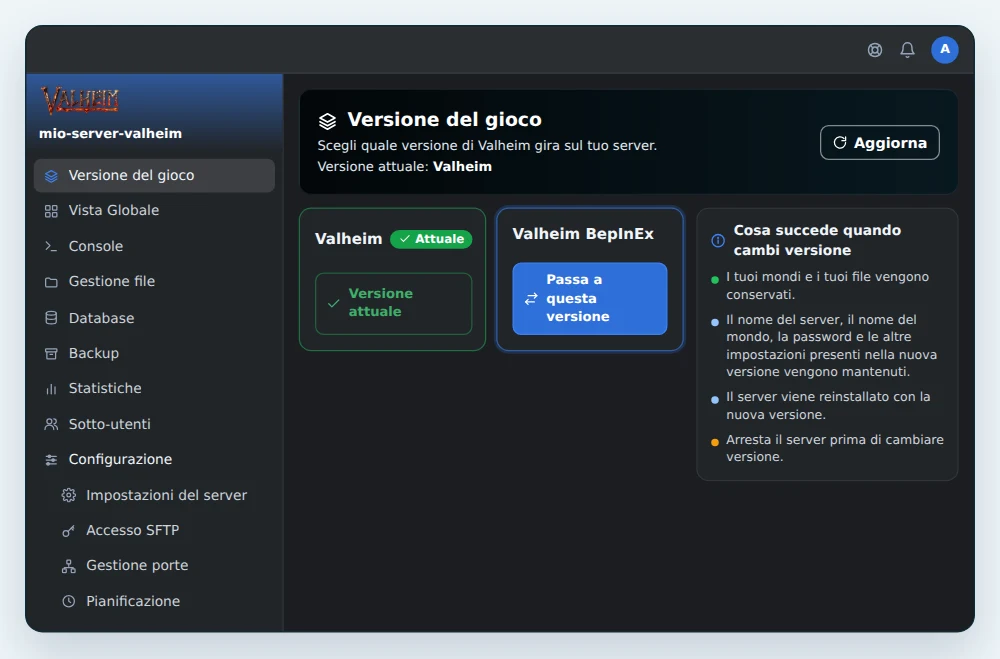
I tuoi mondi restano in .config/unity3d/IronGate/Valheim/worlds_local. Il nome del server, il nome del mondo, la password e l'impostazione Public Server passano alla nuova versione.
Nella versione BepInEx, Enable Crossplay vale 0 di default, quindi il crossplay è disattivato. Dopo il cambio, controlla il suo valore in Impostazioni del server.
📦 Installa un modpack Thunderstore
Un modpack è una lista di mod pubblicata su Thunderstore. Durante l'installazione, il server scarica le mod di questa lista.
⚠️ Con ModPack compilata, ogni reinstallazione svuota prima tutta la cartella
BepInEx/plugins, comprese le mod che hai aggiunto a mano. Fai un backup prima di ogni reinstallazione, dalla pagina Backup di OuiPanel.
- Su Thunderstore, apri la pagina del modpack e copia la sua Dependency string completa, con il numero di versione. Ha la forma
Autore-NomeDelModpack-1.0.0. - In OuiPanel, apri la pagina Backup e crea un backup.
- Vai su Configurazione › Impostazioni del server e scorri fino alla scheda Variabili d'ambiente.
- Incolla la Dependency string in ModPack, poi clicca sul segno di spunta a destra del campo.
- Nella stessa pagina, clicca su Reinstalla server. La variabile ModPack viene letta solo durante l'installazione.
- Avvia il server dalla Console.
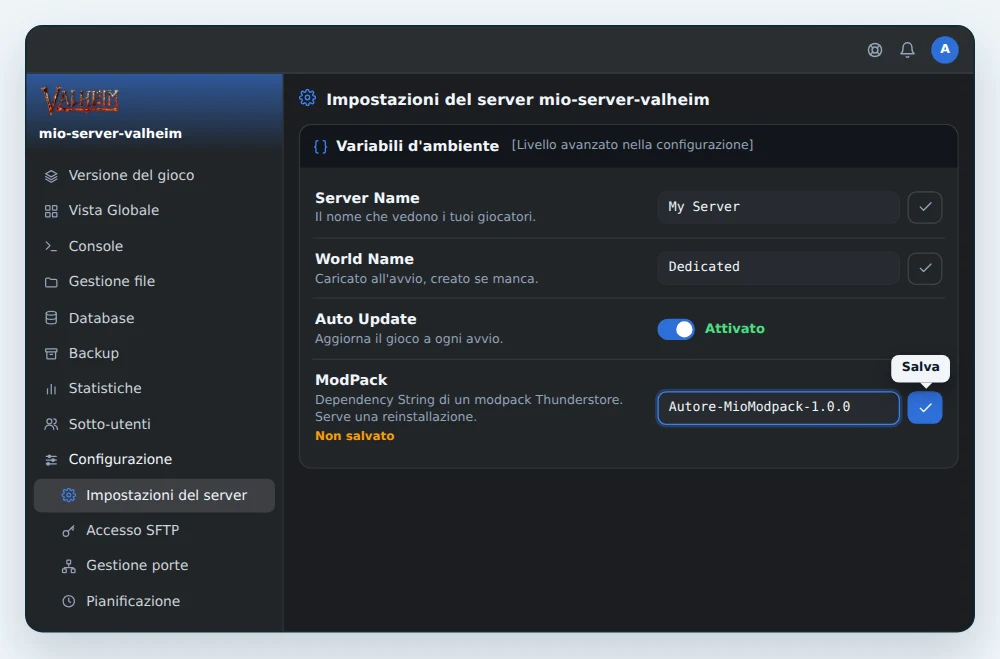
Il server installa solo le mod citate direttamente dal modpack. Se una di queste dipende da un'altra mod assente dalla lista, quella mod non viene installata. Di ogni mod, il server tiene solo i file .dll, messi nella radice di BepInEx/plugins. I file di configurazione, gli asset e le sottocartelle non vengono estratti. Se una mod ne ha bisogno, caricala a mano via SFTP dopo la reinstallazione. Fai lo stesso con una dipendenza che manca nel modpack.
Quando il modpack esce in una nuova versione, fai un backup, incolla la nuova Dependency string in ModPack e reinstalla. Fino ad allora il server tiene la versione precedente, il che permette anche di restare su una versione precisa. Dopo ogni reinstallazione, ricarica via SFTP le mod aggiunte a mano.
🔌 Carica i tuoi plugin via SFTP
Senza modpack, installa le mod una alla volta.
- Nella pagina della mod su Thunderstore, clicca su Manual Download, poi decomprimi l'archivio sul tuo computer.
- Collegati al server via SFTP, per esempio con FileZilla.
- Copia i file della mod, di solito un file
.dllo una cartella, inBepInEx/plugins. - Riavvia il server dalla Console.
Al primo avvio, la maggior parte delle mod crea il proprio file di impostazioni in BepInEx/config. Modificalo in Gestione file, poi riavvia. Finché ModPack resta vuota, una reinstallazione non tocca i tuoi plugin. Se ModPack è compilata, li cancella.
👥 Installa le stesse mod sui giocatori
Molte mod vanno installate anche da ogni giocatore, nella stessa versione del server. Altrimenti il giocatore viene disconnesso. Altre girano solo sul server, o solo sul giocatore. Su Thunderstore, i tag Server-side e Client-side aiutano a distinguerle, e la pagina di ogni mod di solito lo indica.
Con un modpack, la cosa più semplice è che tutti installino lo stesso.
- Ogni giocatore installa r2modman o un altro gestore di mod Thunderstore.
- Nel gestore, sceglie Valheim, crea un profilo e installa il modpack del server, nella stessa versione.
- Avvia il gioco dal gestore, poi entra nel server.
Con Enable Crossplay disattivato, la console non mostra nessun codice. Con Public Server attivo, il server compare con il suo nome nella lista pubblica dei server Steam in circa un minuto. I giocatori su console non possono installare mod. Se ogni giocatore deve installare le tue mod, i giocatori su console non potranno giocare su questo server.
↩️ Torna alla versione base
- Arresta il server dalla Console.
- In Versione del gioco, clicca su Passa a questa versione sulla scheda Valheim e tieni il backup proposto.
- Avvia il server.
I file di BepInEx e i tuoi plugin restano sul disco, ma la versione base non li carica. La variabile ModPack non esiste in questa versione e torna vuota se ripassi a BepInEx. Annotala prima.
💡 Un mondo giocato con mod che aggiungono oggetti o costruzioni può perderli senza quelle mod. Tieni il backup fatto prima del cambio.
❓ Problemi frequenti
Il server non si avvia più dopo un aggiornamento del gioco
La variabile Auto Update aggiorna il gioco a ogni avvio, ma non BepInEx. Un aggiornamento del gioco può rompere BepInEx o una mod finché il suo autore non la adatta. Leggi la Console per trovare la mod responsabile e toglila da BepInEx/plugins. BepInEx si aggiorna solo reinstallando il server, che scarica allora la sua ultima versione. Con ModPack compilata, fai prima un backup. Finché la mod non viene adattata, puoi tornare alla versione base.
Un giocatore viene disconnesso quando entra nel server
Le sue mod non sono quelle del server, o non nella stessa versione. Fagli installare lo stesso modpack, oppure confronta la sua lista di mod con quella del server.
La console non mostra più il codice dal passaggio a BepInEx
In questa versione il crossplay è disattivato di default. Con Public Server attivo, il server compare nella lista pubblica dei server Steam. Controlla la variabile Enable Crossplay in Impostazioni del server.
Una mod non si carica
Controlla che i suoi file siano in BepInEx/plugins e che sia aggiornata alla versione attuale di Valheim. Il file BepInEx/LogOutput.log elenca ogni mod caricata all'avvio. Installata con la variabile ModPack, una mod che ha bisogno di altri file oltre ai suoi .dll, o di una mod assente dal modpack, può non funzionare. In quel caso carica a mano via SFTP ciò che manca, dopo la reinstallazione.
Non vedo la pagina Versione del gioco
Non esiste per un server della OuiBox. Se sei un sotto-utente, chiedi al proprietario del server il permesso di reinstallarlo.
➡️ Prossimi passi
Per la password, il nome del mondo e i diritti di admin, leggi Configurare il server Valheim. Per aprire i file del server dal tuo computer, consulta Come connettersi in SFTP con FileZilla.
🚀 Non hai ancora un server?
Con il nostro Valheim server hosting, il tuo server è pronto in pochi minuti, fino a 10 giocatori, con anti-DDoS, accesso SFTP e backup su richiesta o pianificati.
Hai bisogno di un server Valheim?
Valheim server hosting da 2,99 €/mese, fino a 10 giocatori, con password e mondo dal pannello, accesso SFTP, backup e la protezione Anti-DDoS inclusa.