
 Area cliente
Tempo stimato: 10 minuti
Difficoltà: Principiante ⭐
Server compatibili: Valheim su OuiPanel
📋 Introduzione
Il tuo server Valheim viene consegnato pronto ad avviarsi, con una password predefinita. Cambiala per prima cosa, prima di dare il codice del server a chiunque.
Questa guida spiega poi come dare un nome al server e al mondo, come entrare nel server dal gioco e come diventare amministratore, secondo la guida ufficiale di Iron Gate.
⚙️ Cambia la password e dai un nome al mondo
- Apri il tuo server Valheim in OuiPanel.
- Vai su Configurazione › Impostazioni del server e scorri fino alla scheda Variabili d'ambiente.
- In Server Password, sostituisci la password predefinita,
secret, con la tua, poi clicca sul segno di spunta a destra del campo (Salva). - Imposta allo stesso modo Server Name, il nome del server, e World Name, il nome del mondo, salvando ognuno con la sua spunta.
- In Console, clicca su Riavvia. Le variabili vengono lette all'avvio del server.
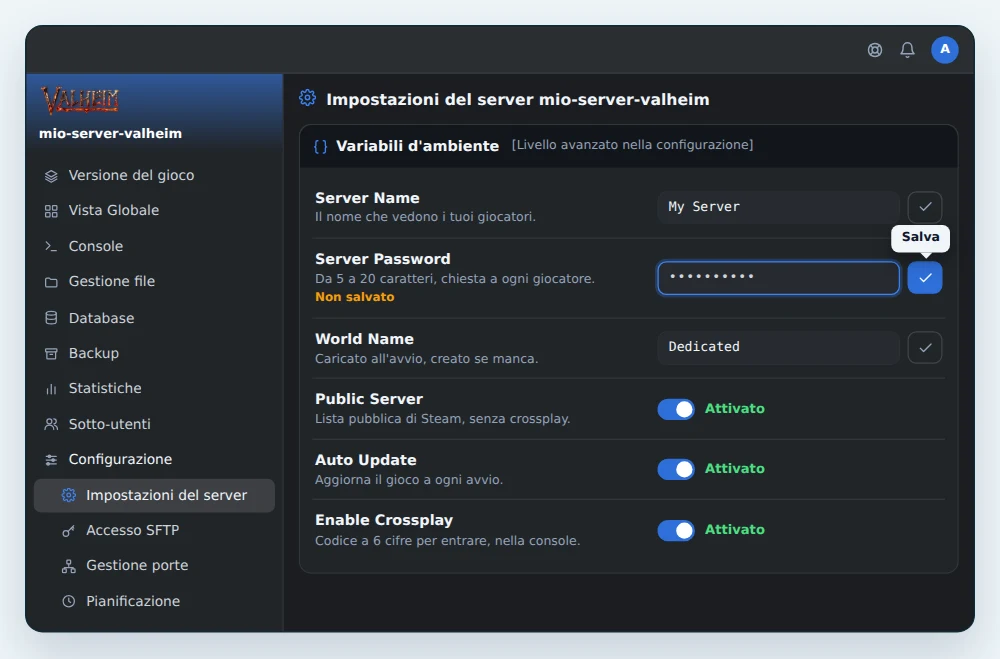
| Variabile | Ruolo |
|---|---|
| Server Name | Il nome mostrato ai tuoi giocatori, al massimo 60 caratteri. Di default, My Server. |
| Server Password | Richiesta a ogni giocatore per entrare, da 5 a 20 caratteri. Cambia la password consegnata, secret. |
| World Name | Il mondo caricato all'avvio, al massimo 20 caratteri. Se non esiste, il server lo crea. Di default, Dedicated. |
| Public Server | Attivo di default. Con il crossplay disattivato, il server compare nella lista pubblica dei server Steam. |
| Auto Update | Attivo di default. Il gioco si aggiorna a ogni avvio del server. |
| Enable Crossplay | Attivo di default. Il server passa dal servizio crossplay del gioco e mostra un codice a 6 cifre nella console. Se disattivato, solo i giocatori Steam possono vedere il server ed entrarci. |
💡 Scegli una password diversa dal nome del server e cambiala se qualcuno lascia il tuo gruppo.
Cambiare il nome del mondo non rinomina il mondo attuale. Il server carica il mondo con il nuovo nome, oppure ne crea uno nuovo. Il vecchio mondo resta sul server.
💡 Il gioco salva anche il mondo da solo. Backup Interval stabilisce ogni quanto, ogni 1800 secondi di default, e Backup Count quante copie automatiche tiene il gioco, 4 di default. Non sostituiscono i backup di OuiPanel.
🌍 Entra nel server
Il crossplay è attivo di default, con la variabile Enable Crossplay. Il server si registra allora presso il servizio crossplay del gioco e riceve un codice a 6 cifre. I giocatori su Steam, Xbox e sulle altre piattaforme compatibili con il crossplay del gioco entrano con questo codice.
- Avvia il server dalla Console di OuiPanel.
- Qualche secondo dopo il caricamento del mondo, la console mostra due righe che iniziano con
Session. Il numero dopojoin codeè il codice del tuo server. - Avvia Valheim e scegli il tuo personaggio.
- Apri la scheda Join Game, clicca su Add server e incolla il codice.
- Entra nel server, poi inserisci la sua password.
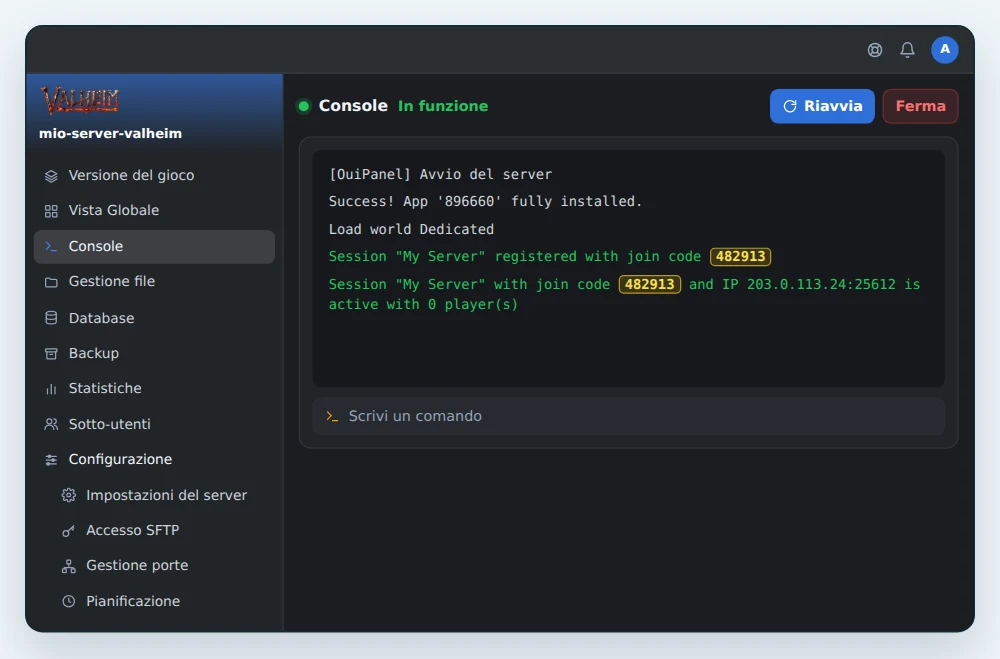
La riga da cercare è simile a questa, con il nome del tuo server e il tuo codice.
Session "My Server" with join code 482913 and IP 203.0.113.24:25612 is active with 0 player(s)
💡 I tuoi amici seguono gli stessi passaggi, con lo stesso codice e la stessa password. Una volta connesso, ognuno trova il codice anche nel menu di pausa del gioco. Un server Valheim accoglie al massimo 10 giocatori.
Il codice compare a ogni avvio. Dopo un riavvio, ricontrollalo nella console, perché può cambiare. Join Game e Add server sono le voci del gioco in inglese, secondo le FAQ sul crossplay di Iron Gate.
Giocare senza crossplay
Con il crossplay, il server non compare nella lista pubblica dei server Steam. Se tutti i tuoi giocatori sono su Steam, puoi disattivare il crossplay.
- In Impostazioni del server, disattiva Enable Crossplay.
- Lascia attivo Public Server.
- Riavvia il server dalla Console.
Il server non ha più un codice. Compare nella lista pubblica dei server Steam in circa un minuto, con il nome scelto in Server Name. Il suo indirizzo IP e la sua porta restano nel blocco Indirizzo del server della Console. Senza crossplay, secondo Iron Gate, solo i giocatori Steam possono vedere il server ed entrarci.
🔑 Diventa amministratore
Un amministratore può gestire i giocatori dal gioco, con i comandi kick e ban. Essere admin non dà accesso ai trucchi.
- Entra nel server e premi F2. Il pannello mostra i giocatori connessi e il loro ID.
- Annota il tuo ID esattamente come appare. A seconda della versione e della piattaforma, assomiglia a
V_123456789o aSteam_76561198000000000. - In OuiPanel, apri Backup e clicca su Crea un backup, per sicurezza.
- Apri Gestione file, poi la cartella del gioco e il file
adminlist.txt. - Aggiungi il tuo ID su una riga a sé, senza spazi né commenti, poi salva il file.
- Riavvia il server dalla Console.
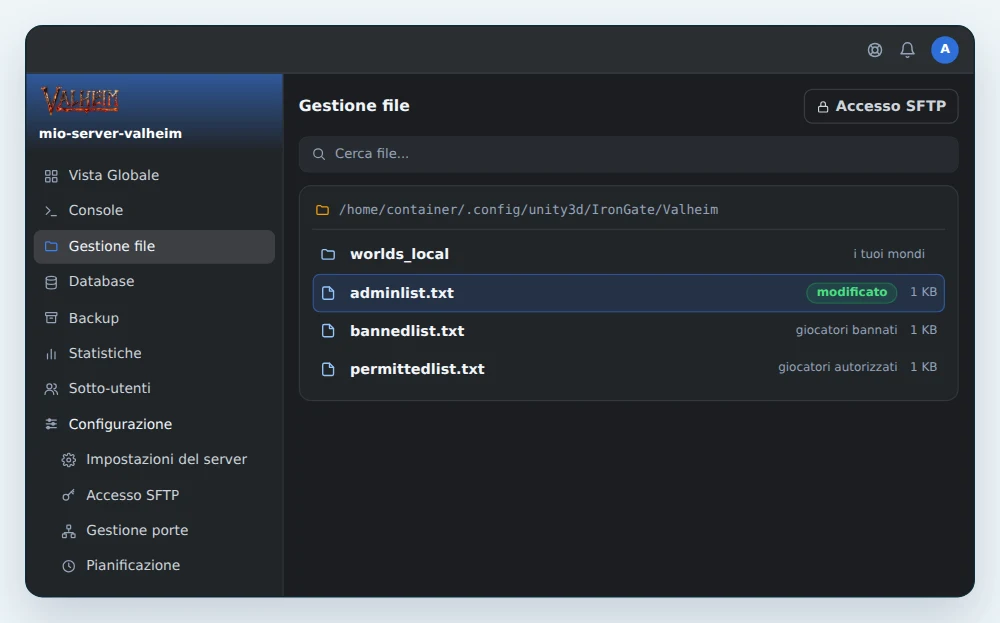
Per impostazione predefinita, la cartella del gioco è /home/container/.config/unity3d/IronGate/Valheim. I tuoi mondi sono nella sottocartella worlds_local. Un file adminlist.txt con due amministratori si presenta così.
V_123456789
Steam_76561198000000000
🛡️ Gestisci i giocatori in gioco
Una volta admin, apri la console del gioco con F5 e scrivi uno di questi comandi.
| Comando | Effetto |
|---|---|
kick [nome o ID] | Espelle un giocatore connesso. |
ban [nome o ID] | Banna un giocatore. |
unban [ID] | Revoca un ban. |
banned | Mostra l'elenco dei giocatori bannati. |
💡 Se la console non si apre con F5, aggiungi
-consolealle opzioni di avvio di Valheim su Steam.
🔒 Banna giocatori o riserva il server ai tuoi amici
Altri due file della stessa cartella regolano l'accesso, con un ID per riga. bannedlist.txt contiene i giocatori bannati, che non possono più connettersi. permittedlist.txt è l'elenco dei giocatori ammessi. Appena contiene un ID, tutti i giocatori che non vi compaiono vengono rifiutati.
⚠️ Aggiungi il tuo ID a
permittedlist.txtprima di quelli dei tuoi amici, altrimenti verrai rifiutato anche tu. Riavvia il server dopo ogni modifica.
❓ Problemi frequenti
La password viene rifiutata
Controlla che sia stata salvata con la sua spunta e che il server sia stato riavviato da allora. Ha da 5 a 20 caratteri, e le maiuscole contano.
Non riesco a connettermi
Controlla che il server sia avviato e che il codice inserito sia quello della console, riletto dopo l'ultimo riavvio. Server e gioco devono anche avere la stessa versione di Valheim. La versione del server compare all'inizio del suo log, nella Console. Con Auto Update attivo, il server si aggiorna a ogni avvio. Dopo un aggiornamento del gioco, riavvialo.
Il mio server non compare nella lista di Steam
Con il crossplay è normale. Entra con il codice, oppure disattiva il crossplay come spiegato sopra. Senza crossplay, controlla che Public Server sia attivo e aspetta circa un minuto dopo l'avvio.
Un amico su Xbox non riesce a entrare
Iron Gate precisa che il crossplay deve essere attivo sia sulla Xbox sia sul server. Se l'opzione non compare nel gioco, controlla il parental control della console. Controlla anche che Enable Crossplay sia attivo sul tuo server.
I miei diritti di admin non funzionano
L'ID in adminlist.txt deve essere esattamente quello del pannello F2, da solo sulla sua riga e senza spazi. Salva il file, poi riavvia il server.
Il mio mondo è sparito dopo un cambio di nome
Il server ha caricato o creato un altro mondo. Rimetti il vecchio nome nella variabile del nome del mondo, salva, poi riavvia. Il vecchio mondo non è stato cancellato.
➡️ Prossimi passi
Per aggiungere mod, segui la guida Installare mod sul server Valheim. Per aprire i file del server dal tuo computer, leggi Come connettersi in SFTP con FileZilla. Per far girare Valheim accanto ad altri giochi, consulta Come creare e gestire i propri server su OuiBox.
🚀 Non hai ancora un server?
Con il nostro Valheim server hosting, il tuo server è pronto in pochi minuti, fino a 10 giocatori, con anti-DDoS, accesso SFTP e backup su richiesta o pianificati.
Hai bisogno di un server Valheim?
Valheim server hosting da 2,99 €/mese, fino a 10 giocatori, con password e mondo dal pannello, accesso SFTP, backup e la protezione Anti-DDoS inclusa.