
 Area cliente
Tempo stimato: 10 minuti
Difficoltà: Principiante ⭐
Server compatibili: Project Zomboid (Build 42) su OuiPanel
📋 Introduzione
Il tuo server Project Zomboid gira sulla Build 42. Viene consegnato con un account admin la cui password è generata a caso. Questa guida spiega come entrare nel server come admin, dargli un nome e una password, impostare il numero di giocatori, passare alla whitelist e aggiungere mod dello Steam Workshop.
Tutto si imposta in due punti. Le variabili di OuiPanel gestiscono l'account admin e gli aggiornamenti del gioco. Il file .ini del server gestisce il resto.
Conta circa 10 minuti la prima volta, il tempo di scaricare il gioco (15 minuti in Build 41), poi da 1 a 2 minuti a ogni avvio. Il server riserva quasi tutta la sua memoria fin dall'avvio, è il funzionamento normale del gioco.
⚙️ Aprire le variabili del server
- Apri il tuo server Project Zomboid in OuiPanel.
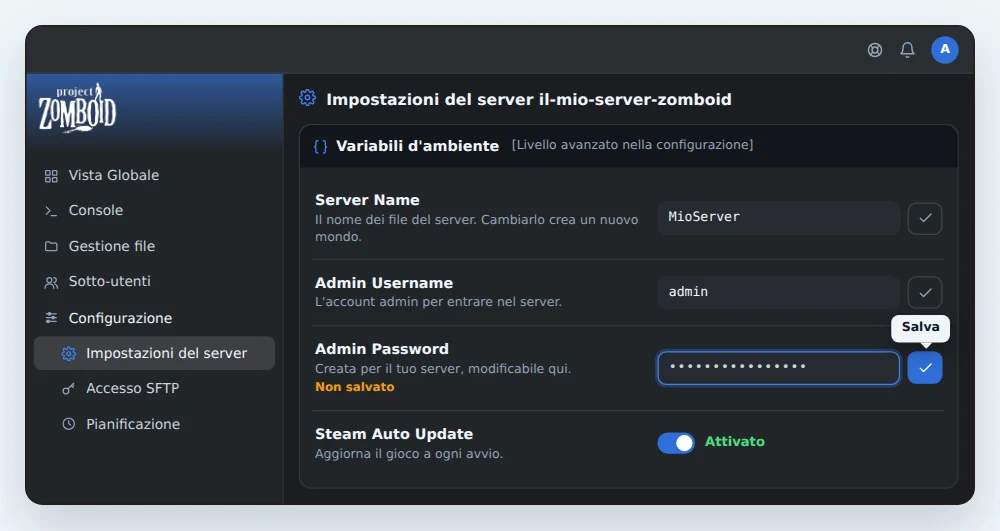
- Vai in Configurazione › Impostazioni del server, poi scorri fino alla scheda Variabili d'ambiente.
- Modifica un valore, poi clicca sul segno di spunta a destra del campo (Salva). Gli interruttori si salvano da soli.
- In Console, clicca su Riavvia. Le variabili vengono lette all'avvio del server.
| Variabile | Ruolo |
|---|---|
| Server Name | Il nome dei file del server e del suo mondo, per esempio MioServer. Non cambiarlo, altrimenti il server avvia un nuovo mondo. |
| Admin Username | Il nome dell'account admin, admin di default. |
| Admin Password | La password dell'account admin, generata a caso per il tuo server. Puoi sostituirla. |
| Steam Auto Update | Se attivo, aggiorna il gioco a ogni avvio del server. |
👑 L'account admin
L'account admin viene creato con il tuo server. Il suo nome è in Admin Username (admin di default) e la sua password in Admin Password. Tieni questa password per te, dà accesso a tutti i comandi del server.
Per cambiarla, scrivi la nuova password in Admin Password, salva, poi riavvia. Il gioco riprende questa password a ogni avvio.
🌍 Entrare nel server
- Avvia il server dalla Console di OuiPanel.
- Annota l'indirizzo IP e la porta del server, indicati nella Vista Globale di OuiPanel.
- In Project Zomboid, scegli di entrare in un server, poi aggiungi questo indirizzo IP e questa porta, più la password del server se ne ha una.
- Scegli un nome account e una password. Valgono solo per questo server, non sono le tue credenziali Steam.
- Connettiti. Perché il tuo server compaia nella lista pubblica dei server, aggiungi la riga
Public=truenel file .ini (vedi sotto).
Per entrare come admin, scrivi admin come nome account e la password di Admin Password. Tutti i comandi del server sono tuoi.
📝 Aprire il file .ini del server
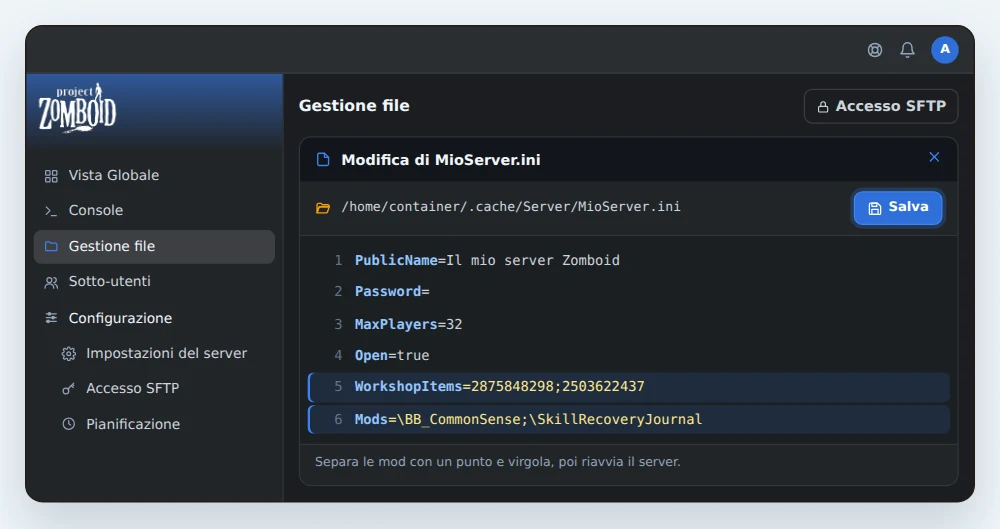
Le impostazioni del server sono in .cache/Server/MioServer.ini. Il file porta il nome della variabile Server Name.
- Apri la Gestione file di OuiPanel, poi le cartelle
.cacheeServer. - Clicca sul file .ini che porta il nome del tuo server per aprirlo.
- Modifica le righe, poi clicca su Salva.
- In Console, clicca su Riavvia per applicare le modifiche.
Puoi aprire il file anche dal tuo computer in SFTP, come spiega la nostra guida Come connettersi in SFTP con FileZilla.
| Riga | Ruolo |
|---|---|
| PublicName | Il nome del server che vedono i tuoi giocatori. |
| Password | La password per entrare nel server. Vuota, il server è aperto a tutti. |
| MaxPlayers | Il numero massimo di giocatori, 32 di default e 254 al massimo. Il gioco avverte che oltre 32 il caricamento della mappa e la sincronizzazione possono peggiorare. |
| Open | true di default. Con false il server passa alla whitelist. |
| Public | Con Public=true il server compare nella lista pubblica dei server. Riavvia dopo aver salvato. |
| WorkshopItems | I numeri delle mod dello Steam Workshop. |
| Mods | Gli identificativi di queste stesse mod. |
🛡️ Passare alla whitelist
Con Open=false nessuno crea il proprio account all'arrivo. Entrano solo i giocatori il cui account è stato creato da un admin.
- Nel file .ini, imposta la riga su
Open=false. Salva, poi riavvia. - Entra nel server con l'account admin.
- Nella chat del gioco, crea l'account di ogni giocatore con
/adduser "giocatore" "password", secondo i comandi admin del wiki ufficiale del gioco. - Dai a ogni giocatore il suo nome e la sua password. Li userà per connettersi.
🧩 Aggiungere mod dello Steam Workshop
Ogni mod occupa due righe del file .ini. Il suo numero va in WorkshopItems, il suo identificativo in Mods.
- Apri la pagina della mod nello Steam Workshop. Il numero è la cifra che segue
id=nell'indirizzo, per esempio2875848298. - Cerca l'identificativo alla riga Mod ID, in fondo alla descrizione. Se non c'è, si trova nel campo
id=del filemod.infodella mod. - Aggiungi il numero a
WorkshopItemse l'identificativo aMods. Separa le mod con un punto e virgola. - Nella Build 42 il gioco scrive una barra rovesciata davanti a ogni identificativo di
Mods. Fai lo stesso. - Salva il file, poi riavvia il server.
Esempio con due mod, Common Sense e Skill Recovery Journal.
WorkshopItems=2875848298;2503622437
Mods=\BB_CommonSense;\SkillRecoveryJournal
Il server scarica le mod da solo all'avvio e applica i loro aggiornamenti a ogni riavvio. I tuoi giocatori non devono installare nulla, ricevono le mod dallo Steam Workshop quando entrano nel server.
💡 Le mod sono senza assistenza da parte nostra.
👥 Dare i diritti admin a un amico
Connesso con l'account admin, scrivi /setaccesslevel "giocatore" admin nella chat del gioco, sostituendo giocatore con il nome account del tuo amico.
Il wiki ufficiale del gioco indica anche i livelli moderator, overseer, gm e observer.
🔄 Gli aggiornamenti del gioco
Con Steam Auto Update attivo, il server scarica l'ultima versione del gioco a ogni avvio. Server e giocatori devono avere la stessa versione, oggi la Build 42. Dopo un aggiornamento del gioco su Steam, riavvia il server perché lo applichi.
🕹️ Giocare in Build 41
La Build 42 resta la versione predefinita, e quella che consigliamo. Se preferisci la Build 41, il server può girare sul suo branch, chiamato legacy41.
- In OuiPanel, vai in Configurazione › Impostazioni del server, scheda Variabili d'ambiente.
- Metti
legacy41nella variabile Steam Beta Branch e salvala. - Reinstalla il server. La variabile precisa che richiede una reinstallazione ("requires reinstall").
Per tornare alla Build 42, metti public nella stessa variabile (non lasciarla vuota), poi reinstalla il server.
Due cose da sapere. Un mondo della Build 42 non si apre in Build 41. E i tuoi giocatori devono portare il loro gioco sullo stesso branch in Steam, nelle proprietà del gioco, alla voce delle beta.
💾 Fare backup e ripristinare
I backup si gestiscono dalla pagina Backup di OuiPanel. Puoi crearne uno in qualsiasi momento, oppure pianificarli. Il numero di backup che puoi conservare dipende dalla tua offerta, cioè 2 con Start, 3 con Plus e 10 con Pro.
- Apri il tuo server Project Zomboid in OuiPanel, poi la pagina Backup.
- Clicca su Crea un backup. Compare nell'elenco appena è pronto. Puoi Scaricare il file per tenerne una copia sul tuo computer.
Per i backup automatici, apri la pagina Pianificazione e crea un'attività. Per esempio, un'attività che crea un backup e poi riavvia il server ogni notte.
Per ripristinare, torna alla pagina Backup e clicca su Ripristina accanto al backup che ti serve. Il server si riavvia sul mondo salvato.
Un ripristino richiede da pochi minuti a diverse ore, a seconda delle dimensioni del server e dell'orario. Di notte può richiedere più tempo.
💡 Fai un backup prima di aggiungere mod o cambiare versione (Build 41 o 42). Scaricalo se vuoi tenerne una copia.
Ripristinare un backup automatico del gioco
Il gioco crea anche i propri backup, in zip, nella cartella .cache/backups. Si ripristinano a mano, dalla Gestione file di OuiPanel. I backup di OuiPanel, descritti sopra, restano il metodo che consigliamo.
- In Console, clicca su Ferma e aspetta che il server sia spento.
- Nella Gestione file, apri
.cache/backups/startup, che riceve un backup a ogni avvio, oppure.cache/backups/version, che ne riceve uno prima di ogni aggiornamento del gioco. Scegli lo zip in base alla data, non al numero. I numeri ruotano a ogni nuovo backup e il più vecchio viene eliminato. Copia lo zip con Copia, poi incollalo in.cachecon Incolla. - In
.cache/Saves/Multiplayer, rinomina la cartella del mondo, per esempio daMioServeraMioServer-vecchio. Questa cartella porta il nome della variabile Server Name. È la tua copia di riserva. - In
.cache, clicca su Decomprimi sullo zip incollato. Il mondo, gli account e le impostazioni tornano alla data del backup. Poi elimina lo zip. - In Console, clicca su Avvia e aspetta la riga
SERVER STARTED. Quindi connettiti al server per controllare il tuo mondo. - Se è tutto a posto, elimina la cartella
MioServer-vecchio.
⚠️ Il passaggio 3 è indispensabile. La decompressione sovrascrive i file, ma conserva quelli che non sono nello zip. Per questo bisogna mettere da parte il vecchio mondo, altrimenti resterebbero file più recenti mescolati al backup.
❓ Problemi frequenti
Una mod non si carica
Controlla le due righe. Il numero deve essere in WorkshopItems e l'identificativo in Mods, con la barra rovesciata davanti nella Build 42 e un punto e virgola tra due mod. Salva, poi riavvia il server.
Il mio mondo è sparito dopo aver cambiato Server Name
Server Name è il nome dei file del server. Con un nuovo nome il server avvia un nuovo mondo, ma quello vecchio c'è ancora. Rimetti il vecchio nome in Server Name, salva, poi riavvia per ritrovarlo. Per cambiare il nome che vedono i giocatori, usa PublicName.
La connessione viene rifiutata
Controlla l'indirizzo IP e la porta, da copiare dalla Vista Globale di OuiPanel. Se il server ha una password, scrivi quella della riga Password. Con Open=false un admin deve prima creare l'account del giocatore.
Il gioco indica una versione diversa
Giocatore e server devono avere la stessa versione di Project Zomboid. Aggiorna il gioco su Steam, poi riavvia il server con Steam Auto Update attivo perché passi alla stessa versione.
🚀 Non hai ancora un server?
Con il nostro server Project Zomboid giochi sulla Build 42, con le mod dello Steam Workshop, accesso SFTP e anti-DDoS fino a 3 Tbps.
Ti serve un server Project Zomboid?
Server Project Zomboid Build 42 da 7,99 €/mese, con l'account admin creato per te, mod dello Steam Workshop, accesso SFTP e anti-DDoS inclusi.