
 Area cliente
Come Creare e Gestire un Database MySQL
Tempo stimato : 5 minuti
Difficoltà : Principiante ⭐
📋 Introduzione
Un database MySQL consente al tuo server di memorizzare informazioni in modo permanente: dati dei giocatori, statistiche, configurazioni dei plugin, ecc.
Casi d'uso comuni:
| Tipo di server | Utilizzo |
|---|---|
| 🎮 Minecraft | LuckPerms, Essentials, CoreProtect, AuthMe, economia |
| 🚗 FiveM | Framework (ESX, QBCore), inventari, garage, mestieri |
| 🤖 Bot Discord | Memorizzazione dati utenti, configurazioni |
| 🌐 Node.js / Python | Applicazioni web, API, dati applicativi |
🚀 Creare un Database
Passo 1 : Accedere alla sezione Database
- Accedi a OuiPanel
- Seleziona il tuo server dall'elenco
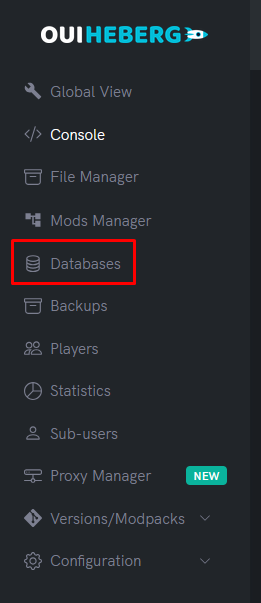
- Nel menu laterale, clicca su Database
Passo 2 : Creare un nuovo database
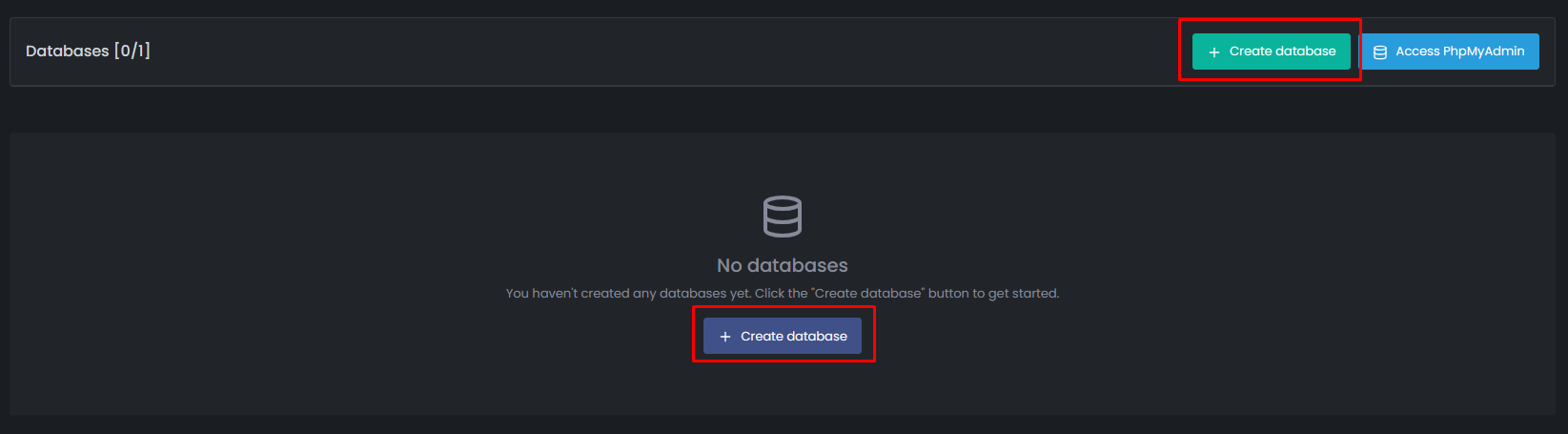
- Clicca sul pulsante Nuovo database
- Compila il modulo :
- Nome del database : Dai un nome esplicito (es:
luckperms,esx,coreprotect)
- Nome del database : Dai un nome esplicito (es:
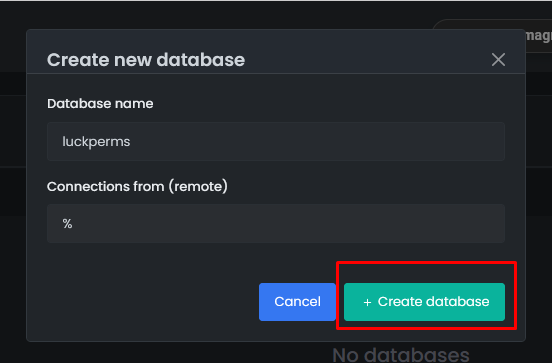
- Clicca su Crea per confermare
Passo 3 : Recuperare le informazioni di connessione
Una volta creato il database, vedrai apparire le informazioni di connessione :
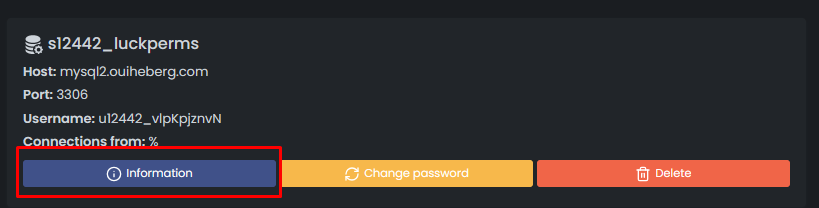
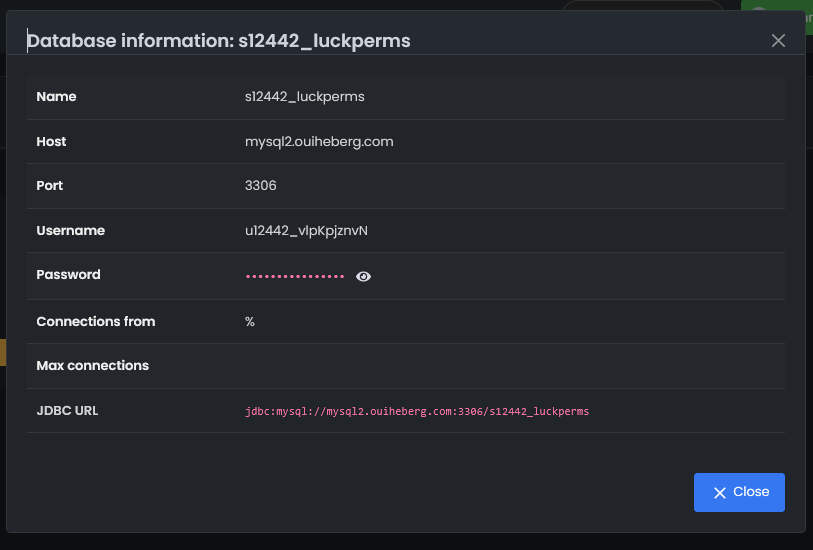
| Informazione | Descrizione | Esempio |
|---|---|---|
| Host | Indirizzo del server MySQL | mysql-xxx.ouiheberg.com |
| Porta | Porta di connessione | 3306 |
| Nome del database | Nome del tuo BDD | s123_luckperms |
| Utente | ID di connessione | u123_abc123 |
| Password | Password (clicca per visualizzare) | •••••••• |
| URL JDBC | Stringa di connessione Java | jdbc:mysql://... |
💡 Consiglio : Clicca sull'icona di copia accanto a ciascun campo per copiare rapidamente il valore.
⚙️ Utilizzare il Database
Esempio per Minecraft (LuckPerms)
Nel file plugins/LuckPerms/config.yml :
storage-method: MySQL

data:
  address: mysql-xxx.ouiheberg.com:3306
  database: s123_luckperms
  username: u123_abc123
  password: 'la_tua_password'
Esempio per FiveM (server.cfg)
set mysql_connection_string "mysql://u123_abc123:la_tua_password@mysql-xxx.ouiheberg.com:3306/s123_esx"
💡 Consiglio FiveM : In OuiPanel, accedi a Configurazione FiveM per inserire automaticamente la stringa di connessione MySQL.
Esempio per Node.js
const mysql = require('mysql2');

const connection = mysql.createConnection({
  host: 'mysql-xxx.ouiheberg.com',
  port: 3306,
  user: 'u123_abc123',
  password: 'la_tua_password',
  database: 's123_monapp'
});
Esempio per Python
import mysql.connector

connection = mysql.connector.connect(
  host="mysql-xxx.ouiheberg.com",
  port=3306,
  user="u123_abc123",
  password="la_tua_password",
  database="s123_monapp"
)
🔧 Gestire i tuoi Database
Accedere a PhpMyAdmin
PhpMyAdmin è un'interfaccia web per visualizzare e modificare il contenuto del tuo database.
- Nella sezione Database, individua il tuo database
- Clicca sul pulsante PhpMyAdmin
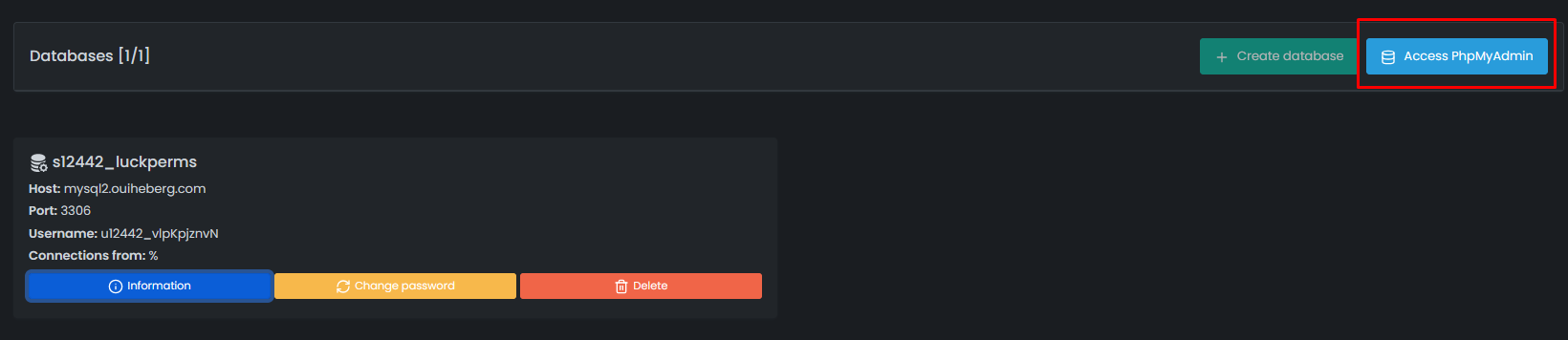
- Sei automaticamente connesso all'interfaccia PhpMyAdmin. Se non è così, utilizza l'ID e la password del database creato poco fa (informazioni disponibili nella scheda informazioni).
Assicurati di aver selezionato il giusto server SQL. Nel nostro caso è il server MYSQL 2 poiché l'host / indirizzo del server è mysql2.ouiheberg.com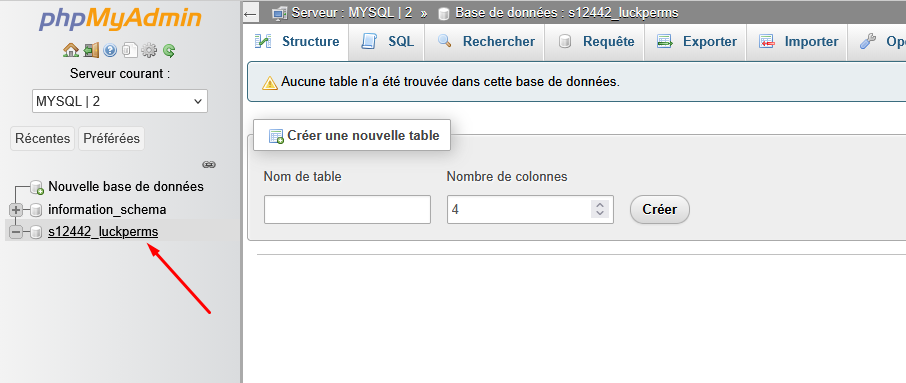
Con PhpMyAdmin puoi :
- 📊 Visualizzare le tabelle e i loro dati
- ✏️ Modificare i record
- 🗑️ Eliminare dati
- 📥 Importare un database (file
.sql) - 📤 Esportare un backup
- ⚡ Eseguire query SQL
Cambiare la password
Se desideri rigenerare la password del tuo database :
- Nella sezione Database, individua il tuo database
- Clicca sul pulsante Rotazione della password (icona di freccia circolare)
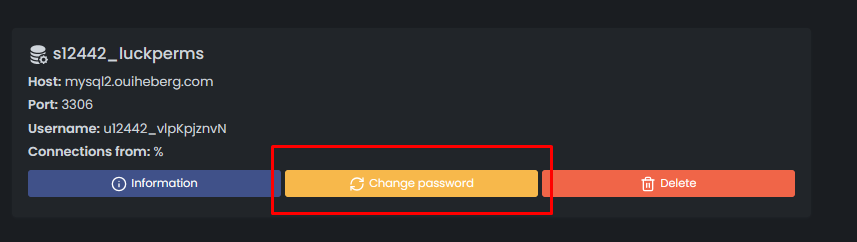
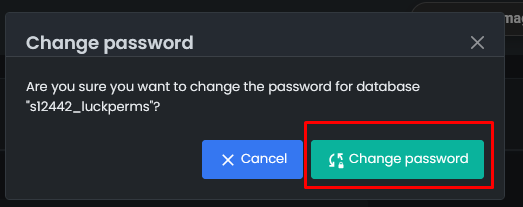
- Conferma l'azione
- Una nuova password viene generata automaticamente
⚠️ Attenzione : Ricorda di aggiornare la password nella configurazione dei tuoi plugin/script dopo una rotazione!
Eliminare un database
- Nella sezione Database, individua il database da eliminare
- Clicca sul pulsante Elimina (icona di cestino)
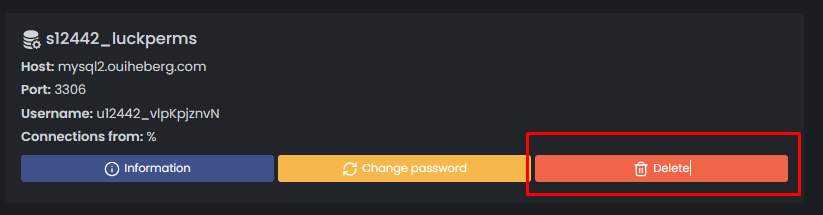
- Conferma l'eliminazione
⚠️ Attenzione : Questa azione è irreversibile. Tutti i dati saranno persi definitivamente. Ricorda di esportare i tuoi dati tramite PhpMyAdmin prima di eliminare.
🔧 Risoluzione dei problemi
Errore di connessione al database
| ❌ Problema | ✅ Soluzione |
|---|---|
Access denied | Controlla nome utente e password |
Unknown database | Controlla il nome del database |
Can't connect to MySQL server | Controlla l'host e la porta |
Connection refused | Assicurati che il server sia avviato |
Il plugin non si connette
- Controlla ogni informazione : host, porta, nome del database, utente, password
- Attenzione ai caratteri speciali : se la password contiene caratteri speciali (
@,#, ecc.), circondala con virgolette singole nei file di configurazione - Testa con PhpMyAdmin : se PhpMyAdmin funziona, le credenziali sono corrette
- Riavvia il server dopo aver modificato la configurazione
📝 Riepilogo
1. Accedere a "Database" nel menu laterale
2. Cliccare su "Nuovo database"
3. Nominare il database e confermare
4. Copiare le informazioni di connessione (host, porta, utente, password)
5. Configurare il tuo plugin/app con queste informazioni
6. Riavviare il server