
 Area cliente
Il server di The Isle non appare
Il tuo server The Isle non appare nella lista del gioco, oppure i tuoi amici non riescono a entrare? Controlla queste cause nell'ordine, da OuiPanel, il pannello di gioco di OuiHeberg. Questa guida parte da un server The Isle ordinato su OuiHeberg.
Verificare che il server abbia finito di avviarsi
Apri la Console. Il server è pronto quando mostra lo stato In funzione e la riga LoadMap Load map complete /Game/TheIsle/Maps/Game/Gateway/Gateway. Prima di questa riga, il server sta ancora caricando la mappa.
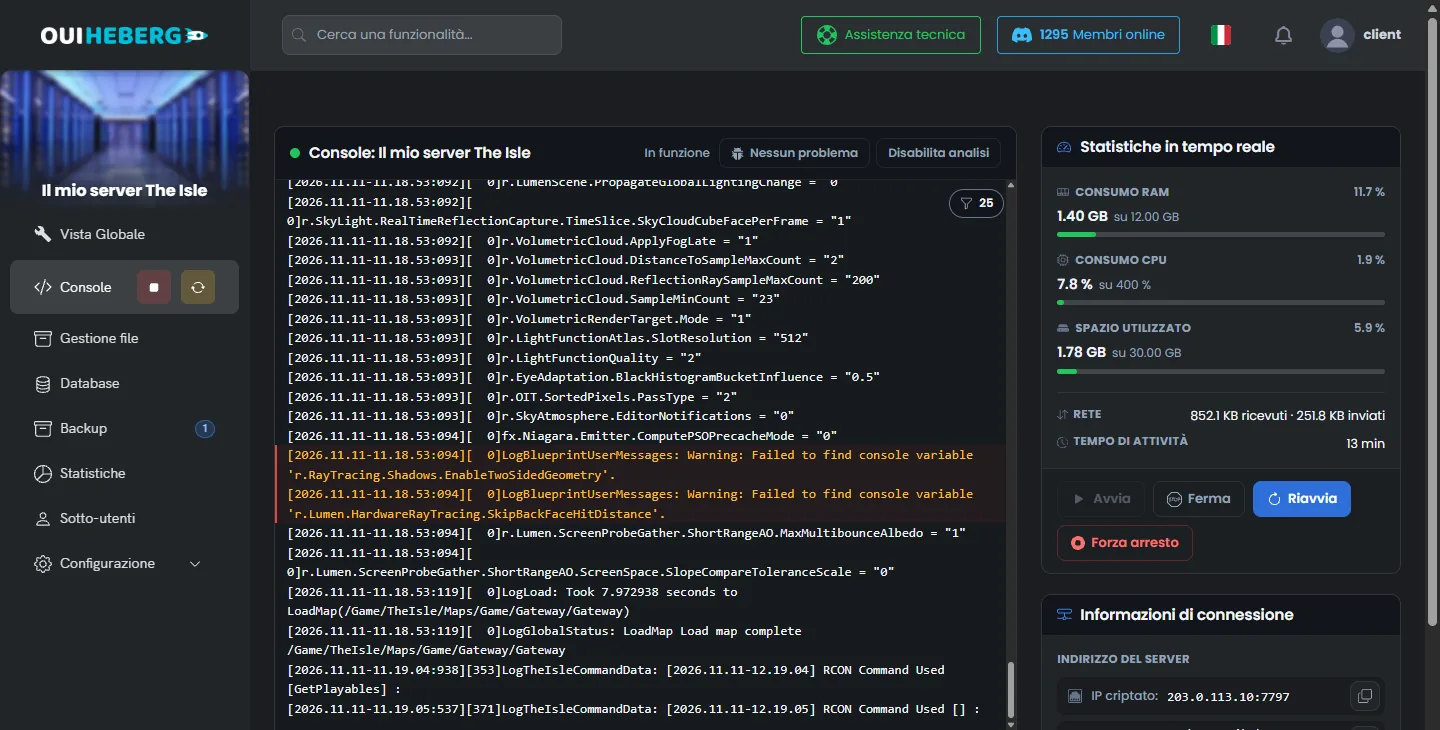
Al primo avvio, il server scarica prima il gioco, circa 1,5 GB. Questo avvio dura quindi più dei successivi.
Verificare il ramo del giocatore
Il tuo server esegue Evrima. Su Steam, però, il ramo predefinito del gioco è Legacy, la vecchia versione ferma dal 2022. Un giocatore che non ha scelto Evrima gioca quindi a un'altra versione del gioco. Secondo altri provider, i due rami hanno liste di server separate.
Nella libreria di Steam, fai clic destro su The Isle, poi clicca su Proprietà.
Nella scheda Beta, scegli il ramo «EVRIMA Public Branch».
Lascia che Steam scarichi questa versione, poi riavvia il gioco.
Aggiornare il server
Dopo un aggiornamento del gioco, i giocatori passano alla nuova versione. Il server deve seguirli. Secondo altri provider, un server rimasto indietro di una versione rifiuta i giocatori aggiornati.
In Configurazione › Impostazioni del server, verifica che Aggiornamento automatico sia attivo.
Riavvia il server dalla Console.
A ogni avvio, Steam verifica allora la versione del gioco. Quando il server è aggiornato, la console mostra Success! App '412680' already up to date. Abbiamo visto questa verifica durante il nostro test. Nessun aggiornamento del gioco è uscito durante il test.
Un server in funzione non si aggiorna. Dopo ogni aggiornamento del gioco, riavvialo.
Verificare la password
Se Password del server attivata è su true, il gioco chiede la password inserita in Password del server. Dai questa password ai tuoi giocatori. Per aprire il server a tutti, rimetti Password del server attivata su false. Riavvia dopo ogni modifica.
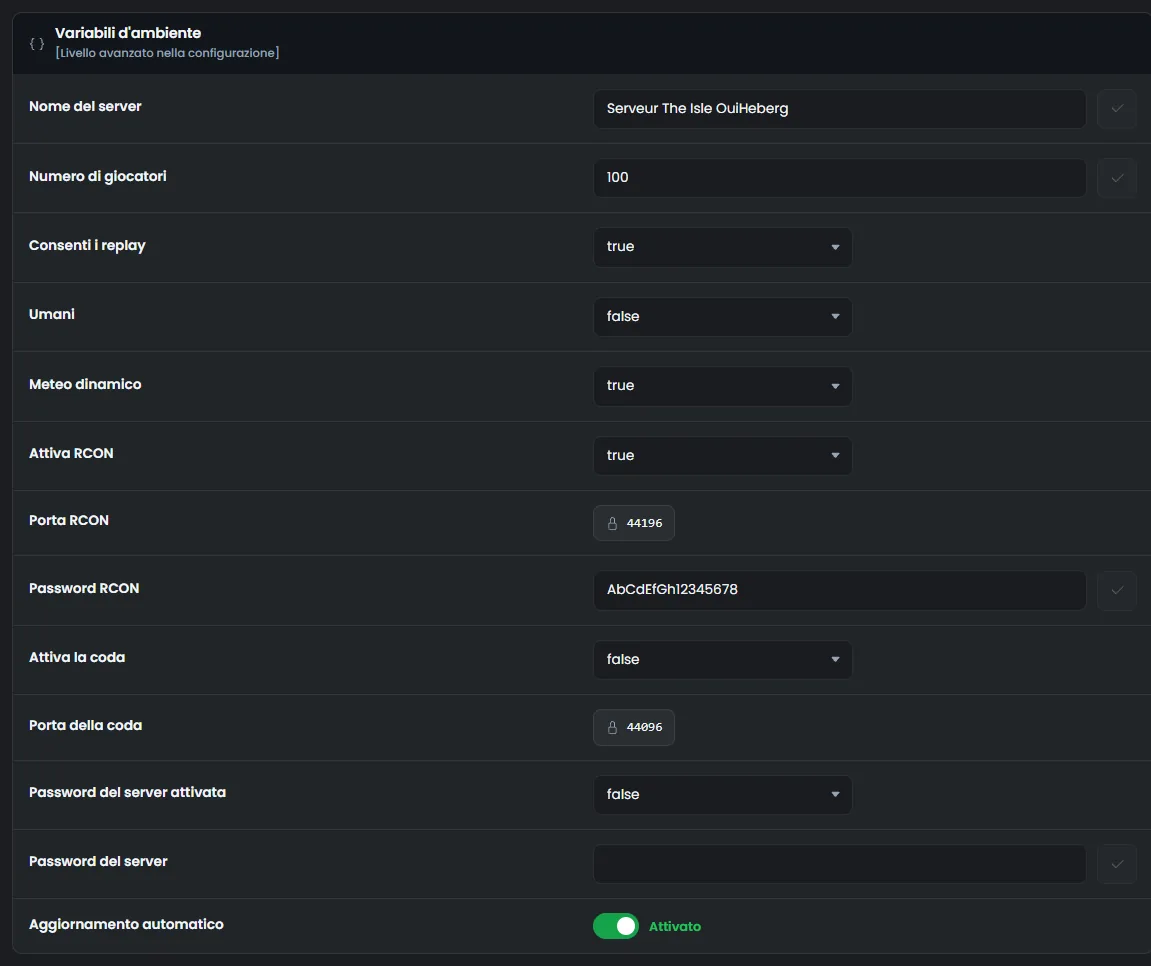
Durante il nostro test, il gioco ha letto entrambe le impostazioni. Non abbiamo ancora verificato l'accesso di un giocatore con una password.
Verificare la whitelist
Secondo Afterthought, quando bServerWhitelist è su true in Game.ini, possono entrare solo gli identificativi delle righe WhitelistIDs=. Un giocatore assente dalla lista viene rifiutato.
Ferma il server, poi apri
TheIsle/Saved/Config/LinuxServer/Game.inidalla Gestione file.Aggiungi una riga
WhitelistIDs=con lo SteamID64 del giocatore, oppure rimettibServerWhitelistsufalse.Clicca su Salva, poi avvia il server.
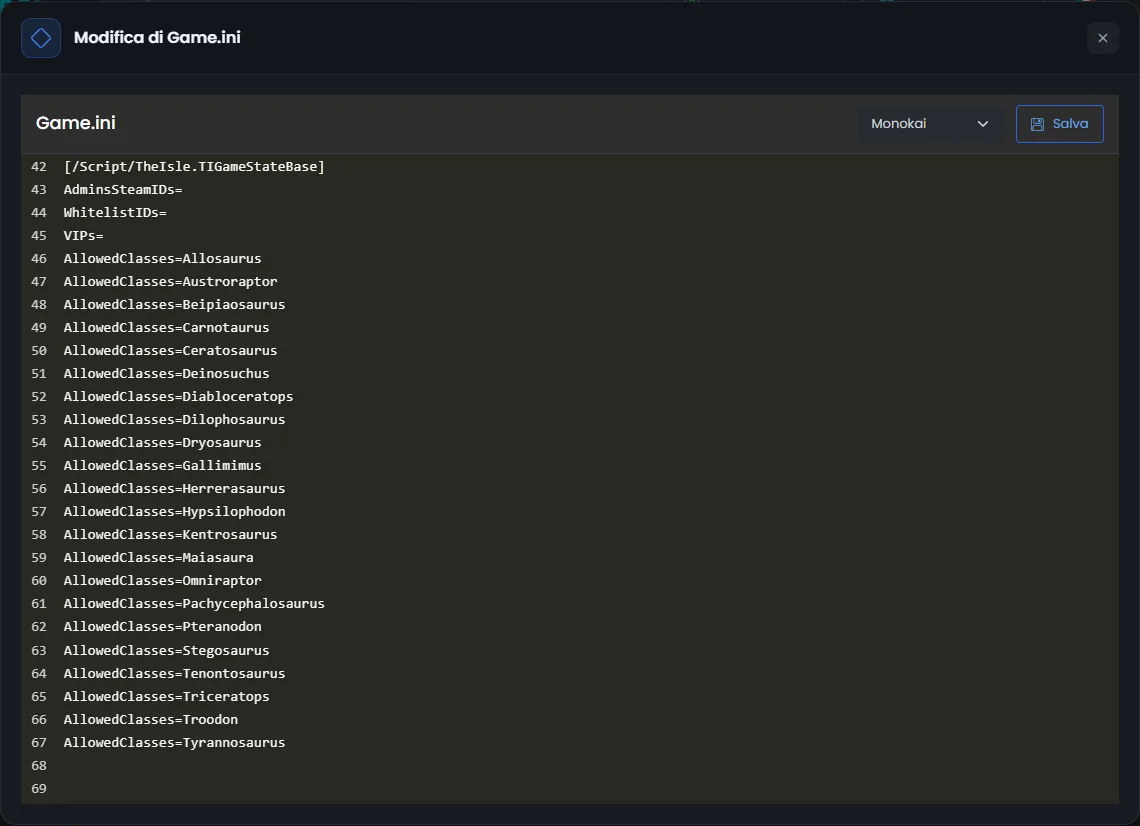
Modifica sempre Game.ini a server fermo. Il gioco riscrive il file a ogni arresto, e una modifica fatta a server in funzione va persa.
Verificare i posti e la coda
Quando il server è pieno, un giocatore in più non può entrare. Il numero di posti si imposta in Numero di giocatori, 100 alla consegna. Secondo Afterthought, Attiva la coda fa attendere i giocatori in più. È disattivata alla consegna.
Una volta attivata, la coda usa la Porta della coda, in TCP. Sui nostri server, questa porta è assegnata con il server. Abbiamo verificato che rispondeva dall'esterno. Secondo altri provider, una coda attivata su una porta chiusa dà l'errore DATA ACQUISITION FAILED al momento della connessione.
Cercare il server nella lista del gioco
Secondo Afterthought, un server il cui nome contiene la parola «Official» non appare nella lista, salvo i server ufficiali. In questo caso, cambia il nome in Nome del server, poi riavvia.
Secondo altri provider, il server compare nella lista solo qualche minuto dopo l'avvio. Consigliano il filtro «Unofficial», poi una ricerca per nome. Sempre secondo loro, Evrima non permette di entrare in un server tramite il suo indirizzo IP. Non abbiamo ancora verificato questi tre punti con un giocatore.
Riepilogo delle verifiche
| Sintomo | Cosa verificare |
|---|---|
| Il server non è in nessuna lista | La riga Load map complete, il nome del server e il ramo Evrima del giocatore |
| Il server è visibile ma rifiuta il giocatore | La versione del server, la password e la whitelist |
| Il server è pieno | Numero di giocatori e Attiva la coda |
Per configurare il server, leggi la guida Come creare un server di The Isle Evrima. Per gestire i giocatori, leggi la guida Comandi admin di The Isle Evrima.
Hai bisogno di aiuto?
Apri un ticket da Ticket › Aprire un ticket, oppure dal riquadro Contatta il supporto in fondo alla scheda del tuo server nell'area clienti. Puoi anche fare la tua domanda sul Discord di OuiHeberg.
Hosting server The Isle Evrima da 5,99 €/mese, sul server dedicato ufficiale, con accesso SFTP, backup e anti-DDoS inclusi.
Vedi le offerte →