
 Area cliente
Come creare un server su Sons of the Forest
Per creare un server su Sons of the Forest, avvialo una prima volta in OuiPanel, poi dai la sua password ai tuoi amici. Il server si scarica senza account Steam e non devi installare nulla. Questa guida segue ogni passaggio in OuiPanel, il pannello di gioco di OuiHeberg, dal primo avvio ai backup. Parte da un server Sons of the Forest già ordinato su OuiHeberg.
Avviare il server Sons of the Forest per la prima volta
Endnight, lo studio del gioco, pubblica solo una versione Windows del server. Sulle nostre macchine gira su Linux con Wine, uno strumento che esegue i programmi Windows. È già tutto configurato.
Accedi a OuiPanel su dash.ouipanel.com e apri il tuo server Sons of the Forest.
Apri la Console, poi clicca su Avvia.
Attendi che la console mostri lo stato In funzione.
Al primo avvio, il server scarica il gioco da Steam. Questo avvio dura quindi più dei successivi. Il server è pronto quando la console mostra una riga che finisce con server loaded.
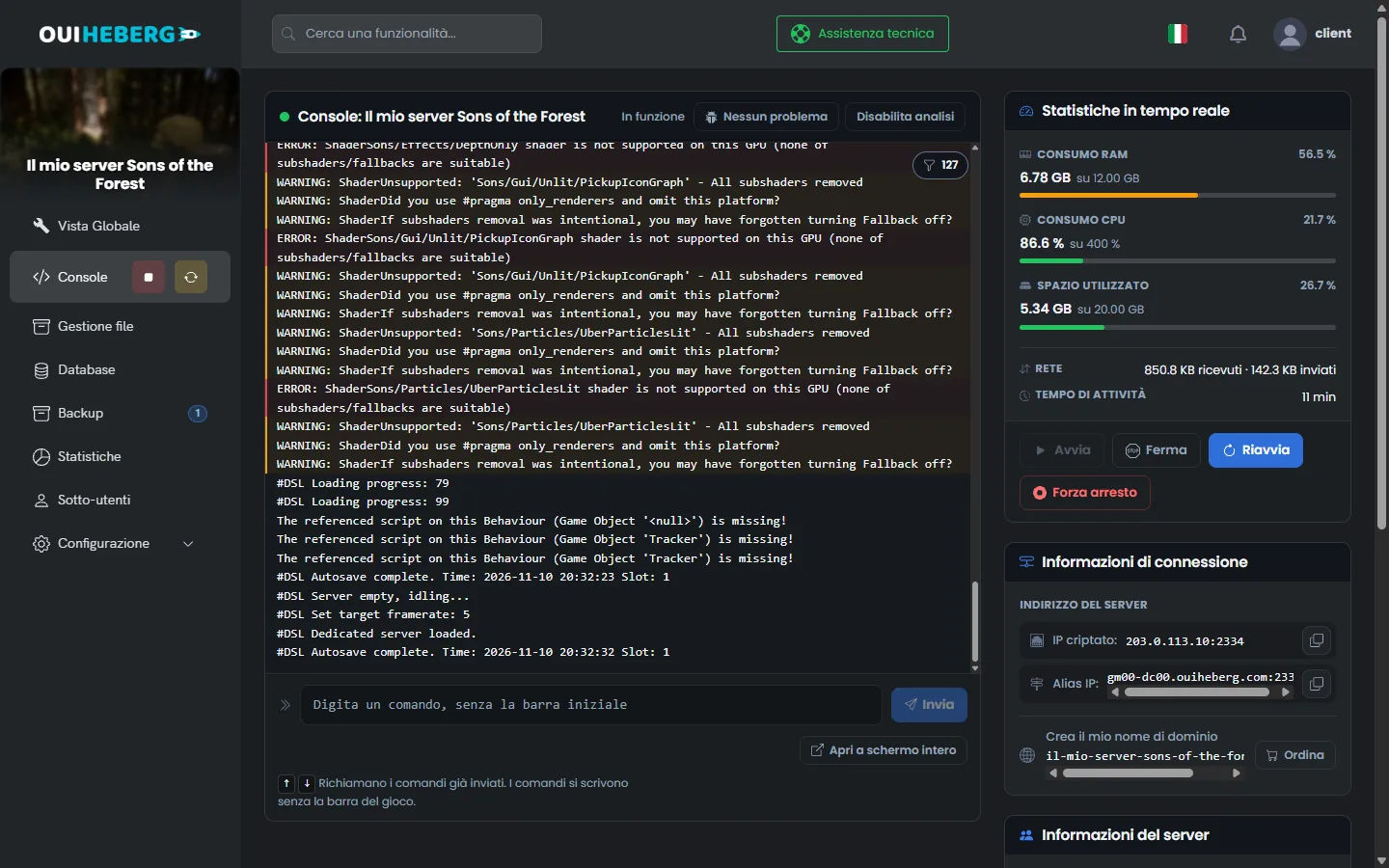
Durante il caricamento, la console mostra decine di righe WARNING e ERROR sugli shader. Sono normali. Il server non ha una scheda grafica e il gioco lo segnala. Nel nostro test, un server nuovo si è avviato al primo tentativo, senza nessun riavvio.
Il pulsante Ferma chiude il gioco senza salvare la partita. Quello che i giocatori hanno fatto dall'ultimo salvataggio automatico va perso. Attendi quel salvataggio, ogni 10 minuti, prima di fermare o riavviare il server.
Entrare nel server dal gioco
Il tuo server è protetto da una password, generata da OuiPanel alla creazione. Viene consegnato con il nome «Serveur Sons of the Forest OuiHeberg». Dagli il tuo nome nella variabile Nome del server, altrimenti l'elenco del gioco mostra questo nome predefinito.
Apri Configurazione › Impostazioni del server, poi copia il valore del campo Password del server.
Nella Vista Globale, annota l'indirizzo principale del server, nella forma
IP:porta.Avvia Sons of the Forest, apri il menu multigiocatore e cerca il tuo server per nome nell'elenco dei server.
Inserisci la password quando il gioco la chiede.
Nel nostro test, Steam elencava il server con il suo nome. Non abbiamo ancora verificato la connessione con un giocatore. Gli ultimi due passaggi vengono quindi dalla guida di Endnight e dalle sue note di aggiornamento. Secondo queste note, il menu multigiocatore accetta anche una connessione diretta, con l'indirizzo IP e la porta del server.
La porta mostrata da OuiPanel è la porta di gioco. La porta di query e la porta BlobSync la seguono, subito dopo. Vengono assegnate con il server e non devi aprire nulla.
Regolare le variabili in OuiPanel
Le impostazioni lette all'avvio si trovano in Configurazione › Impostazioni del server, nel blocco Variabili d'ambiente. Conferma un campo con la spunta alla sua destra, poi riavvia il server.
| Variabile | Ruolo |
|---|---|
| Porta di query | Porta dell'elenco dei server di Steam, subito dopo la porta principale. È bloccata |
| Porta BlobSync | Porta con cui il gioco scambia i dati con i giocatori. È bloccata |
| Nome del server | Nome mostrato nell'elenco del gioco, 60 caratteri al massimo |
| Numero massimo di giocatori | Numero di posti, da 1 a 8, il limite del gioco. Il valore consegnato è 4 |
| Password del server | Password chiesta ai giocatori, generata alla creazione. Secondo Endnight, 40 caratteri al massimo |
| Modalità di gioco | Elenco con normal, hard, hardsurvival, peaceful o custom. Letto solo alla creazione di una partita |
| Aggiornamento automatico | Interruttore attivato per impostazione predefinita. Steam aggiorna il gioco a ogni avvio |
| Salta il test di rete | Elenco con true o false. Il valore consegnato è true, tienilo |
| Slot di salvataggio | Numero della partita caricata, 0000000001 alla consegna. Un numero nuovo crea una nuova partita |
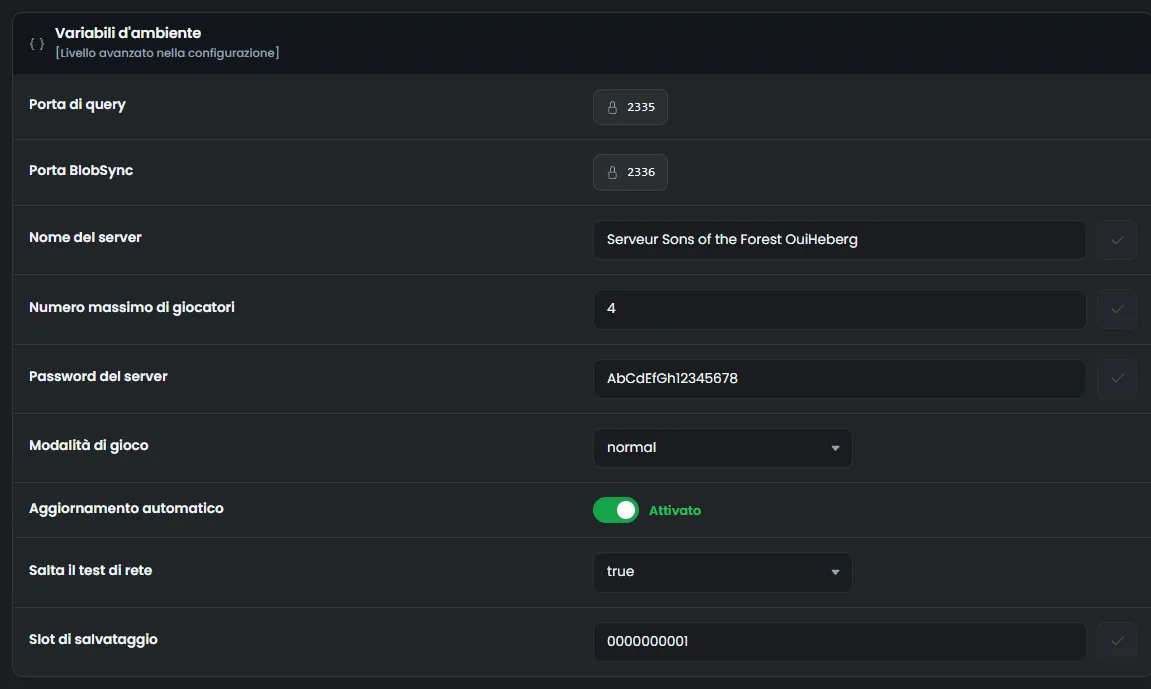
Secondo Endnight, una password vuota apre il server a tutti. Tienine una se il server è riservato ai tuoi amici.
Non mettere Salta il test di rete su
false. Nel nostro test, la console è rimasta allora suTesting public accessibility...e il server non ha finito di avviarsi. Contrue, Steam ha comunque elencato il server.
Capire il file dedicatedserver.cfg
Il gioco legge le sue impostazioni anche nel file serverconfig/dedicatedserver.cfg, in formato JSON.
Nel menu laterale, clicca su Gestione file.
Apri la cartella
serverconfig.Clicca su
dedicatedserver.cfg. Si apre la finestra «Modifica di dedicatedserver.cfg».
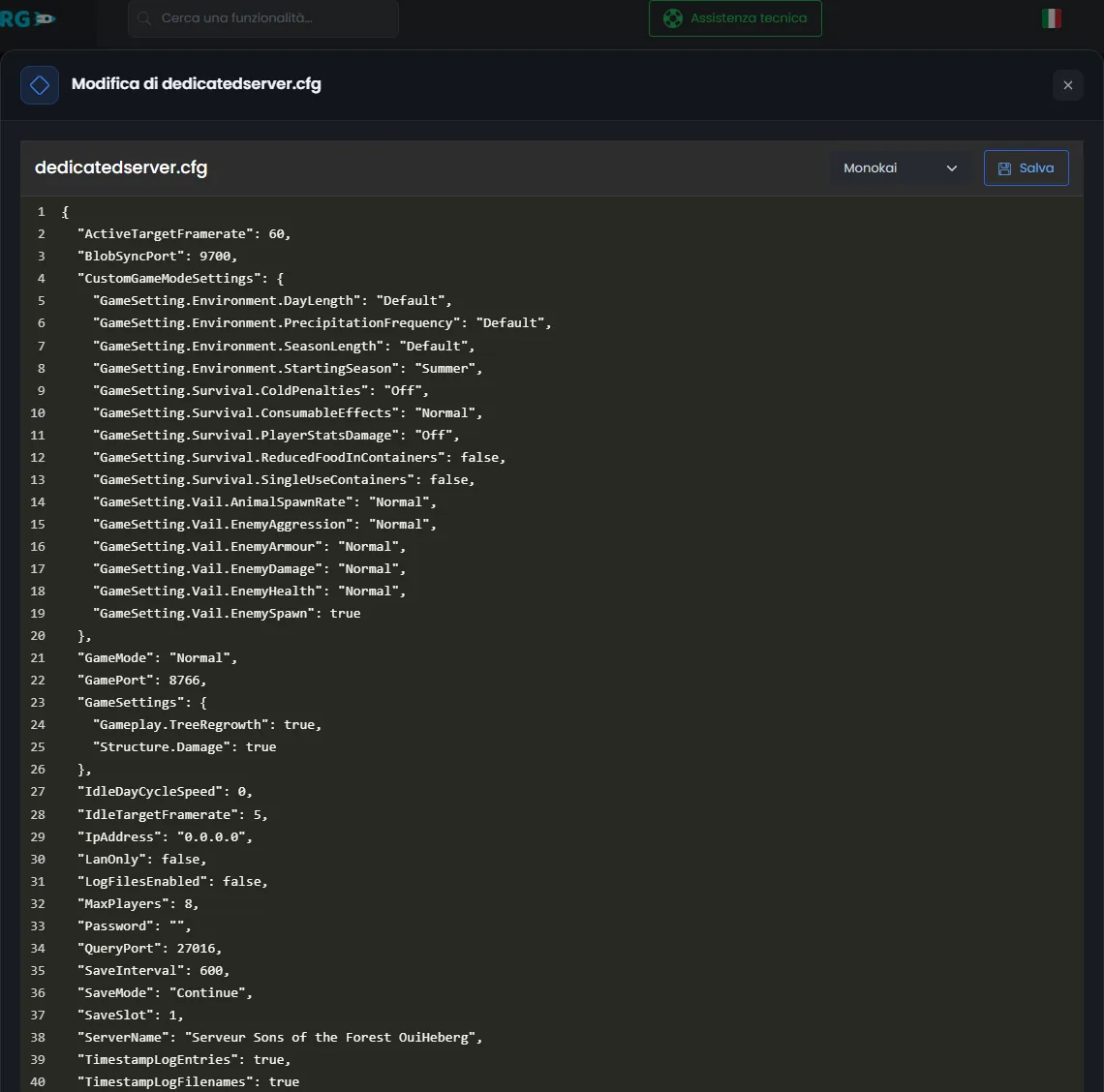
A ogni avvio, OuiPanel scrive in questo file il nome del server, ServerName, e lo slot di salvataggio, SaveSlot. Le porte, il numero di giocatori, la password e la modalità di gioco passano dal comando di avvio. Secondo Endnight, questo comando prevale sul file.
Le chiavi GamePort, QueryPort, BlobSyncPort, MaxPlayers, Password e GameMode del file non hanno quindi effetto. Lo abbiamo verificato per la password. Il campo Password del file resta vuoto, e il gioco usa quella del pannello.
Secondo la guida di Endnight, il gioco legge le altre chiavi, per esempio queste.
"LanOnly": false,
"SaveInterval": 600,
"SaveMode": "Continue",
LanOnlysutruetoglie il server dall'elenco pubblico.SaveIntervalregola l'intervallo tra due salvataggi automatici. Il valore 600 corrisponde a 10 minuti.GameSettingsregola la ricrescita degli alberi e i danni alle costruzioni, in tutte le modalità.
Non abbiamo ancora provato altri valori per queste chiavi sui nostri server. Modifica il file a server fermo, clicca su Salva, poi avvia il server.
Non mettere mai
SaveModesuNew. Secondo Endnight, il gioco crea allora una nuova partita a ogni avvio e sovrascrive quella dello slot scelto.
Iniziare una nuova partita
La modalità di gioco viene fissata alla creazione della partita. Secondo Endnight, viene ignorata quando la partita esiste già. Per cambiare modalità, inizia un'altra partita su un nuovo slot.
Attendi un salvataggio automatico, poi ferma il server.
In Variabili d'ambiente, scegli la Modalità di gioco.
In Slot di salvataggio, inserisci un numero libero, per esempio
2.Avvia il server.
Nel nostro test, il gioco ha creato la partita mancante, poi l'ha ricaricata all'avvio successivo. La vecchia partita resta nella sua cartella. Rimetti il suo numero per ritrovarla. La modalità custom legge anche il blocco CustomGameModeSettings di dedicatedserver.cfg, sempre alla creazione, secondo Endnight.
Le partite si trovano in serverconfig/Saves/DedicatedServer/Multiplayer/. Ogni cartella porta il numero dello slot a 10 cifre, 0000000001 per lo slot 1. La partita vera e propria è il file SaveData.zip.
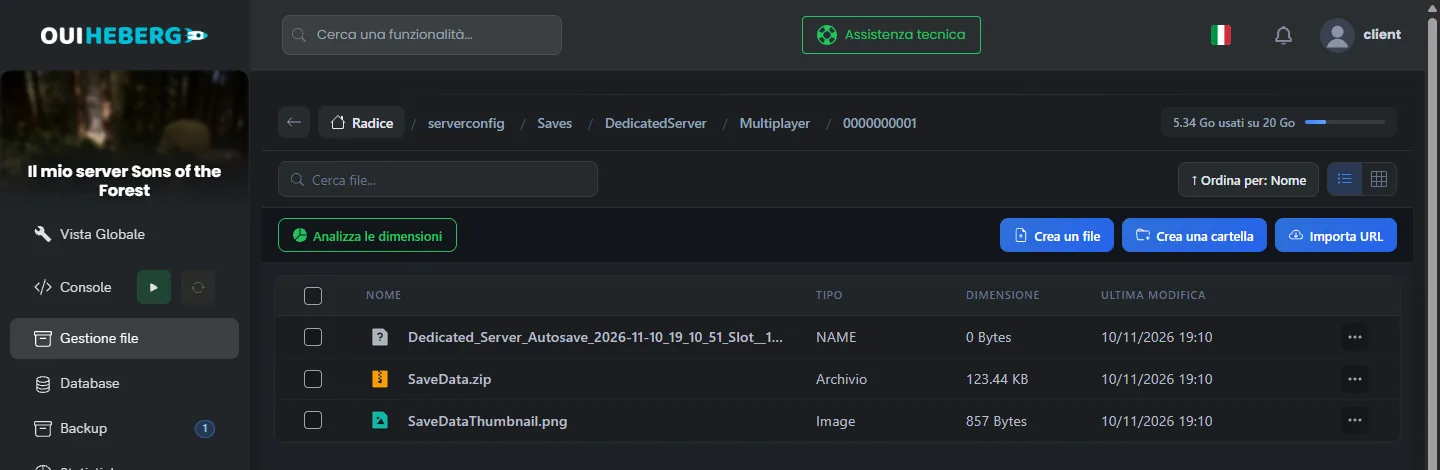
Per continuare una partita del tuo PC, bisognerebbe copiare la sua cartella in Multiplayer, poi indicare il suo numero in Slot di salvataggio. Sul PC, le partite online si trovano in AppData/LocalLow/Endnight/SonsOfTheForest/Saves, sotto il tuo ID Steam. Non abbiamo ancora testato questo trasferimento con una partita vera. Secondo altri provider, l'inventario dei giocatori potrebbe non seguire.
Salvare la partita
Il gioco salva la partita da solo, ogni 10 minuti, anche senza giocatori. La console mostra allora
Autosave complete, con l'ora.Il pulsante Ferma non salva la partita. Nemmeno la console di OuiPanel permette di forzare un salvataggio.
Prima di fermare o riavviare, attendi quindi la riga
Autosave completesuccessiva.
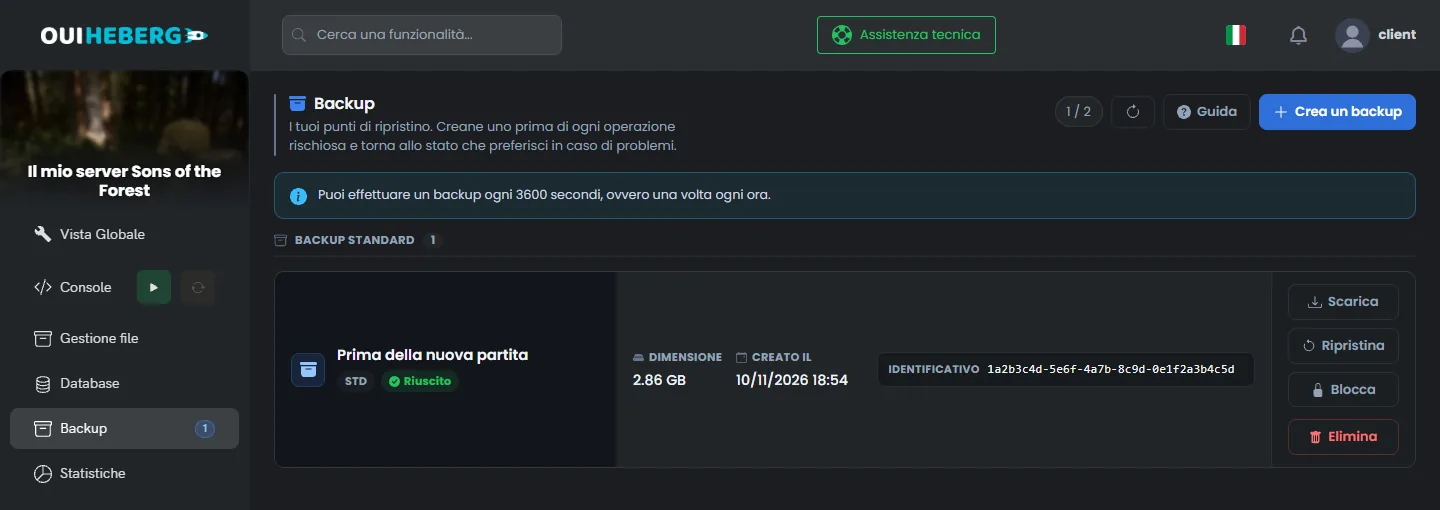
La pagina Backup di OuiPanel crea una copia del server con Crea un backup. Contiene le tue partite e le tue impostazioni, ma anche i file del gioco, e occupa quindi spazio. Nel nostro test, Ripristina ha riportato la partita allo stato del momento del backup. Il server l'ha poi ricaricata. Ferma il server prima di ripristinare.
Puoi anche copiare la cartella serverconfig sul tuo computer, in SFTP, con la guida Come connettersi in SFTP con FileZilla.
Aggiornare il server
L'interruttore Aggiornamento automatico è attivato per impostazione predefinita. A ogni avvio, Steam controlla allora la versione del gioco prima di lanciare il server. Abbiamo visto questo controllo nella console. Endnight pubblica raramente aggiornamenti, e nessuno è uscito durante il nostro test.
Un server in funzione non si aggiorna. Dopo un aggiornamento del gioco, attendi un salvataggio automatico, poi riavvia il server dalla Console.
Per diventare admin del tuo server, leggi la guida Comandi di Sons of the Forest. Per regolare il numero di posti, leggi la guida Quanti giocatori in Sons of the Forest?.
Se il server non si avvia
La console di OuiPanel mostra il registro del server. Leggi prima le sue ultime righe.
| Sintomo | Soluzione |
|---|---|
La console resta su Testing public accessibility... | Rimetti Salta il test di rete su true, poi riavvia |
La console mostra decine di righe WARNING: Shader | È normale. Attendi la riga che finisce con server loaded. |
La console mostra ERROR: the game is missing | Il gioco non è stato scaricato. Lascia Aggiornamento automatico attivato, poi riavvia il server |
La console segnala configuration file is invalid | Il gioco non è riuscito a leggere dedicatedserver.cfg. Controlla le virgole e le virgolette delle tue modifiche |
| Il nome, i giocatori o la password non cambiano | Questi valori arrivano dalle variabili di OuiPanel. Modificali in Variabili d'ambiente |
| La partita è sparita | Controlla Slot di salvataggio. Un altro numero carica un'altra partita |
Hai bisogno di aiuto?
Apri un ticket da Ticket › Aprire un ticket, oppure dal riquadro Contatta il supporto in fondo alla scheda del tuo server nell'area clienti. Puoi anche fare la tua domanda sul Discord di OuiHeberg.
Server Sons of the Forest da 7,99 €/mese, per giocare fino a 8 in cooperativa, con accesso SFTP, backup e anti-DDoS inclusi.
Vedi le offerte →