
 Area cliente
Come creare un server Icarus
Per creare un server Icarus, avvialo una prima volta in OuiPanel, poi imposta il nome, la password e il numero di posti. Il nome e la password amministratore si trovano nelle variabili, il resto nel file ServerSettings.ini. Questa guida segue ogni passaggio in OuiPanel, il pannello di gioco di OuiHeberg, fino alla prima partita. Parte da un server già ordinato con il nostro hosting Icarus.
Avviare il server Icarus per la prima volta
Il server di Icarus è uno strumento ufficiale di RocketWerkz, distribuito su Steam. Esiste solo per Windows. Sui nostri server gira su Linux grazie a Wine, uno strato di compatibilità. Non devi installare nulla.
Si scarica senza account Steam e senza licenza del gioco. Occupa circa 11,6 GB sul disco.
Accedi a OuiPanel su dash.ouipanel.com e apri il tuo server Icarus.
Apri la Console, poi clicca su Avvia.
Attendi che la console mostri lo stato In funzione. Il primo avvio richiede qualche minuto, il tempo di preparare Wine.
OuiPanel crea il file di impostazione ServerSettings.ini già durante l'installazione, nella cartella Icarus/Saved/Config/WindowsServer.
Secondo RocketWerkz, le partite del server vengono salvate in Icarus/Saved/PlayerData/DedicatedServer/Prospects.
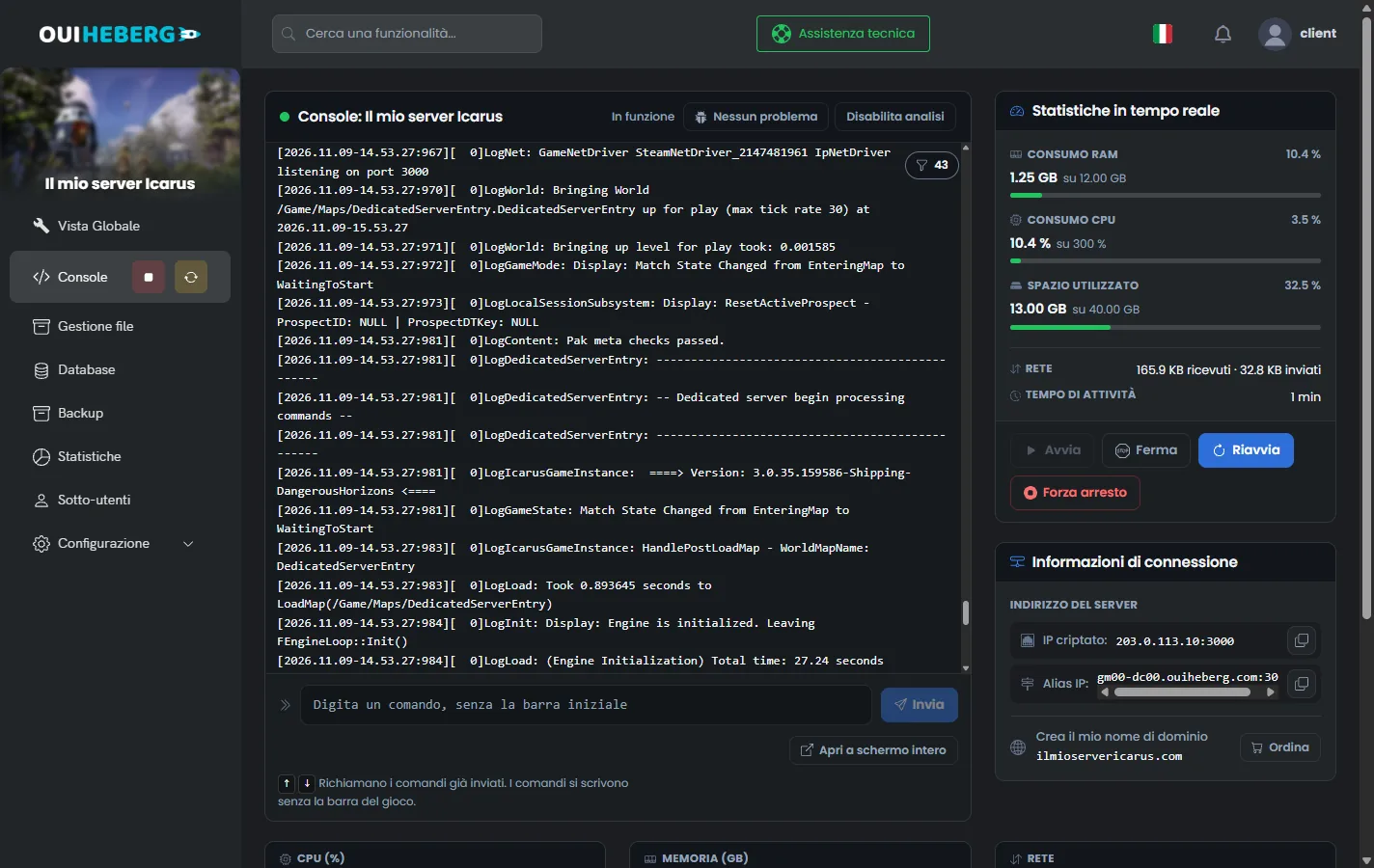
Il pulsante Ferma lascia che Icarus si chiuda correttamente, dopo aver salvato i suoi file. Avvisa comunque i tuoi giocatori prima di fermare o riavviare il server.
Regolare le variabili in OuiPanel
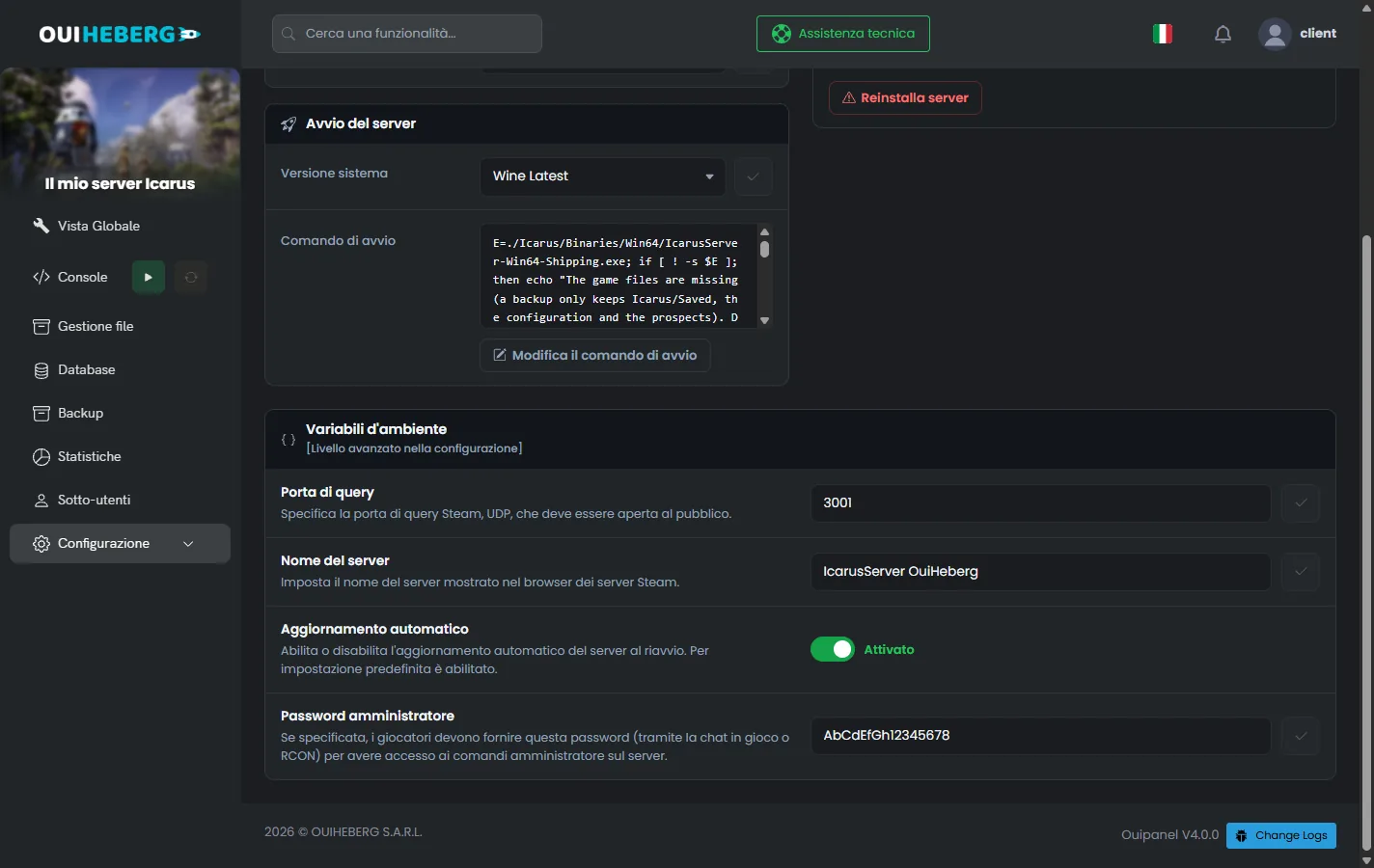
Le impostazioni lette all'avvio si trovano in Configurazione › Impostazioni del server, blocco Variabili d'ambiente. Conferma un campo con la spunta alla sua destra, poi riavvia il server.
| Variabile | Ruolo |
|---|---|
Nome del server (SERVER_NAME) | Nome mostrato nella lista dei server del gioco, al massimo 64 caratteri |
Password amministratore (ADMIN_PASSWORD) | Password del comando /AdminLogin, generata da OuiPanel alla creazione del server. Da 8 a 32 caratteri, lettere, cifre e i segni - _ . @ + |
Aggiornamento automatico (AUTO_UPDATE) | Interruttore attivo di default. Aggiorna il server a ogni avvio |
Porta di query (QUERY_PORT) | Porta della lista dei server di Steam, assegnata alla creazione del server. Non modificarla |
A ogni avvio, OuiPanel scrive il nome e la password amministratore in ServerSettings.ini. Cambia quindi queste due impostazioni nelle variabili, perché una modifica nel file verrebbe sovrascritta.
Modificare il file ServerSettings.ini
La password dei giocatori, il numero di posti e il ritorno alla lobby si regolano in ServerSettings.ini. Il server legge questo file all'avvio.
Nella Console, ferma il server con Ferma.
Nel menu laterale, clicca su Gestione file, poi apri la cartella
Icarus/Saved/Config/WindowsServer.Clicca su
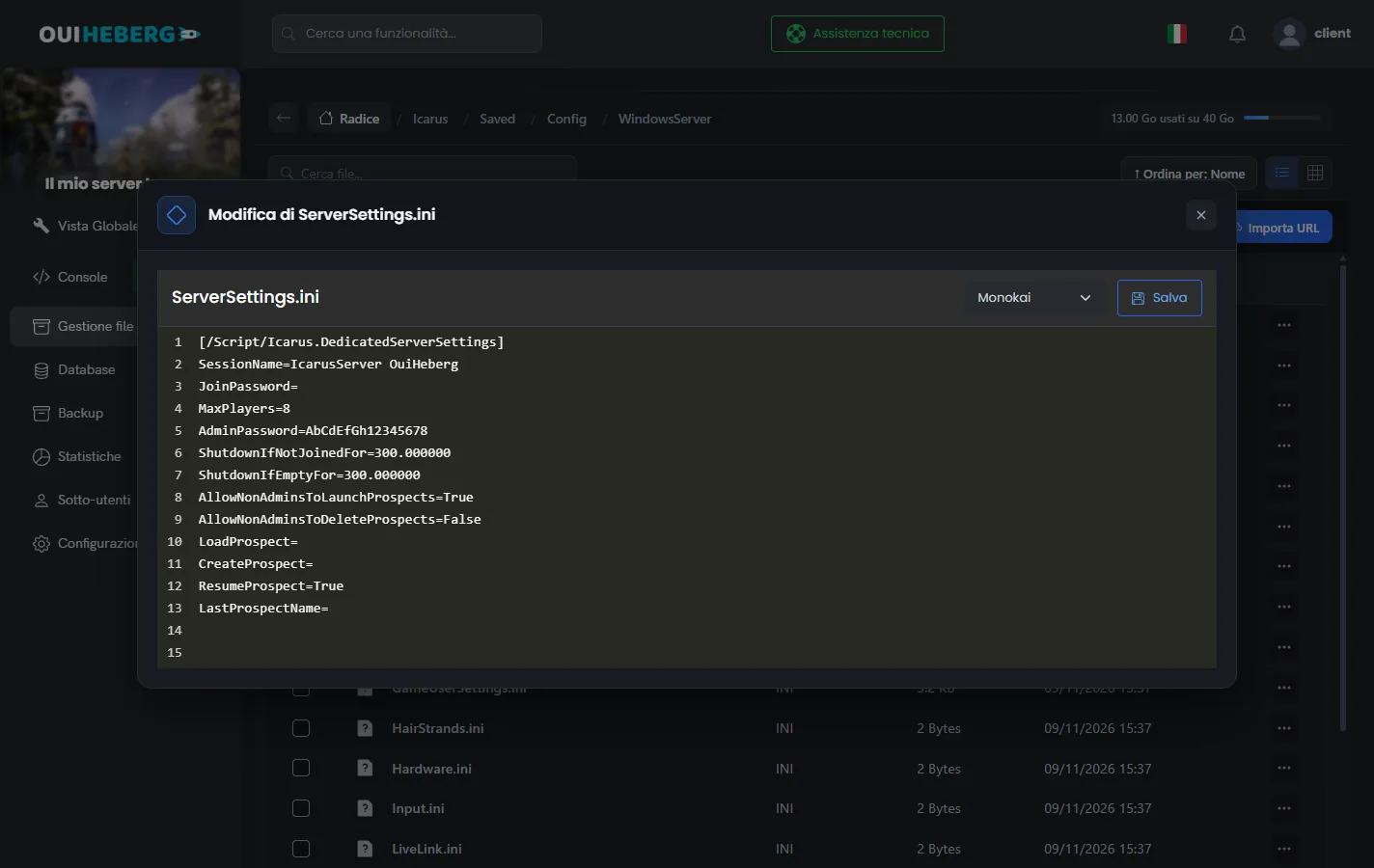
ServerSettings.ini. Si apre la finestra «Modifica di ServerSettings.ini».Modifica i valori, poi clicca su Salva.
Avvia il server dalla Console.
Il file consegnato
[/Script/Icarus.DedicatedServerSettings]
SessionName=
JoinPassword=
MaxPlayers=8
AdminPassword=
ShutdownIfNotJoinedFor=300.000000
ShutdownIfEmptyFor=300.000000
AllowNonAdminsToLaunchProspects=True
AllowNonAdminsToDeleteProspects=False
LoadProspect=
CreateProspect=
ResumeProspect=True
LastProspectName=
È il modello ufficiale di RocketWerkz, in cui OuiPanel imposta 8 posti. A ogni avvio, OuiPanel vi scrive anche il nome e la password amministratore. Gli spazi attorno al segno = possono variare, e il gioco accetta entrambe le forme.
Le impostazioni del file
| Impostazione | Effetto, con il valore predefinito |
|---|---|
JoinPassword | Password richiesta ai giocatori. Lascia il valore vuoto per un server aperto |
MaxPlayers | Numero di posti, da 1 a 8 (8) |
SessionName | Riscritto da OuiPanel a ogni avvio con la variabile Nome del server |
AdminPassword | Riscritto da OuiPanel a ogni avvio con la variabile Password amministratore |
ShutdownIfNotJoinedFor | Attesa del primo giocatore dopo l'avvio, prima del ritorno alla lobby (300, cioè 5 minuti) |
ShutdownIfEmptyFor | Attesa prima del ritorno alla lobby quando l'ultimo giocatore esce (300, cioè 5 minuti) |
AllowNonAdminsToLaunchProspects | Permette a tutti i giocatori della lobby di avviare o caricare una partita (True) |
AllowNonAdminsToDeleteProspects | Permette a tutti i giocatori della lobby di eliminare una partita (False) |
ResumeProspect | Riprende all'avvio l'ultima partita, annotata in LastProspectName (True) |
LoadProspect, CreateProspect | Caricano o creano una partita all'avvio. Vedi la guida Comandi admin di Icarus |
Durante l'attesa, la partita è in pausa. Per 10 minuti, scrivi 600. Un valore negativo, come -1, tiene la partita sempre caricata.
Evita i segni
#e;nei valori del file, per esempio inJoinPassword. Aprono un commento, e il resto del valore viene tagliato all'avvio successivo.
Entrare nel server Icarus
Ogni giocatore ha bisogno di Icarus su PC, nella versione Steam. I giocatori trovano il server con il suo nome, nella lista del gioco.
Avvia Icarus e scegli il tuo personaggio.
Nel menu della stazione orbitale, chiamato HAB, scegli di unirti a una sessione.
Con l'interruttore in alto a destra, mostra i server di tipo dedicato.
Cerca il tuo server con il nome impostato nella variabile Nome del server, poi entra.
Questi passaggi sono quelli del wiki ufficiale di RocketWerkz. Se nessuna partita è in corso, il giocatore arriva nella lobby del server.
Se hai impostato una password, comunicala ai tuoi giocatori insieme al nome del server.
Avviare una partita dalla lobby
La lobby è la schermata di attesa del server. Qui scegli la partita da avviare, chiamata prospect nel gioco. Può essere una missione, un avamposto o una partita in Open World, il mondo persistente. RocketWerkz consiglia proprio un server per le partite in Open World.
Di default, qualsiasi giocatore presente nella lobby può avviare o caricare una partita. Per riservare questo diritto agli admin, imposta AllowNonAdminsToLaunchProspects su False.
Con ResumeProspect=True, il server riprende l'ultima partita a ogni avvio. Secondo il wiki di RocketWerkz, quando il server resta vuoto per il tempo di ShutdownIfEmptyFor, torna alla lobby. Il giocatore successivo sceglie lì la partita da riprendere.
I comandi della lobby, come CreateProspect o LoadProspect, sono spiegati nella guida Comandi admin di Icarus.
Tenere aggiornato il server
RocketWerkz pubblica un aggiornamento di Icarus ogni settimana, di solito il giovedì. Il server deve avere la stessa versione del gioco dei tuoi giocatori.
La variabile Aggiornamento automatico è attiva di default. A ogni avvio, il server controlla allora la versione del gioco e installa l'ultima. Dopo una patch del gioco, riavvia quindi il server.
Prima di un aggiornamento importante, clicca su Crea un backup nella pagina Backup di OuiPanel. Il backup conserva la cartella Icarus/Saved, con le tue impostazioni e le tue partite, senza i file del gioco. Dopo un ripristino, il gioco si scarica di nuovo all'avvio.
Puoi anche copiare la cartella Icarus/Saved sul tuo computer, in SFTP, con la guida Come connettersi in SFTP con FileZilla.
Per aggiungere mod, leggi la guida Si possono installare mod su un server Icarus?
Se il server non si avvia
La console di OuiPanel mostra il registro del server. Leggi prima le sue ultime righe.
| Sintomo | Soluzione |
|---|---|
| Il server non compare nella lista del gioco | Attendi la fine dell'avvio. Verifica poi che il server abbia la stessa versione del gioco dei giocatori, e riavvialo dopo una patch del gioco |
| Il nome o la password amministratore torna al valore precedente | Questi valori vengono dalle variabili di OuiPanel. Modificali in Variabili d'ambiente |
| La password dei giocatori o il numero di posti non cambia | Ferma il server prima di modificare ServerSettings.ini, e verifica che il file si trovi nella cartella WindowsServer |
| I giocatori arrivano nella lobby invece che nella partita | Il server è rimasto vuoto più a lungo di ShutdownIfEmptyFor. Riprendi la partita dalla lobby |
| Il server si ferma da solo durante una partita | Potrebbe aver superato la memoria RAM della tua offerta. 12 GB bastano per un gruppo di 8 giocatori. Altrimenti, riduci il numero di giocatori o passa a un'offerta superiore |
Hai bisogno di aiuto?
Apri un ticket da Ticket › Aprire un ticket, oppure dal riquadro Contatta il supporto in fondo alla scheda del tuo server nell'area clienti. Puoi anche fare la tua domanda sul Discord di OuiHeberg.
Hosting Icarus da 7,99 €/mese, per giocare fino a 8 in cooperativa, con accesso SFTP, backup e anti-DDoS inclusi.
Vedi le offerte →