
 Area cliente
Difficoltà: Principiante ⭐
Server compatibili: Arma Reforger su OuiPanel
📋 Introduzione
Questa guida spiega come impostare il tuo server Arma Reforger in OuiPanel. Il nome, la password, lo scenario e il numero di giocatori si impostano nelle variabili del pannello. Le mod del Workshop si aggiungono nel file config.json. La fine della guida mostra come far entrare i tuoi giocatori e cosa fare prima di una reinstallazione.
Il tuo server si installa in pochi minuti, senza account Steam e senza una copia del gioco: non devi fornire nulla perché si avvii.
📂 Aprire i file del server
Hai due modi per aprire i file del server.
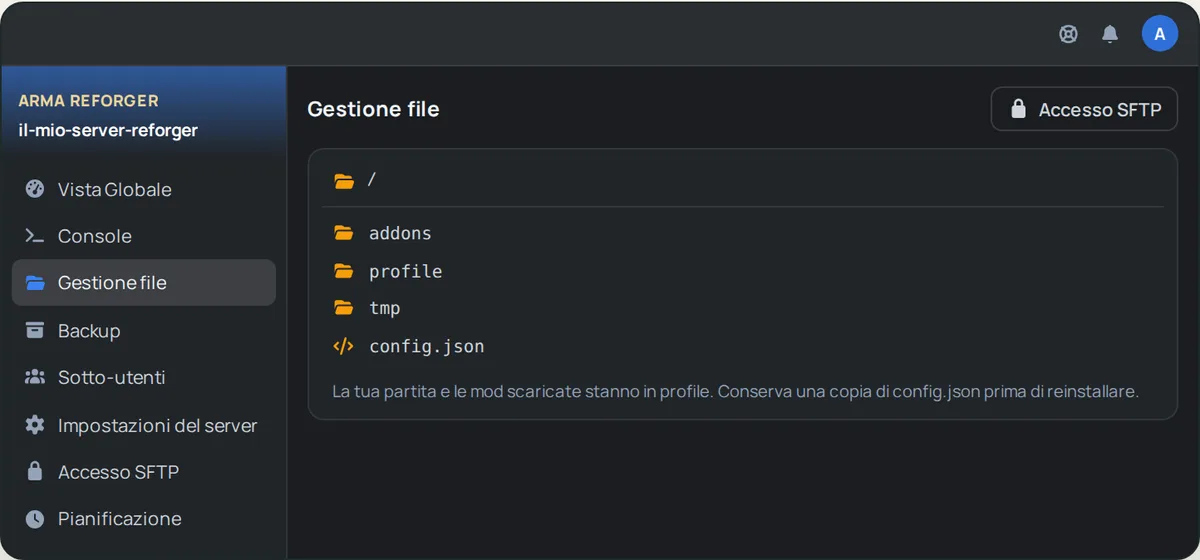
- La Gestione file di OuiPanel. Apri il tuo server e clicca su Gestione file nel menu. Clicca su un file per aprirlo, modificalo e poi salva.
- L'SFTP, con un programma come FileZilla. La nostra guida Come connettersi in SFTP con FileZilla spiega la connessione.
Nella radice del server trovi il file config.json e tre cartelle: addons (i dati del gioco), profile (la tua partita, i log e le mod scaricate) e tmp.
⚙️ Impostare il server nelle variabili
Le impostazioni principali si trovano nelle variabili di OuiPanel. A ogni avvio, il server le ricopia in config.json.
| Variabile | A cosa serve |
|---|---|
Server Name | Il nome del tuo server. |
Server Password | La password richiesta ai giocatori. Se resta vuota, il server è aperto a tutti. |
Scenario ID | Lo scenario avviato dal server. Per impostazione predefinita, Conflict su Everon. |
Max Players | Il numero di giocatori accettati dal server, 32 per impostazione predefinita. |
Admin Password | La password da amministratore, generata alla consegna (vedi «Diventare amministratore»). |
Crossplay | Il crossplay del gioco, attivo per impostazione predefinita (true). Imposta false per riservare il server ai giocatori PC. |
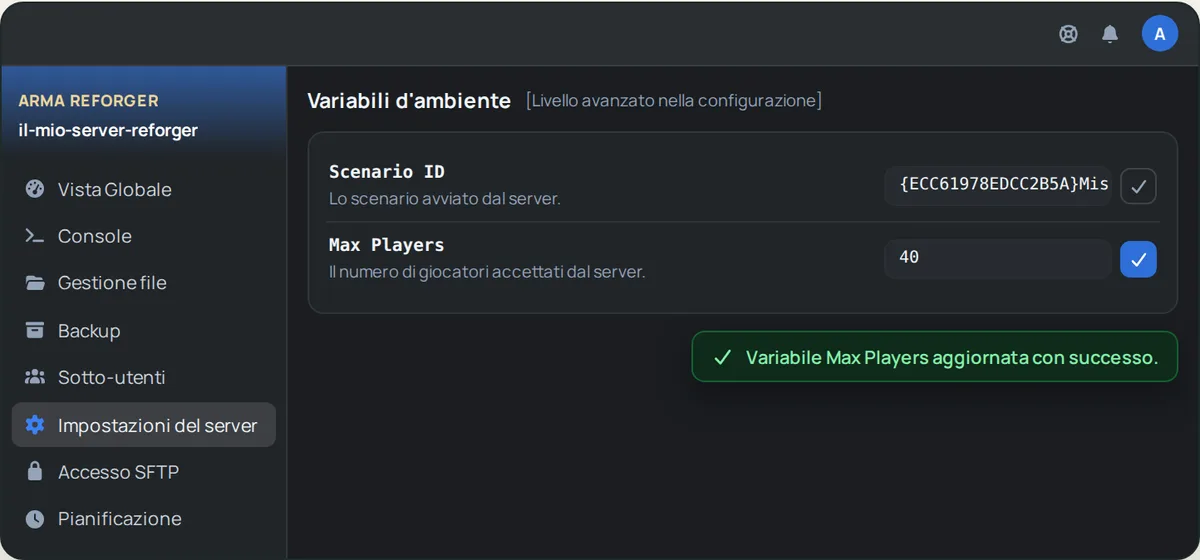
- In OuiPanel, vai su Configurazione › Impostazioni del server.
- Scorri fino alla sezione Variabili d'ambiente.
- Modifica il valore che ti serve, poi clicca sul segno di spunta a destra del campo per salvarlo.
- Riavvia il server dalla Console.
⚠️ Queste impostazioni vengono riscritte in
config.jsona ogni avvio. Modificarle direttamente nel file non serve a niente: passa sempre dalle variabili.
💡 Evita un nome o una password fatti solo di cifre, per esempio
1234, e gli spazi nelle password: il server non si avvierebbe.
👑 Diventare amministratore
La password da amministratore viene generata alla consegna del tuo server, nella variabile Admin Password. Tienila per te.
- Copia la password della variabile Admin Password.
- Nel gioco, collegato al tuo server, apri la chat.
- Scrivi
#loginseguito da uno spazio e dalla password, poi conferma. È il comando previsto da Bohemia per ottenere i diritti di amministrazione.
Per cambiare la password, modifica la variabile, salva con il segno di spunta, poi riavvia il server.
🗺️ Scegliere lo scenario
Lo scenario si sceglie con il suo identificativo. Quello dello scenario predefinito, Conflict su Everon, è:
{ECC61978EDCC2B5A}Missions/23_Campaign.conf - Apri la Console di OuiPanel e avvia il server. All'avvio, la console mostra l'elenco degli scenari ufficiali con il loro identificativo.
- Copia l'identificativo dello scenario che vuoi, parentesi graffe comprese.
- Incollalo nella variabile Scenario ID, salva con il segno di spunta, poi riavvia il server.
Uno scenario aggiunto da una mod funziona solo se anche quella mod è nell'elenco mods di config.json (vedi la sezione seguente).
🧩 Aggiungere mod del Workshop
Arma Reforger ha un proprio Workshop, quello di Bohemia Interactive, che apri nel gioco o sul sito reforger.armaplatform.com/workshop. Il server scarica da solo le mod che elenchi in config.json.
- Sulla pagina della mod nel Workshop, annota il suo identificativo: un codice di 16 caratteri, per esempio
0123456789ABCDEF. Sul sito, è la sequenza di lettere e cifre che segue/workshop/nell'indirizzo. - Apri
config.jsonnella Gestione file. - Nella parte
game, trova l'elenco"mods": []e aggiungici le tue mod, come nell'esempio qui sotto. - Salva, poi riavvia il server.
"mods": [
    { "modId": "0123456789ABCDEF", "name": "La mia prima mod" },
    { "modId": "FEDCBA9876543210", "name": "La mia seconda mod" }
] 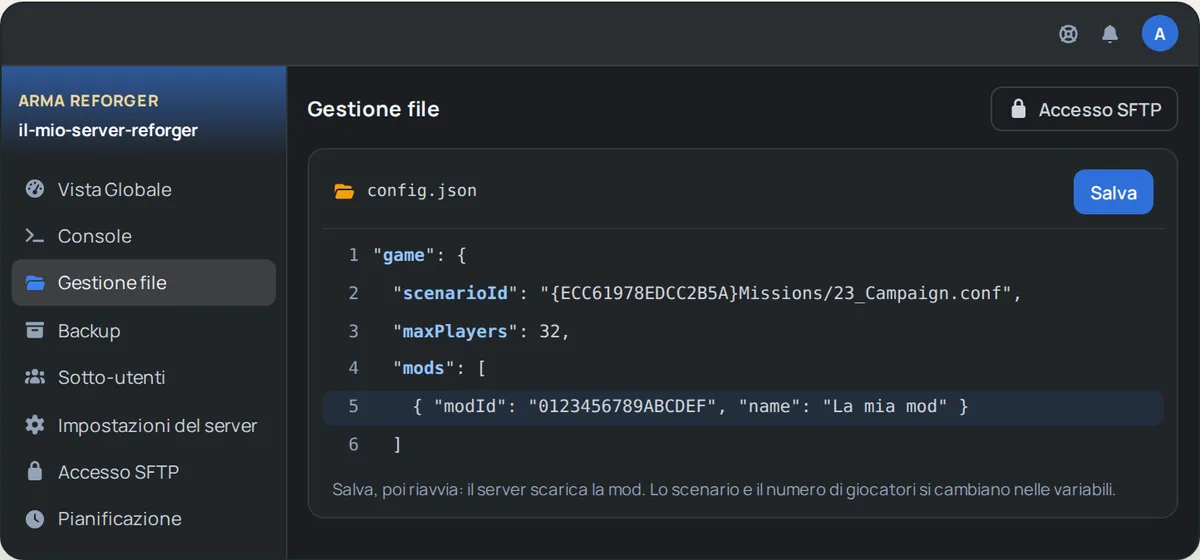
Il campo name serve solo a riconoscere la mod. Separa le mod con una virgola, senza virgola dopo l'ultima. All'avvio, il server scarica le mod nella cartella profile/addons, poi le aggiorna a ogni avvio. I tuoi giocatori non devono installare niente: il gioco scarica le mod del server quando entrano.
💡 Le mod restano senza supporto da parte nostra. Se il server non si avvia più dopo l'aggiunta di una mod, toglila dall'elenco e riavvia.
💾 Backup
In OuiPanel, la pagina Backup crea un backup su richiesta e la pagina Pianificazione ne programma, per esempio ogni notte. Un backup conserva la tua partita (la cartella profile) e config.json, senza il gioco né le mod: il server le riscarica al successivo avvio.
Per tornare indietro, ripristina il backup dalla stessa pagina: il server riprende la tua partita. A seconda delle dimensioni del server e dell'orario, un ripristino richiede da qualche minuto a diverse ore. Fai un backup prima di aggiungere delle mod.
🔄 Aggiornamenti
A ogni avvio, il server controlla gli aggiornamenti di Arma Reforger e delle tue mod, poi li installa. Dopo un aggiornamento del gioco, riavvia il server perché i tuoi giocatori possano sempre entrare.
🌍 Entrare nel server
L'indirizzo IP e la porta del tuo server sono mostrati in OuiPanel. Nel gioco, connettiti con questo indirizzo e questa porta. Se hai compilato Server Password, il gioco ti chiede la password.
🔁 Prima di una reinstallazione
Una reinstallazione riscrive tutto il file config.json, elenco delle mod compreso. Prima di reinstallare, fai un backup, oppure scarica una copia di config.json dalla Gestione file o via SFTP. Poi rimetti il tuo elenco mods nel nuovo file.
❓ Problemi frequenti
| Problema | Soluzione |
|---|---|
Il server non si avvia più dopo una modifica a config.json | Probabilmente il file non è più un JSON valido: una virgola in più o in meno, le virgolette dimenticate. Rileggi l'elenco mods, correggi, poi riavvia. La console mostra i messaggi di avvio. |
| Il server non si avvia più dopo aver cambiato nome o password | Un nome o una password fatti solo di cifre, o uno spazio in una password, bloccano l'avvio. Aggiungi una lettera, togli gli spazi, poi riavvia. |
| La mia modifica al nome o allo scenario sparisce | L'hai fatta in config.json. Falla nelle variabili di OuiPanel, che vengono ricopiate a ogni avvio. |
| Una mod non si scarica | Controlla il suo identificativo nel Workshop, senza spazi, poi riavvia il server. |
| Le mie impostazioni sono sparite dopo una reinstallazione | La reinstallazione riscrive config.json. Rimetti il tuo elenco di mod dalla tua copia. |
🚀 Non hai ancora un server?
OuiHeberg è un provider di hosting Arma Reforger con OuiPanel, le mod del Workshop e l'anti-DDoS Game, per avviare il tuo server senza account Steam.
Ti serve un server Arma Reforger?
Hosting Arma Reforger da 5,99 €/mese, con le mod del Workshop, lo scenario che preferisci e l'anti-DDoS Game inclusi.