
 Area cliente
Come creare un server VEIN
Per creare un server VEIN con OuiHeberg, ordina un'offerta e configura il server in OuiPanel, il pannello di gioco di OuiHeberg. Il software server di Ramjet Studios si installa da solo, senza account Steam, in pochi minuti. I tuoi giocatori entrano con la connessione diretta del gioco, con l'indirizzo IP e la porta. Solo la versione PC di VEIN su Steam può entrare.
Questa guida parte da un server già ordinato e segue ogni passaggio, dal primo avvio all'arresto. Le quattro offerte, da 12 a 32 GB, sono sulla nostra pagina hosting server VEIN.
Ospitarlo da soli o noleggiare un server VEIN?
Ramjet Studios pubblica gratis il software server di VEIN, per Windows e per Linux. Si scarica da Steam senza possedere il gioco. Puoi quindi farlo girare sul tuo computer.
In questo caso, il mondo resta aperto solo finché il computer è acceso. Secondo la documentazione di Ramjet, devi anche aprire due porte UDP sul tuo router, 7777 per il gioco e 27015 per Steam.
Con OuiHeberg, il server gira su una macchina online giorno e notte, con anti-DDoS e backup. Le nostre offerte partono da 12 GB di memoria. Ramjet non pubblica alcun requisito per il server. I 12 GB citati spesso sono quelli che il gioco chiede al PC di un giocatore.
Ordinare e avviare il server
Il paese si sceglie al momento dell'ordine. Dopo il pagamento, il server viene creato, si installa da solo senza account Steam e poi si avvia da sé. Conta qualche minuto.
Accedi a OuiPanel su dash.ouipanel.com e apri il tuo server VEIN.
Apri la Console. Se lo stato mostra Spento, clicca su Avvia.
Attendi che lo stato passi a In funzione. Un avvio richiede circa un minuto.
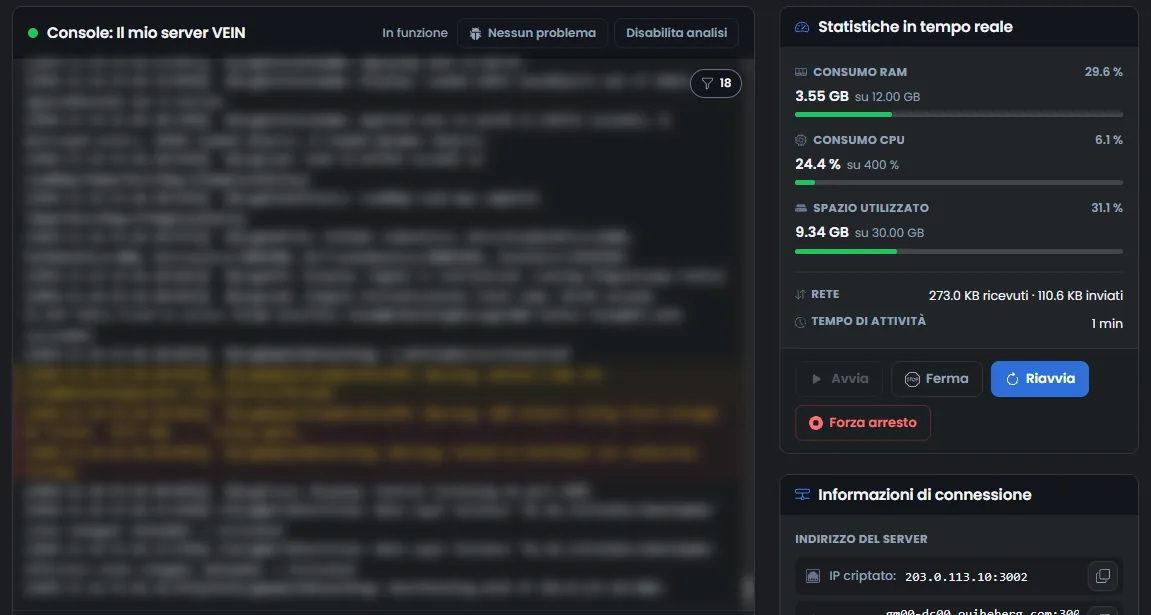
La console di OuiPanel serve a seguire il log del server, ad avviarlo e ad arrestarlo. VEIN non legge i comandi digitati lì. I comandi si usano nel gioco, come spiega la guida Comandi admin e console di VEIN.
Hai una OuiBox? Anche lì un server VEIN richiede almeno 12 GB di memoria.
Configurare il server nelle variabili
Le impostazioni di tutti i giorni sono in Configurazione › Impostazioni del server, riquadro Variabili d'ambiente. Per un campo, inserisci il valore e clicca sulla spunta alla sua destra. Per un interruttore o un elenco, la scelta viene salvata subito.
| Variabile | A cosa serve |
|---|---|
| Nome del server | Nome del tuo server, al massimo 64 caratteri. Viene consegnato con il nome «Serveur VEIN OuiHeberg» |
| Password del server | Password per entrare nel server, generata alla creazione. È facoltativa. Svuota il campo per un server aperto a tutti |
| Numero massimo di giocatori | Numero di giocatori connessi insieme, da 1 a 64. Il valore di consegna è 16 |
| Server pubblico | Elenco con True o False. Con True, il server viene pubblicato su Steam. Con False, no |
| Porta di query | Porta di query di Steam, subito dopo la porta del gioco. Viene assegnata alla creazione e non si può cambiare |
| Aggiornamento automatico | Aggiorna il gioco da Steam all'avvio. Attivo alla consegna |
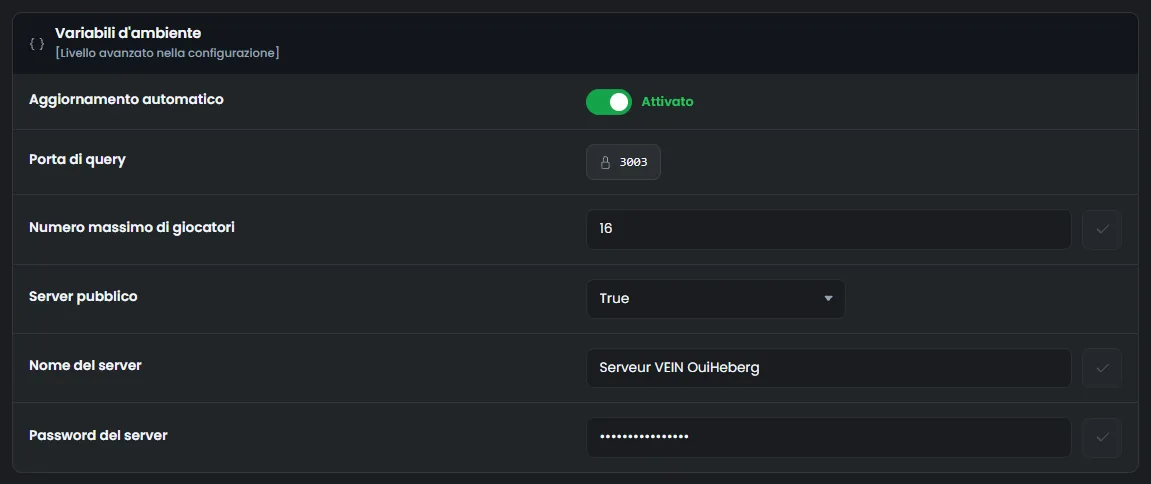
A ogni avvio, OuiPanel scrive questi valori nel file Game.ini del server. Lo abbiamo verificato su un server di prova. Riavvia quindi il server dopo una modifica.
La password ha da 4 a 32 caratteri, con lettere, cifre, trattini e trattini bassi. VEIN distingue le maiuscole dalle minuscole.
Le regole della partita, come il PvP o l'esperienza, sono spiegate nella guida Come configurare un server VEIN.
Come entrare nel server VEIN?
I tuoi giocatori entrano nel server con la connessione diretta del gioco (Direct Connect), con l'indirizzo IP e la porta.
In OuiPanel, apri la Vista Globale.
Copia l'Indirizzo principale con il pulsante alla sua destra. È formato dall'indirizzo IP e dalla porta del gioco.
Dai questo indirizzo ai tuoi giocatori. In VEIN, scelgono la connessione diretta e lo inseriscono.

Le due porte del server, quella del gioco e quella di query, vengono riservate alla creazione. Non devi impostare nulla.
Se il server ha una password, il gioco dovrebbe chiederla all'ingresso. Un server impostato su False in Server pubblico dovrebbe restare raggiungibile con la connessione diretta. Non abbiamo ancora provato questi due punti con un giocatore sui nostri server.
Solo la versione PC di VEIN su Steam può entrare in questo server, su Windows o su Linux. Il gioco non esiste su console e non ha crossplay.
Dove viene salvato il mondo di VEIN?
Il mondo viene salvato nel file Vein/Saved/SaveGames/Server.vns. Tutta la partita sta in questo unico file.
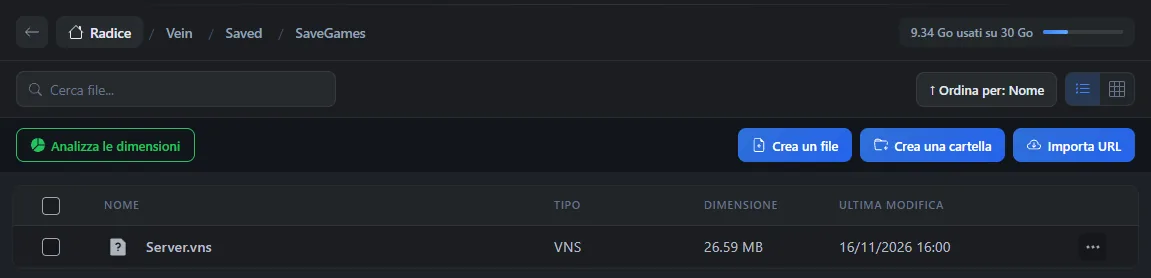
Un arresto da OuiPanel salva il mondo prima di spegnere il server. Lo abbiamo verificato su un server di prova, a ogni arresto. Senza giocatori connessi, il gioco non fa salvataggi automatici.
Secondo Ramjet, il gioco salva anche il mondo ogni 5 minuti durante la partita e tiene gli ultimi 10 salvataggi. I personaggi dovrebbero essere salvati con il mondo e tornare dopo un riavvio. Non abbiamo ancora provato questi due punti con un giocatore.
Arrestare il server senza perdere nulla
Nella Console, clicca su Ferma.
Lo stato passa a Arresto in corso, il tempo di salvare il mondo. L'arresto dura solo un momento.
Attendi lo stato Spento prima di modificare un file o di riavviare.
Non usare il pulsante Forza arresto. Spegnerebbe il server di colpo, senza salvare il mondo.
Fare e ripristinare i backup del server
Il menu Backup di OuiPanel crea una copia del server, su richiesta con Crea un backup o a un orario fisso, per esempio ogni notte. Fanne uno prima di ogni grande aggiornamento di VEIN.
La copia contiene la cartella Vein/Saved, con il mondo e le impostazioni. I file del gioco non ci sono, si riscaricano all'avvio successivo.
In Backup, clicca su Ripristina a destra del backup che vuoi.
Per ripartire da una copia pulita, attiva Elimina tutti i file prima del ripristino, poi conferma con Ripristina.
Avvia il server dalla Console. L'avvio successivo riscarica il gioco e richiede circa due minuti.
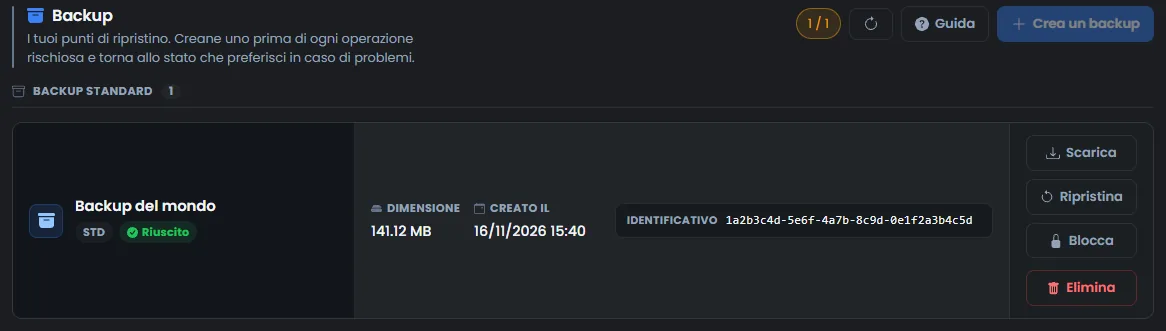
Abbiamo ripristinato così un backup su un server di prova. Il mondo era al suo posto all'avvio successivo.
Se il server non si comporta come previsto
| Sintomo | Soluzione |
|---|---|
Una modifica fatta in Game.ini è sparita | È stata fatta con il server in funzione, e il gioco riscrive questo file all'arresto. Arresta il server, attendi lo stato Spento, poi rifalla |
Il nome o la password cambiati in Game.ini tornano al vecchio valore | OuiPanel riscrive queste righe a ogni avvio. Cambiali nelle variabili |
| Un comando digitato nella console di OuiPanel non fa nulla | VEIN non legge questa console. I comandi si digitano nel gioco |
| Un giocatore non riesce più a entrare dopo un aggiornamento del gioco | Secondo Ramjet, il server e il giocatore devono avere la stessa versione. Verifica che Aggiornamento automatico sia attivato, poi riavvia il server |
Hai bisogno di aiuto?
Apri un ticket da Ticket › Aprire un ticket, oppure dal riquadro Contatta il supporto in fondo alla scheda del tuo server nell'area clienti. Puoi anche fare la tua domanda sul Discord di OuiHeberg.
Hosting server VEIN da 7,99 €/mese, con il server dedicato di Ramjet Studios nativo su Linux, almeno 12 GB di RAM, accesso SFTP, backup e anti-DDoS inclusi.
Vedi le offerte →