
 Area cliente
Come creare un server CS2
Per creare un server CS2 con OuiHeberg, ordina un'offerta, incolla il tuo token GSLT in OuiPanel, il pannello di gioco di OuiHeberg, e avvia il server. Il software server di Valve si installa da solo, senza account Steam. Il token invece si crea con il tuo account Steam. Senza di esso, il server non si collega a Steam.
Questa guida parte da un server già ordinato e segue ogni passaggio, dall'installazione all'arresto. Se cerchi un hosting CS2, le nostre offerte sono nella nostra pagina di vendita.
Ospitarlo da solo o noleggiare un server CS2?
Valve pubblica gratis il software server di Counter-Strike 2, per Windows e per Linux. Ora fa parte del gioco stesso, con l'App ID 730. Puoi quindi farlo girare sul tuo computer.
In quel caso, il server resta aperto solo finché il computer è acceso. Occupa anche molto spazio, perché contiene il gioco intero. E in entrambi i casi, secondo la wiki per sviluppatori di Valve, serve un token GSLT per accogliere altri giocatori.
Con OuiHeberg, il server gira su Linux, su una macchina online giorno e notte, con l'anti-DDoS e i backup.
Ordinare e installare il server
Dopo il pagamento, il server viene creato e poi si installa da solo. L'installazione scarica il gioco con SteamCMD, lo strumento di Valve, con un accesso anonimo. Per questo passaggio non ti serve nessun account Steam.
Il gioco occupa circa 69 GB una volta installato. Prima di scaricarlo, l'installazione verifica che restino almeno 80 GB di spazio libero. Aspetta la fine dell'installazione prima di avviare il server.
Incollare il token GSLT prima del primo avvio
Valve chiede un token GSLT perché altri giocatori possano entrare nel server. Il token è gratuito. Si crea su Steam, con il tuo account e l'App ID 730.
In OuiPanel, si incolla nella variabile Token di accesso Steam (GSLT). Alla consegna, questo campo non è vuoto. Il suo valore predefinito non permette di collegarsi a Steam, e il campo non si può svuotare. Sostituiscilo quindi con il tuo token.
La guida Come creare un token GSLT per un server CS2 spiega ogni passaggio, dai requisiti dell'account Steam al punto in cui incollare il token.
Avviare il server
Accedi a OuiPanel su dash.ouipanel.com e apri il tuo server CS2.
Apri la Console, poi clicca su Avvia.
Lo stato passa a Avvio. Steam controlla prima che il gioco sia aggiornato, e lo aggiorna se serve.
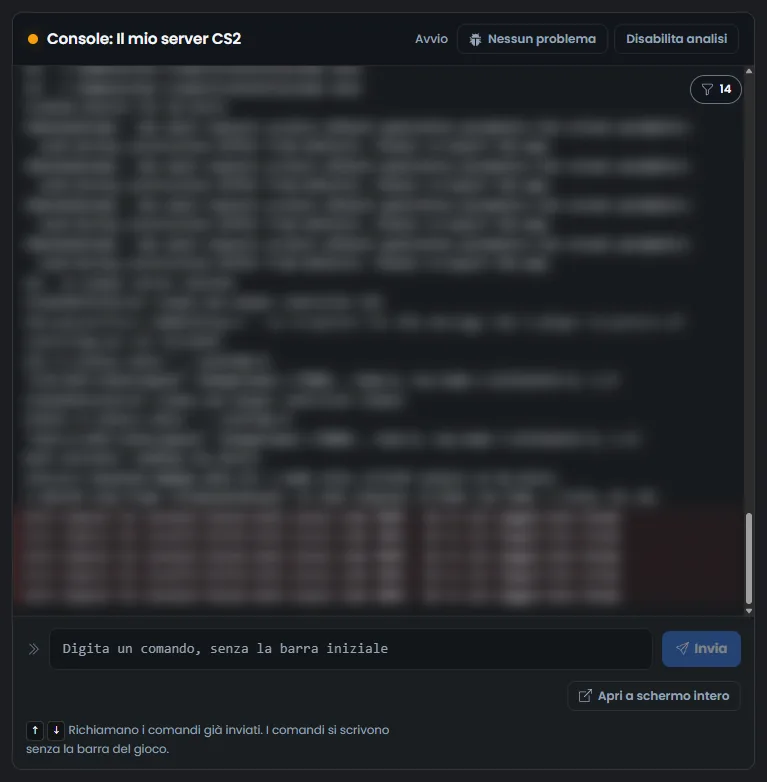
OuiPanel mostra In funzione appena il gioco si è collegato a Steam. Finché lo stato resta su Avvio, il server non è collegato a Steam. È quello che succede senza il tuo token. Lo abbiamo verificato su un server di prova.
Con un token valido, lo stato dovrebbe passare a In funzione subito dopo il collegamento a Steam. Non abbiamo ancora fatto questa prova con un token vero.
All'avvio, la console mostra il tuo token GSLT. Non condividere mai uno screenshot della console senza coprirlo.
Impostare il server nelle variabili
Le impostazioni si trovano in Configurazione › Impostazioni del server, nel blocco Variabili d'ambiente. Per un campo, scrivi il valore e poi clicca sul segno di spunta alla sua destra. Per un interruttore o un elenco, la scelta viene salvata subito.
| Variabile | Ruolo |
|---|---|
| Mappa | Mappa caricata all'avvio, de_dust2 alla consegna. Scrivi il nome esatto di una mappa, senza estensione, per esempio de_mirage. Sono accettati solo lettere, cifre, _ e - |
| Tipo di gioco | Elenco di tre tipi di partita, Classico (0) alla consegna. Si sceglie insieme alla modalità di gioco, vedi la tabella seguente |
| Modalità di gioco | Elenco di tre modalità, Competitiva (1) alla consegna |
| Numero massimo di giocatori | Numero di giocatori collegati nello stesso momento, da 1 a 64. Il valore alla consegna è 12 |
| Nome del server | Nome mostrato ai giocatori, «Serveur CS2 OuiHeberg» alla consegna. Ha al massimo 64 caratteri, senza virgolette dritte né punto e virgola |
| Password del server | Vuota alla consegna. Secondo l'aiuto del pannello, i giocatori la inseriscono per entrare nel server. Non l'abbiamo ancora provata con un giocatore |
| Aggiornamento automatico | Aggiorna il gioco tramite Steam a ogni avvio. Attivato alla consegna, ed è meglio lasciarlo così |
| Attiva VAC | VAC, l'anticheat di Valve, attivato alla consegna. Funziona solo se il server è collegato a Steam |
| Attiva RCON | Disattivato alla consegna. L'RCON è allora chiuso davvero, lo abbiamo verificato. La console di OuiPanel non ne ha bisogno |
| Password RCON | Generata alla creazione del server. Serve solo agli strumenti RCON esterni, quando Attiva RCON è attivato |
| Token di accesso Steam (GSLT) | Il tuo token Steam, 32 lettere e cifre. Vedi la sezione sul token GSLT |
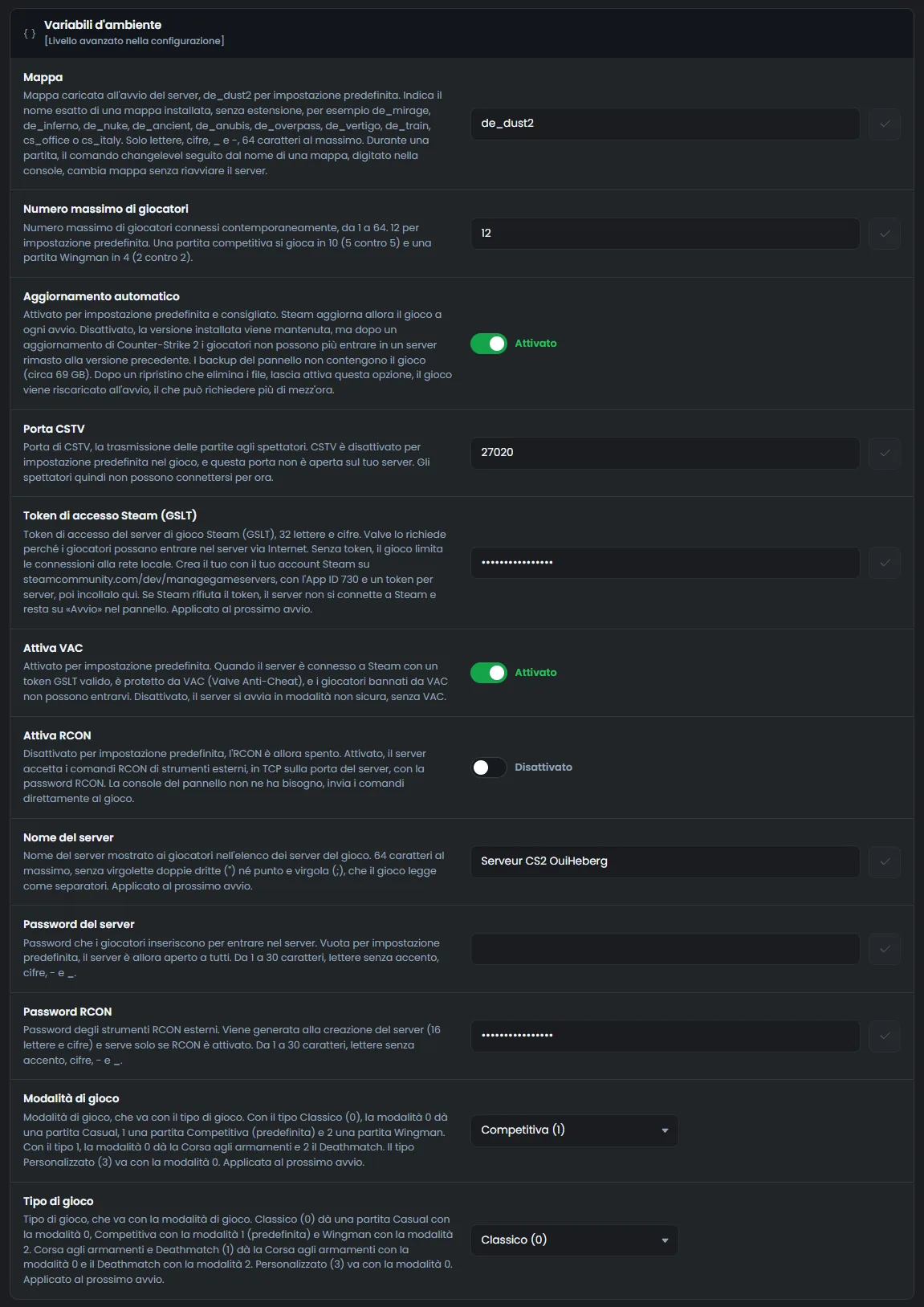
OuiPanel passa questi valori al gioco a ogni avvio. Riavvia quindi il server dopo una modifica.
Il tipo e la modalità di gioco si scelgono insieme. Ecco la coppia da impostare per ogni partita.
| Partita | Tipo di gioco | Modalità di gioco |
|---|---|---|
| Competitiva, 5 contro 5 | Classico (0) | Competitiva (1) |
| Wingman, 2 contro 2 | Classico (0) | Wingman, Deathmatch (2) |
| Casual | Classico (0) | Casual, Corsa agli armamenti, Personalizzata (0) |
| Deathmatch | Corsa agli armamenti e Deathmatch (1) | Wingman, Deathmatch (2) |
| Corsa agli armamenti | Corsa agli armamenti e Deathmatch (1) | Casual, Corsa agli armamenti, Personalizzata (0) |
| Personalizzata | Personalizzato (3) | Casual, Corsa agli armamenti, Personalizzata (0) |
La coppia alla consegna dà quindi una partita competitiva.
Cambiare mappa senza riavviare
La Console di OuiPanel invia i tuoi comandi direttamente al gioco. Per cambiare mappa durante una partita, scrivi changelevel seguito dal nome della mappa e premi Invio.
changelevel de_mirageAbbiamo verificato questo comando su un server di prova. Al prossimo avvio, il server riprende la mappa della variabile Mappa.
Come entrare in un server CS2?
Ogni giocatore ha bisogno di Counter-Strike 2 su Steam, su un PC. Il gioco è gratuito.
Una volta collegato il server a Steam, i giocatori dovrebbero poter entrare dalla console del gioco. L'indirizzo e la porta sono nella Vista Globale, sotto Indirizzo principale.
In Counter-Strike 2, attiva la console per sviluppatori nelle impostazioni del gioco.
Apri la console e scrivi
connectseguito dall'indirizzo e dalla porta.
connect 203.0.113.10:27015
Il server dovrebbe anche comparire con il suo nome nell'elenco dei server della community. Non abbiamo ancora provato questi collegamenti con un giocatore.
Senza collegamento a Steam, il server non compare nell'elenco dei server di Steam. Lo abbiamo verificato su un server di prova.
Fare un backup del server
Apri la scheda Backup.
Clicca su Crea un backup.
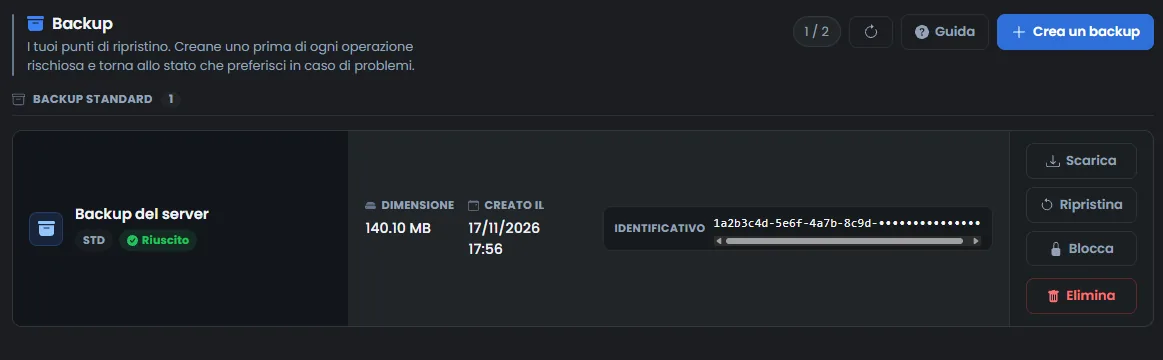
Il backup non contiene il gioco, che arriva da Steam. Conserva i tuoi file, come le impostazioni della cartella game/csgo/cfg. Sul nostro server di prova, un backup pesava circa 140 MB, per un gioco di circa 69 GB. Il numero di backup dipende dalla tua offerta.
Arrestare il server in modo pulito
Nella Console, clicca su Ferma.
Lo stato passa a Arresto in corso, poi a Spento. L'arresto dura solo un attimo.
Ferma invia al gioco il suo comando di chiusura, e il server si chiude in modo pulito. Il pulsante funziona anche quando lo stato è rimasto su Avvio. Lo abbiamo verificato su un server di prova, a ogni arresto.
Tieni Forza arresto per un server che non risponde più. Questo pulsante spegne il server di colpo.
Se il server non si comporta come previsto
| Sintomo | Soluzione |
|---|---|
| Il server resta su Avvio | Non è collegato a Steam. Incolla il tuo token in Token di accesso Steam (GSLT), arresta il server e poi avvialo di nuovo |
| Il pulsante Riavvia è grigio | Lo è finché lo stato è Avvio. Clicca su Ferma, aspetta Spento, poi clicca su Avvia |
| Il server non compare nell'elenco di Steam | Stessa causa. Senza un token valido, il server resta fuori da Steam |
| Il nuovo nome del server viene rifiutato | Contiene virgolette dritte o un punto e virgola, oppure supera i 64 caratteri. Togli questi segni o accorcialo |
| La mappa viene rifiutata | Il nome può contenere solo lettere, cifre, _ e -, senza estensione |
| Uno strumento RCON esterno non si collega | Attiva RCON è disattivato alla consegna. Attivalo e riavvia il server |
Hai bisogno di aiuto?
Apri un ticket da Ticket › Aprire un ticket, oppure dal riquadro Contatta il supporto in fondo alla scheda del tuo server nell'area clienti. Puoi anche fare la tua domanda sul Discord di OuiHeberg.
Hosting CS2 da 4,99 €/mese, con il server dedicato di Valve nativo su Linux, almeno 4 GB di RAM e 90 GB di storage NVMe, accesso SFTP, backup e anti-DDoS inclusi.
Vedi le offerte →