
 Area cliente

Un VPS può avere un backup automatico ogni notte grazie a un'opzione. Questa guida spiega come capire se il tuo VPS ce l'ha, cosa fa l'opzione, come aggiungerla e come usare i tuoi backup dall'area clienti dash.ouiheberg.com.
Il tuo VPS ha i backup?
Apri la scheda del VPS in I miei servizi. Nella Panoramica, il riquadro Backup te lo dice.
Non inclusi nella sua offerta significa che non viene fatto alcun backup automatico.
Inclusi nella tua offerta significa che l'opzione è attiva.
I dettagli sono nella sezione Backup del menu a sinistra.
Cosa fa l'opzione
Ogni notte viene fatta una copia completa del tuo server. È conservata al di fuori del server.
Scegli tu quanti backup conservare. Il più vecchio lascia il posto al più recente.
Il ripristino si avvia con un clic dalla sezione Backup.
Il VPS non si interrompe, né all'attivazione né durante il backup.
Aggiungere i backup al tuo VPS
Apri la sezione Backup del VPS. Senza l'opzione, mostra Il suo server non è sottoposto a backup.
A destra, regola il numero di Backup conservati con i pulsanti − e +. Un backup corrisponde a una notte. Con 3 backup puoi tornare indietro fino a 3 giorni.
Il prezzo mensile compare sotto il contatore, insieme al costo per backup conservato. Dipende dalla tua offerta.
Fai clic su Aggiungi backup.
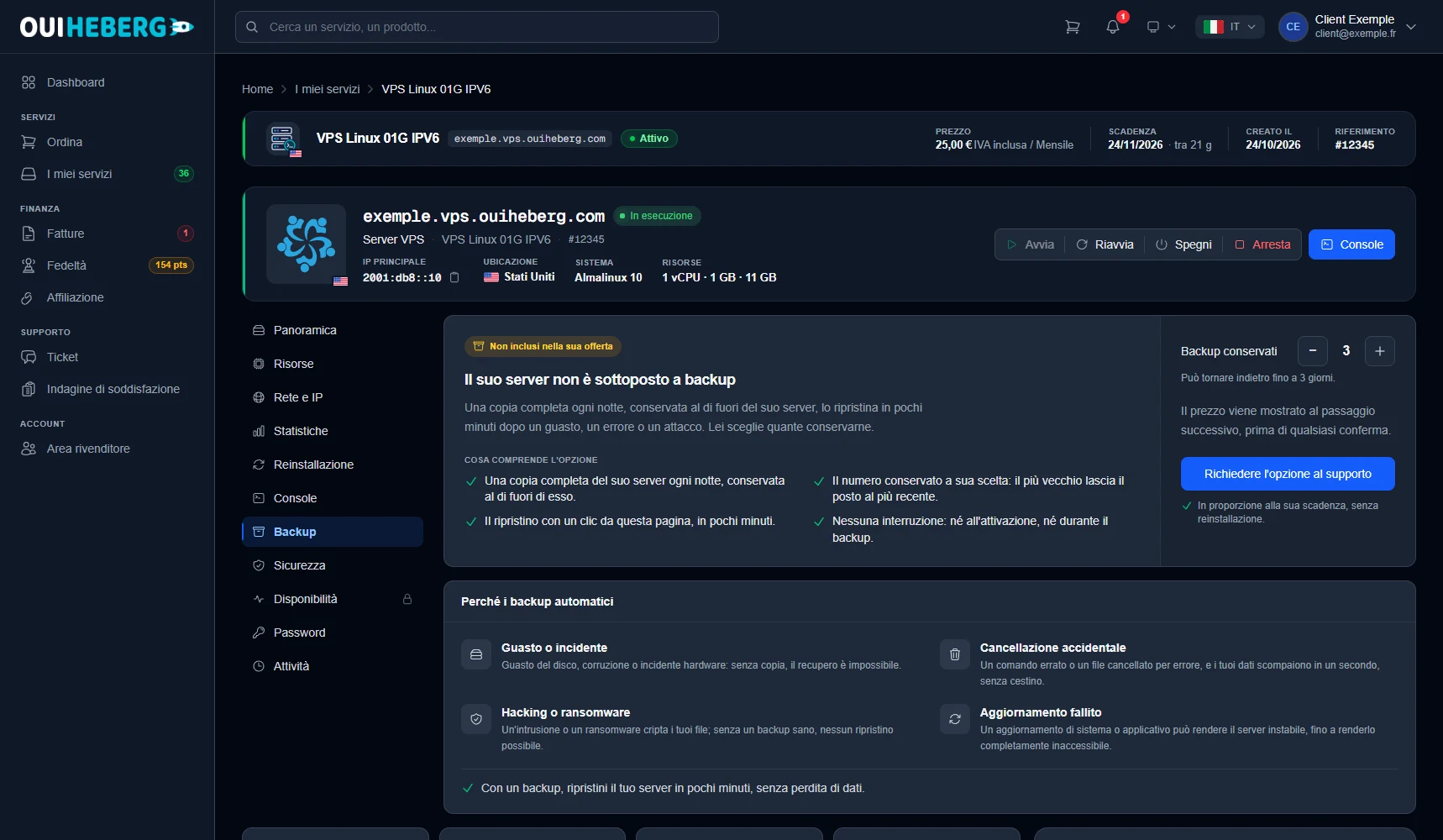
L'opzione è fatturata in proporzione alla tua scadenza. Si aggiunge senza reinstallare il VPS. Solo il titolare dell'account può aggiungerla.
💡 Stai ordinando un nuovo VPS? Scegli subito l'opzione dei backup giornalieri nella pagina di configurazione dell'offerta.
Il tuo VPS ha l'opzione
Subito dopo l'aggiunta, la sezione Backup può mostrare I tuoi backup sono in fase di attivazione. L'attivazione è in corso da parte nostra e non devi ordinare nulla. Se questo stato persiste, apri un ticket.
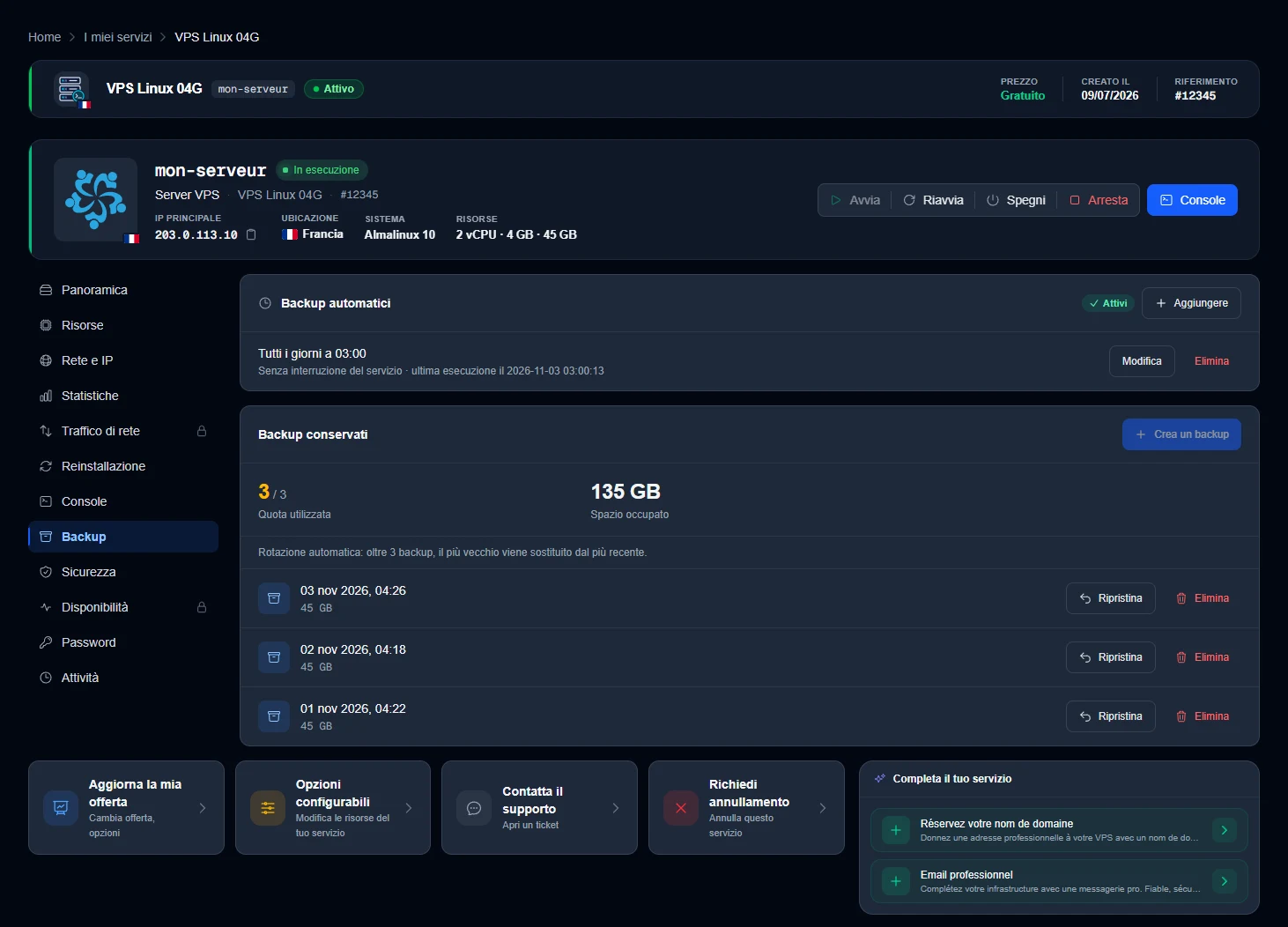
Quando l'opzione è attiva, la sezione Backup mostra due riquadri.
Backup automatici
L'etichetta Attivi conferma che i backup sono in funzione. Sotto, una riga indica la pianificazione, per esempio tutti i giorni alle 03:00, con la dicitura «Senza interruzione del servizio» e la data dell'ultima esecuzione.
Modifica serve a cambiare questa pianificazione.
Elimina rimuove la pianificazione. Il tuo VPS non viene più salvato automaticamente con quel ritmo.
Backup conservati
Questo riquadro tiene il conto. Quota utilizzata indica quanti backup sono conservati sul numero previsto dalla tua opzione, e Spazio occupato quanto spazio occupano. La riga «Rotazione automatica» ricorda la regola: raggiunta la quota, il backup più vecchio viene sostituito dal più recente.
Ogni backup ha la sua riga, con data, ora e dimensione, e due pulsanti.
Ripristina riporta il VPS allo stato di quel backup. Il disco attuale viene sostituito e tutto ciò che è cambiato da allora va perso. Salva prima i file recenti che ti servono.
Elimina cancella il backup. Non si può recuperare.
Il pulsante Crea un backup, in alto nel riquadro, avvia un backup al momento, per esempio prima di un aggiornamento importante. Conta nella quota. Quando la quota è piena, il pulsante è disattivato. Elimina allora un backup per poterne creare uno nuovo.
Da sapere
Una reinstallazione cancella tutto il VPS. Controlla prima che esista un backup recente.
Per tenere anche una copia dei tuoi file altrove, consulta Rclone: sincronizzazione cloud su VPS Linux oppure, su Windows, Salvare il proprio VPS Windows.
Hai bisogno di aiuto?
Apri un ticket da Ticket › Aprire un ticket, oppure dal riquadro Contatta il supporto in fondo alla scheda del VPS. Puoi anche fare la tua domanda sul Discord di OuiHeberg.