
 Area cliente
Riepilogo rapido:
3 metodi, dal più semplice al più completo:
Windows Server Backup (nativo, gratuito): backup completo del sistema, ripristino bare-metal, zero installazione.
Veeam Agent Free (gratuito, livello professionale): ripristino bare-metal, backup su storage oggetto S3, interfaccia chiara.
Robocopy + Pianificatore di attività (gratuito, leggero): sincronizzazione solo di file critici, nessun ripristino bare-metal.
Raccomandazione rapida: Veeam Agent Free per la maggior parte dei VPS Windows. Windows Server Backup se desideri il 100% nativo. Robocopy come complemento per cartelle specifiche.
Perché eseguire il backup del proprio VPS Windows?
I rischi reali senza backup
Un VPS senza backup è un server che può scomparire da un giorno all'altro. Niente drammatizzazione: è solo la realtà.
Ransomware: gli attacchi su Windows Server sono esplosi negli ultimi 3 anni. Un'infezione cripta tutti i tuoi file in pochi minuti. Senza backup off-site, tutto è perduto.
Falsa manipolazione: un comando del /f /s /q C:\inetpub\ mal indirizzato, un DROP DATABASE in produzione, un sovrascrittura di file di configurazione: può succedere a chiunque, anche ai più esperti.
Guasto del disco: i dischi SSD NVMe hanno un tasso di guasto annuale di circa lo 0,5-1%. Su un parco di 100 server, statisticamente si verifica 1 guasto all'anno.
Corruzione del sistema operativo: un aggiornamento di Windows che va male, un arresto improvviso durante un patch, un driver incompatibile: il sistema operativo può diventare non avviabile.
Regola di base: se non hai un backup testato, non hai un backup.
La regola 3-2-1 applicata a Windows Server
La regola 3-2-1 è lo standard del settore. Semplice, efficace, collaudata.
Principio | Cosa significa concretamente su un VPS |
|---|---|
3 copie | L'originale sul VPS + 2 backup |
2 supporti diversi | Es.: disco locale del VPS + storage oggetto remoto |
1 copia off-site | Storage in un datacenter diverso (o cloud) |
Su un VPS OuiHeberg, l'implementazione concreta: backup locale su un volume secondario + backup su un Object Storage remoto (Backblaze B2, Wasabi).
Confronto dei 3 metodi
Metodo | Costo | Difficoltà | Uso raccomandato | Ripristino bare-metal |
|---|---|---|---|---|
Windows Server Backup | Gratuito | ⭐⭐ Facile | Backup completo del sistema, ambienti semplici | ✅ Sì |
Veeam Agent Free | Gratuito | ⭐⭐⭐ Medio | VPS professionale, backup su S3, ripristino affidabile | ✅ Sì |
Robocopy + Pianificatore | Gratuito | ⭐ Molto facile | Solo file critici, complemento di un altro metodo | ❌ No |
Metodo 1: Windows Server Backup (nativo, gratuito)
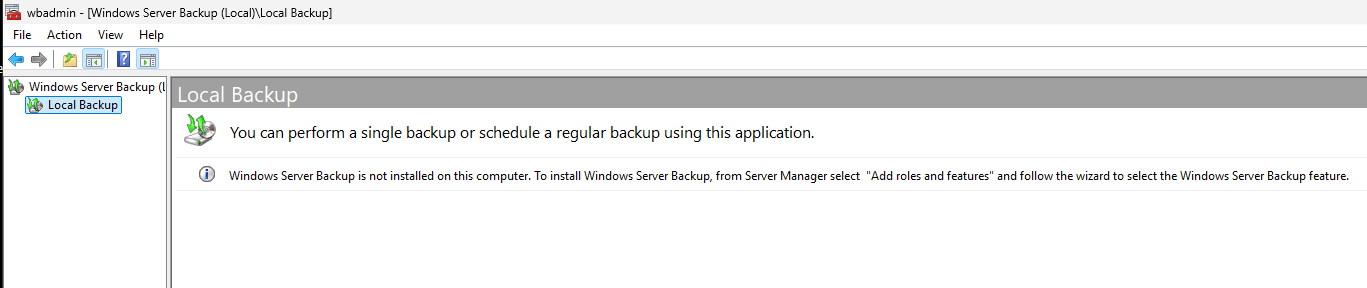
Windows Server Backup (WSB) è integrato in Windows Server 2016, 2019 e 2022. Non è necessario installare un terzo. Gestisce backup completi, volumi e ripristino bare-metal tramite l'ambiente di recupero di Windows.
Prima di iniziare, assicurati che il tuo VPS sia correttamente configurato: consulta la nostra guida Primi passi con il tuo VPS Windows se non lo hai già fatto.
Installare Windows Server Backup
Via PowerShell (raccomandato): apri PowerShell come amministratore:
Install-WindowsFeature Windows-Server-Backup
Via Server Manager:
Apri Server Manager → Gestisci → Aggiungi ruoli e funzionalità
Clicca Avanti fino alla fase Funzionalità
Seleziona Backup di Windows Server
Clicca Installa: nessun riavvio richiesto
Verifica l'installazione:
Get-WindowsFeature Windows-Server-Backup
Il campo Install State deve visualizzare Installed.
Configurare un backup pianificato
Via interfaccia grafica:
Apri Backup di Windows Server (cerca "wbadmin" nel menu Start)
Nel pannello di destra, clicca Pianificazione backup
Scegli Server completo per un backup bare-metal completo
Seleziona la frequenza: Una volta al giorno alle 02:00 (raccomandato)
Scegli la destinazione: Disco dedicato o Cartella di rete condivisa
Conferma e termina la procedura guidata
Via wbadmin (linea di comando):
wbadmin enable backup -addtarget:\\NAS\Backups\VPS -schedule:02:00 -include:C: -allCritical -quiet
Backup su una condivisione di rete
Per un backup occasionale su una condivisione di rete:
wbadmin start backup -backupTarget:\\192.168.1.100\Backups -include:C: -allCritical -quiet
Parametri chiave:
-backupTarget: percorso UNC della condivisione di rete-include:C:: volume(i) da eseguire il backup-allCritical: include automaticamente tutti i volumi necessari per il ripristino del sistema-quiet: nessuna conferma interattiva (utile per gli script)
Per eseguire il backup di più volumi:
wbadmin start backup -backupTarget:\\192.168.1.100\Backups -include:C:,D: -allCritical -quiet
Ripristinare da Windows Server Backup
Ripristino di un file o cartella specifici:
wbadmin start recovery -version:MM/GG/AAAA-HH:MM -itemType:File -items:C:\inetpub\wwwroot -recursive -recoveryTarget:D:\Ripristino
Ripristino completo (bare-metal):
Avvia dal supporto di recupero di Windows Server
Scegli Ripara il computer → Risoluzione dei problemi → Ripristino dell'immagine di sistema
Seleziona il backup WSB e segui la procedura guidata
Per elencare le versioni disponibili prima del ripristino:
wbadmin get versions
Metodo 2: Veeam Agent Free (professionale, gratuito)
Perché Veeam Agent Free?
Veeam è lo standard del settore per il backup di Windows. La versione Free copre ampiamente le esigenze di un VPS.
Ripristino bare-metal: Veeam Recovery Media consente di ripristinare un intero server su hardware diverso
Backup su storage oggetto S3: compatibile con Backblaze B2, Wasabi: la copia off-site è nativa
Backup a caldo: utilizza VSS (Volume Shadow Copy) per eseguire il backup mentre il server è in funzione, senza interruzioni
Limite della versione Free: 1 solo job di backup per macchina. Sufficiente per un VPS.
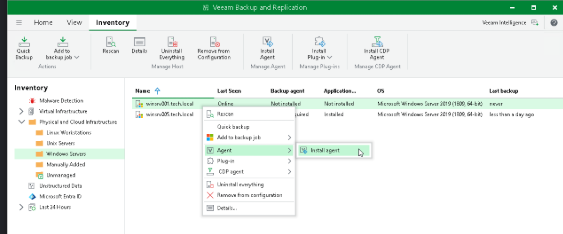
Installare Veeam Agent per Windows
Scarica l'installer su veeam.com/products/free/microsoft-windows.html (richiesta registrazione gratuita)
Avvia
VeeamAgentWindows_x.x.x.execome amministratoreAccetta la licenza → clicca Installa
Attendi il termine dell'installazione (2-3 minuti)
Riavvia se richiesto
Veeam Agent appare quindi nella barra delle applicazioni (icona verde).
Configurare un job di backup completo
Clic destro sull'icona Veeam nella barra delle applicazioni → Aggiungi nuovo job
Nome: dai un nome esplicativo (es.
VPS-OuiHeberg-Full)Modalità di backup: scegli Intero computer per un backup bare-metal completo
Destinazione: seleziona Object Storage (S3) o Condivisione di rete a seconda della tua destinazione
Pianificazione: seleziona Esegui il job automaticamente → Giornalmente alle 02:00
Retention: 7 punti di ripristino (14 se lo spazio lo consente)
Clicca Fine: il job inizia secondo la pianificazione
Backup su uno storage remoto (S3 / Object Storage)
Veeam Agent Free supporta nativamente gli storage compatibili S3. È qui che la regola 3-2-1 assume tutto il suo significato.
Configurazione verso Backblaze B2 / Wasabi):
In Veeam, nella fase Destinazione, scegli Object Storage
Clicca Aggiungi → seleziona Compatibile S3
Compila:
Punto di servizio: URL dell'endpoint S3 del tuo fornitore
Chiave di accesso e Chiave segreta: le tue chiavi API Object Storage
Bucket: nome del bucket creato in precedenza
Testa la connessione → Applica
Per accedere al tuo VPS e configurare Veeam, consulta la nostra guida Connettersi a un VPS Windows tramite RDP.
Ripristino di file:
Clic destro sull'icona Veeam → Ripristina → File individuali
Seleziona il punto di ripristino
Naviga nell'albero e ripristina i file desiderati
Ripristino bare-metal:
Crea il Veeam Recovery Media: menu Veeam → Crea Recovery Media → masterizza su USB
Avvia il server dalla chiavetta USB Veeam
Scegli Ripristino bare-metal → connettiti allo storage di backup
Seleziona il punto di ripristino → Ripristina
Metodo 3: Robocopy + Pianificatore di attività (file critici)
Quando utilizzare Robocopy?
Robocopy non è una soluzione di backup completa. È uno strumento di sincronizzazione di file, integrato in Windows da Vista.
Utilizza Robocopy quando:
Vuoi eseguire il backup di cartelle specifiche (configurazioni, dati applicativi, esportazioni SQL)
Hai già WSB o Veeam per il sistema e desideri una copia aggiuntiva di file critici
Hai bisogno di uno script ultra-leggero, senza dipendenze esterne
Non usarlo per sostituire un backup completo del sistema: non è possibile il ripristino bare-metal.
Script Robocopy pronto per la copia
@echo off
:: ============================================================
:: Script di backup Robocopy: VPS Windows OuiHeberg
:: ============================================================

SET SOURCE=C:\inetpub\wwwroot
SET DEST=D:\Backups\wwwroot
SET LOG=D:\Backups\logs\robocopy_%date:~-4,4%%date:~-7,2%%date:~0,2%.log

robocopy "%SOURCE%" "%DEST%" ^
  /MIR ^
  /R:3 ^
  /W:10 ^
  /LOG:"%LOG%" ^
  /TEE ^
  /NP ^
  /NDL

:: Verifica del codice di ritorno
IF %ERRORLEVEL% LEQ 3 (
    echo Backup OK >> "%LOG%"
) ELSE (
    echo ERRORE backup - codice %ERRORLEVEL% >> "%LOG%"
)
Spiegazione dei parametri:
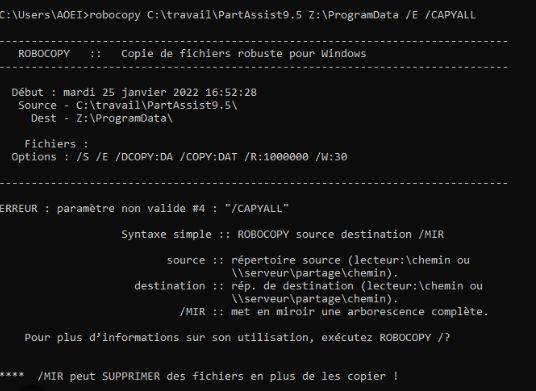
/MIR: specchio completo: copia i nuovi file, aggiorna quelli modificati, elimina i file eliminati nella sorgente. Attenzione: le eliminazioni si propagano./R:3: 3 tentativi in caso di errore nella copia di un file/W:10: attesa di 10 secondi tra ogni tentativo/LOG:percorso: scrive i risultati in un file di log datato/TEE: mostra anche i risultati nella console (utile per il debug)/NP: non mostra il progresso (log meno verbosi)/NDL: non mostra i nomi delle directory nel log
Adatta
SOURCEeDESTai tuoi percorsi reali. Crea la cartellaD:\Backups\logs\prima della prima esecuzione.
Automatizzare con il Pianificatore di attività
Via linea di comando (schtasks):
schtasks /create /tn "Robocopy-Backup-wwwroot" /tr "C:\Scripts\robocopy-backup.bat" /sc DAILY /st 03:00 /ru SYSTEM /f
Parametri:
/tn: nome dell'attività/tr: percorso verso lo script batch/sc DAILY /st 03:00: tutti i giorni alle 03:00/ru SYSTEM: esecuzione sotto l'account SYSTEM (accesso completo, nessuna password)/f: forza la creazione anche se l'attività esiste già
Via interfaccia grafica:
Apri Pianificatore di attività (taskschd.msc)
Crea un'attività di base nel pannello di destra
Nome:
Robocopy-Backup-wwwroot→ AvantiAttivatore: Tutti i giorni alle 03:00
Azioni: Avvia un programma → percorso verso il tuo
.batSeleziona Esegui anche se l'utente non è connesso
Verificare i log di Robocopy
I log di Robocopy si trovano in D:\Backups\logs\. Apri il file del giorno con Notepad o PowerShell:
Get-Content "D:\Backups\logs\robocopy_20260526.log" | Select-String "ERROR|ERRORE|Nuovo file|Più recente"
Codici di ritorno di Robocopy (ERRORLEVEL):
Codice | Significato |
|---|---|
0 | Nessuna copia necessaria: sorgente e destinazione identiche |
1 | File copiati con successo |
2 | File aggiuntivi rilevati nella destinazione |
3 | Combinazione di 1 e 2: normale |
≥ 8 | Errore: almeno un file non è stato copiato |
Un codice ≤ 3 = backup riuscito. Un codice ≥ 8 = controlla gli errori nel log.
Backup su uno storage remoto
Perché uno storage off-site è indispensabile
Un ransomware cripta tutti i lettori accessibili dal server infetto: inclusi i condivisioni di rete montati. Se il tuo backup è su un disco collegato allo stesso VPS, è compromesso.
La copia off-site (regola 3-2-1) protegge contro:
Ransomware: lo storage oggetto S3 con versioning è immutabile
Sinistro fisico: guasto del datacenter principale
Errore umano: eliminazione accidentale propagata al backup locale
Opzioni di storage remoto compatibili
Fornitore | Prezzo/Go/mese | Compatibilità S3 | Datacenter FR | Integrazione Veeam |
|---|---|---|---|---|
Cloudflare D1 | A partire da 0,05 €/Go | ✅ Sì | ✅ Sì | ✅ Nativa |
Backblaze B2 | ~0,006 $/Go | ✅ Sì | ❌ No (US/EU) | ✅ Nativa |
Wasabi | ~0,0068 $/Go | ✅ Sì | ✅ Sì (Amsterdam) | ✅ Nativa |
Configurare Backblaze B2 come destinazione
Passo 1: Creare un bucket
Accedi al tuo spazio clienti OuiHeberg
Vai su Object Storage → Crea un bucket
Assegnagli un nome (es.
vps-backups) e scegli la regione FranciaAttiva il versioning per proteggere contro le cancellazioni accidentali
Passo 2: Recuperare le chiavi S3
In Object Storage → Chiavi di accesso → Crea una chiave
Annota la Access Key e la Secret Key (visualizzate solo una volta)
Annota l'endpoint S3 (formato:
https://s3.ouiheberg.com)
Passo 3: Configurare in Veeam
Segui i passaggi della sezione Metodo 2: Veeam Agent Free, parte "Backup su storage remoto".
Passo 3 (alternativo): Configurare in Robocopy tramite rclone
rclone sync D:\Backups ouiheberg-s3:vps-backups/robocopy --progress
Testare il ripristino (passaggio che il 90 % degli admin dimentica)
Perché il test è obbligatorio
Nel 2023, uno studio Veeam ha mostrato che il 58 % dei backup fallisce durante un tentativo di ripristino reale. La causa principale: backup mai testati.
Un backup non testato non è un backup. È un'illusione di sicurezza.
Scenario reale: un admin configura WSB nel 2024, non testa mai. Nel 2025, guasto del disco. Tenta di ripristinare: il file di backup è corrotto da 6 mesi. Tutto è perso.
Checklist di test mensile
Esegui queste verifiche ogni mese:
Controllare i log di backup: nessun errore in WSB / Veeam / Robocopy da 30 giorni
Testare il ripristino di un file unico: ripristina un file di configurazione dal backup e verifica il suo contenuto
Controllare l'integrità del file di backup: in Veeam → clic destro sul job → Verify; in WSB:
wbadmin get versionsControllare lo spazio di archiviazione: la destinazione di backup non deve essere piena (allerta all'80 %)
Testare il ripristino bare-metal (annuale): ripristina su un ambiente di test isolato
Come testare senza interrompere la produzione
Opzione 1: Snapshot VM temporaneo:
Se il tuo hypervisor lo consente (KVM/QEMU sui VPS OuiHeberg), crea uno snapshot prima del test di ripristino. Ripristina, verifica, poi torna allo snapshot.
Opzione 2: Ambiente di test isolato:
Distribuisci un secondo VPS Windows di test (può essere spento il 99 % del tempo)
Ripristina il backup su di esso tramite Veeam Recovery Media
Verifica che i servizi si avviino correttamente
Spegni il VPS di test
Un VPS Windows OuiHeberg si distribuisce in 60 secondi: ideale per test occasionali senza costi fissi.
Risoluzione dei problemi: 4 errori comuni
1. Errore 0x80070005: Accesso negato (WSB)
Messaggio: The backup operation that started at ... has failed with following error code '0x80070005' (Access is denied.)
Cause: il servizio WSB non ha i diritti sulla destinazione di backup (condivisione di rete o cartella locale).
Soluzione:
:: Controllare i diritti sulla cartella di destinazione
icacls "D:\Backups" /grant "NETWORK SERVICE:(OI)(CI)F"
icacls "D:\Backups" /grant "SYSTEM:(OI)(CI)F"
Se la destinazione è una condivisione di rete, verifica che l'account SYSTEM abbia accesso alla condivisione e che i diritti NTFS siano corretti.
2. Veeam: "Failed to create snapshot" (errore VSS)
Messaggio: Failed to create snapshot. Error: The shadow copy provider had an unexpected error while trying to process the specified operation.
Cause: il servizio VSS (Volume Shadow Copy) è difettoso o un writer VSS è in errore.
Soluzione:
:: Elencare i writers VSS in errore
vssadmin list writers

:: Riavviare i servizi VSS
net stop vss
net stop swprv
net start swprv
net start vss
Se un writer è in stato Failed, riavvia il servizio associato (es.: SQL Server VSS Writer → riavvia SQL Server).
3. Robocopy: ERROR 5 (0x00000005) Accesso negato
Messaggio: ERROR 5 (0x00000005) Accessing Source Directory C:\...
Cause: l'account che esegue lo script non ha accesso alla cartella sorgente (spesso una cartella di sistema o protetta).
Soluzione:
:: Eseguire il compito pianificato sotto SYSTEM
schtasks /change /tn "Robocopy-Backup-wwwroot" /ru SYSTEM

:: Oppure concedere i diritti esplicitamente
icacls "C:\DossierSource" /grant "SYSTEM:(OI)(CI)R"
4. Backup di rete: "The network path was not found"
Messaggio: wbadmin: The network path was not found. (0x80070035)
Cause: la condivisione di rete è inaccessibile: firewall bloccante, condivisione inesistente, o autenticazione fallita.
Soluzione:
Controlla che la condivisione sia accessibile:
net use \\192.168.1.100\Backups /user:admin motdepasseControlla le regole del firewall di Windows (porta 445 TCP): consulta la nostra guida Configurare il firewall di Windows Server su un VPS
Controlla che il servizio Server sia avviato sulla macchina di destinazione:
Get-Service LanmanServer
FAQ: Backup del proprio VPS Windows
Q1: Qual è il miglior metodo per fare il backup di un VPS Windows?
Veeam Agent Free è il miglior compromesso per la maggior parte dei VPS Windows: gratuito, ripristino bare-metal, backup su storage oggetto S3, interfaccia chiara. Windows Server Backup è una buona alternativa se preferisci rimanere 100 % nativo Microsoft. Robocopy non sostituisce un vero backup di sistema.
Q2: Veeam Agent Free è davvero gratuito per un VPS?
Sì, Veeam Agent for Microsoft Windows Free è gratuito e senza limiti di tempo. La principale restrizione: 1 solo job di backup per macchina. Per un VPS unico, è ampiamente sufficiente. Per una gestione centralizzata multi-server, è necessario passare a Veeam Backup & Replication.
Q3: Quanti backup è consigliabile conservare?
Il minimo raccomandato è 7 punti di ripristino (7 giorni). Per ambienti critici, punta a 14-30 giorni. Con Veeam, configura la retention nelle impostazioni del job. Con WSB, la retention dipende dallo spazio disco disponibile sulla destinazione.
Q4: È possibile fare il backup di un VPS Windows in uso?
Sì. WSB e Veeam utilizzano entrambi VSS (Volume Shadow Copy Service) per creare uno snapshot coerente del volume mentre il server è attivo. I database (SQL Server, Exchange) vengono salvati in uno stato coerente senza interruzione del servizio.
Q5: Qual è la differenza tra un backup e uno snapshot?
Uno snapshot è una foto istantanea dello stato del disco in un dato momento: veloce da creare, ma memorizzato sullo stesso supporto. Un backup copia i dati su un supporto diverso (esterno, rete, cloud). Lo snapshot protegge contro gli errori software; il backup protegge contro la perdita fisica del supporto. Entrambi sono complementari.
Q6: Come automatizzare i backup senza intervento manuale?
Con WSB: utilizza wbadmin enable backup con un orario pianificato. Con Veeam: attiva l'opzione Run the job automatically nella configurazione del job. Con Robocopy: crea un'attività nel Pianificatore di attività di Windows (schtasks). In tutti i casi, configura avvisi via email o controlla i log settimanalmente.
Fonti utili
Il tuo VPS Windows OuiHeberg viene fornito in 60 secondi con accesso root completo. Scopri le offerte VPS Windows →