
 Area cliente
Questa guida vale per qualsiasi server Windows Server, per esempio un VPS Windows OuiHeberg con licenza inclusa.
Riepilogo rapido: Server FiveM operativo in 5 fasi
Collegati al tuo VPS Windows Server 2019/2025 tramite RDP
Installa Visual C++ Redistributable 2019+ e 7-Zip
Scarica gli ultimi artifact FXServer da runtime.fivem.net ed estraili in
C:\FXServer\serverGenera la tua chiave di licenza su keymaster.fivem.net, avvia
FXServer.exe, configura txAdmin tramitehttp://localhost:40120Apri le porte 30120 TCP/UDP e 40120 TCP nel firewall di Windows
Prevedi 30-45 minuti per un'installazione completa. È richiesto un VPS con minimo 4 GB di RAM e Windows Server 2012 o 2025.
Perché ospitare FiveM su un VPS Windows?
FiveM funziona bene sia su Linux che su Windows, ma Windows offre vantaggi concreti per molti amministratori.
Vantaggi di Windows per un server FiveM:
Interfaccia grafica nativa: txAdmin, l'esplora file, il gestore attività: tutto è accessibile senza riga di comando
Massima compatibilità: alcuni script e risorse Lua sono sviluppati e testati principalmente su Windows
Task Scheduler integrato: pianificare l'avvio automatico e i backup non richiede strumenti di terze parti
Debugging semplificato: i log sono leggibili direttamente nell'interfaccia, senza SSH o
tail -f
Specifica raccomandate in base al tipo di server
Tipo di server | Giocatori max | RAM | CPU | Storage |
|---|---|---|---|---|
Server test / dev | 1–16 | 4 GB | 2 vCPU | 40 GB NVMe |
RP leggero / DM | 16–32 | 4 GB | 2–4 vCPU | 60 GB NVMe |
RP medio / Racing | 32–64 | 8 GB | 4 vCPU | 80 GB NVMe |
RP serio / ESX/QBCore | 64–128 | 16 GB | 6–8 vCPU | 120 GB NVMe |
Server alta densità | 128–256 | 32 GB | 8+ vCPU | 200 GB NVMe |
OuiHeberg offre VPS Windows su NVMe con Anti-DDoS incluso e distribuzione in meno di 2 minuti: ideale per avviare un server FiveM senza aspettare.
Requisiti
Prima di iniziare, assicurati di avere:
Un VPS con Windows Server 2019 o 2022 (Windows Server 2016 funziona ma non è più raccomandato)
Un account CFX.re gratuito: creato su portal.cfx.re
I seguenti porti disponibili:
30120 TCP/UDP: connessioni dei giocatori40120 TCP: interfaccia web txAdmin
Fase 1: Collegarsi al VPS tramite Desktop remoto (RDP)
Apri Connessione Desktop remoto (mstsc) sul tuo PC, inserisci l'IP del tuo VPS, quindi collegati con le credenziali fornite dal tuo provider di hosting.
Una volta connesso, controlla rapidamente le risorse disponibili:
# In PowerShell: controlla la RAM disponibile
Get-CimInstance Win32_OperatingSystem | Select-Object TotalVisibleMemorySize, FreePhysicalMemory

# Controlla lo spazio su disco
Get-PSDrive C | Select-Object Used, Free
Se non hai mai configurato RDP su un VPS Windows, la documentazione ufficiale Microsoft dettaglia la procedura completa.
Fase 2: Installare i requisiti di sistema
FXServer richiede due dipendenze: Visual C++ Redistributable 2019+ e 7-Zip per estrarre gli archivi .7z.
Installazione manuale
Visual C++ 2015-2022 x64 : Scarica da Microsoft
7-Zip : Scarica da 7-zip.org
Installazione automatizzata in PowerShell (raccomandato)
Avvia PowerShell come amministratore ed esegui questo script:
# Crea la cartella di download
New-Item -ItemType Directory -Force -Path "C:\FXServer\downloads"

# Scarica Visual C++ Redistributable 2022 x64
$vcUrl = "https://aka.ms/vs/17/release/vc_redist.x64.exe"
$vcPath = "C:\FXServer\downloads\vc_redist.x64.exe"
Invoke-WebRequest -Uri $vcUrl -OutFile $vcPath
Start-Process -FilePath $vcPath -ArgumentList "/quiet /norestart" -Wait
Write-Host "Visual C++ installato." -ForegroundColor Green

# Scarica e installa 7-Zip
$7zUrl = "https://www.7-zip.org/a/7z2408-x64.exe"
$7zPath = "C:\FXServer\downloads\7zip.exe"
Invoke-WebRequest -Uri $7zUrl -OutFile $7zPath
Start-Process -FilePath $7zPath -ArgumentList "/S" -Wait
Write-Host "7-Zip installato." -ForegroundColor Green
Nota: Controlla la versione di 7-Zip su 7-zip.org prima di eseguire: il numero di versione nell'URL cambia ad ogni rilascio.
Fase 3: Scarica e configura FXServer
Struttura delle cartelle raccomandata
C:\FXServer\
├── server\          ← binari FXServer (FXServer.exe, ecc.)
└── server-data\     ← dati, risorse, server.cfg
    └── resources\
        └── [categorie]\
Script PowerShell completo: download e estrazione automatici
# Crea la struttura delle cartelle
New-Item -ItemType Directory -Force -Path "C:\FXServer\server"
New-Item -ItemType Directory -Force -Path "C:\FXServer\server-data\resources"

# Scarica gli ultimi artifact FXServer (build raccomandato)
# Controlla l'URL esatto dell'ultimo build su:
# https://runtime.fivem.net/artifacts/fivem/build_server_windows/master/
$artifactUrl = "https://runtime.fivem.net/artifacts/fivem/build_server_windows/master/RECOMMENDED_NUMBER/server.7z"
# Sostituisci RECOMMENDED_NUMBER con il numero visualizzato sulla pagina artifact

$downloadPath = "C:\FXServer\downloads\server.7z"
Write-Host "Scaricamento degli artifact FXServer..." -ForegroundColor Cyan
Invoke-WebRequest -Uri $artifactUrl -OutFile $downloadPath

# Estrai con 7-Zip
$7zExe = "C:\Program Files\7-Zip\7z.exe"
& $7zExe x $downloadPath -o"C:\FXServer\server" -y
Write-Host "FXServer estratto in C:\FXServer\server" -ForegroundColor Green
Importante: Vai prima su runtime.fivem.net/artifacts/fivem/build_server_windows/master/ per copiare l'URL dell'ultimo build raccomandato (contrassegnato "RECOMMENDED"). Il numero di build cambia regolarmente.
Fase 4: Generare la chiave di licenza CFX.re
Senza una chiave di licenza valida, FXServer rifiuta di avviarsi.
Fasi:
Collegati su keymaster.fivem.net con il tuo account CFX.re
Clicca su "Generate Key"
Inserisci il nome del tuo server e l'IP del tuo VPS
Copia la chiave generata (formato
cfxk_xxxxxxxxxxxx_xxxxxx)
La chiave va inserita in server.cfg con questa sintassi esatta:
sv_licenseKey "cfxk_xxxxxxxxxxxx_xxxxxx"
Non condividere mai la tua chiave di licenza. È legata al tuo account CFX.re e all'IP del tuo server.
Fase 5: Configurare il firewall di Windows
Avvia PowerShell come amministratore ed esegui questi comandi:
# Aprire la porta 30120 TCP (connessioni giocatori)
New-NetFirewallRule -DisplayName "FiveM - TCP 30120" `
    -Direction Inbound -Protocol TCP -LocalPort 30120 `
    -Action Allow -Profile Any

# Aprire la porta 30120 UDP (connessioni giocatori)
New-NetFirewallRule -DisplayName "FiveM - UDP 30120" `
    -Direction Inbound -Protocol UDP -LocalPort 30120 `
    -Action Allow -Profile Any

# Aprire la porta 40120 TCP (txAdmin)
New-NetFirewallRule -DisplayName "FiveM - txAdmin 40120" `
    -Direction Inbound -Protocol TCP -LocalPort 40120 `
    -Action Allow -Profile Any

Write-Host "Porte FiveM aperte con successo." -ForegroundColor Green
Verificare che le porte siano in ascolto
Dopo aver avviato FXServer, controlla con:
netstat -an | findstr "30120\|40120"
Devi vedere LISTENING su entrambe le porte.
L'Anti-DDoS OuiHeberg filtra il traffico malevolo a monte: le porte legittime passano senza configurazione aggiuntiva.
Fase 6: Primo avvio e configurazione txAdmin
Avviare FXServer
Fai doppio clic su C:\FXServer\server\FXServer.exe: oppure avvialo in PowerShell:
Start-Process -FilePath "C:\FXServer\server\FXServer.exe" -WorkingDirectory "C:\FXServer\server-data"
Si apre una finestra di console e il tuo browser si avvia automaticamente su http://localhost:40120.
Configurazione iniziale txAdmin
Collegare il tuo account CFX.re: clicca "Link Account", accedi su cfx.re, autorizza l'accesso
Creare una password admin per l'interfaccia txAdmin
Nomina il tuo server
Scegli una ricetta (vedi tabella qui sotto)
Inserisci la tua chiave di licenza CFX.re
Clicca "Run Recipe" poi "Save & Run Server"
Quale ricetta scegliere? QBCore vs ESX vs Vanilla
Ricetta | Uso | Complessità | Database |
|---|---|---|---|
CFX Default (Vanilla) | Test, demo, server semplice | ⭐ Facile | Non richiesto |
ESX Legacy | RP classico, grande comunità di script | ⭐⭐ Medio | MySQL richiesto |
QBCore Framework | RP moderno, script attivi, aggiornamenti frequenti | ⭐⭐ Medio | MySQL richiesto |
Per iniziare, scegli CFX Default: potrai migrare verso ESX o QBCore una volta che il server è stabile.
Fase 7: Ottimizzare server.cfg per le prestazioni
Qui è dove la maggior parte delle guide si ferma. Ecco cosa fa davvero la differenza.
Parametri critici in base al numero di giocatori
Giocatori |
|
| OneSync | RAM raccomandata |
|---|---|---|---|---|
1–32 | 32 | false | Legacy | 4 GB |
33–64 | 64 | true | Infinity | 8 GB |
65–128 | 128 | true | Infinity | 16 GB |
128+ | 256 | true | Infinity | 32 GB |
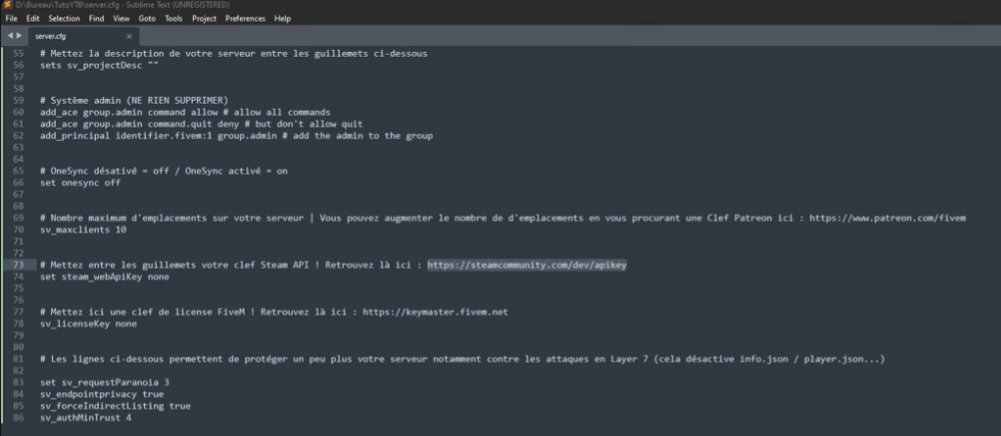
server.cfg ottimizzato: template completo
# ============================================
# CONFIGURAZIONE SERVER FIVEM: OuiHeberg 2026
# ============================================

# Identità del server
sv_licenseKey "cfxk_TUA_CHIAVE_QUI"
sets sv_projectName "Il Mio Server FiveM"
sets sv_projectDesc "Server FiveM ospitato su OuiHeberg"
sets sv_tags "roleplay, fivem, vps"

# Slot e accesso
sv_maxclients 64
sv_endpointPrivacy true

# OneSync: Infinity per 33+ giocatori, Legacy per meno di 32
set onesync on

# Sicurezza
sv_scriptHookAllowed 0
sv_entityLockdown strict
sv_duplicatePlayers true

# Build GTA V target (controlla il valore attuale su docs.fivem.net)
sv_enforceGameBuild 3258

# Rete
set sv_hostname "Il Mio Server FiveM | ouiheberg.com"
set sv_licenseKeyToken ""

# Risorse essenziali solo
ensure mapmanager
ensure chat
ensure spawnmanager
ensure sessionmanager
ensure hardcap
ensure baseevents

# Aggiungi le tue risorse qui con 'ensure'
# ensure es_extended
# ensure qb-core
 OneSync: Legacy o Infinity?
OneSync Legacy: fino a 32 giocatori, sincronizzazione classica, meno esigente in CPU
OneSync Infinity: 33 giocatori e oltre, sincronizzazione estesa, richiede più RAM e CPU
Attiva Infinity con set onesync on in server.cfg. Per Legacy: set onesync legacy.
Disattivare le risorse non necessarie
Ogni ensure carica una risorsa in memoria. Commenta o rimuovi tutto ciò che il tuo server non utilizza:
# ensure risorsa_inutile ← commenta con #
Un server ESX ben ottimizzato con 50 risorse attive consuma circa 3-4 GB di RAM. Con 150 risorse mal ordinate, puoi facilmente superare i 12 GB.
Fase 8: Gestire le risorse e i mod
Struttura delle risorse
C:\FXServer\server-data\resources\
├── [core]\
│   ├── es_extended\
│   └── qb-core\
├── [scripts]\
│   ├── esx_jobs\
│   └── qb-policejob\
└── [maps]\
    └── custom_map\
Le parentesi nei nomi delle cartelle ([core], [scripts]) sono categorie: FiveM le ignora ma aiutano a organizzarsi.
Installare ESX Legacy o QBCore tramite txAdmin
Il metodo più semplice: utilizza il Recipe Deployer di txAdmin (Fase 6). Scarica e configura automaticamente il framework, le dipendenze e il database.
Aggiungere una risorsa manualmente
Esempio con es_extended:
Scarica la risorsa da GitHub
Estrai nella
C:\FXServer\server-data\resources\[core]\es_extended\Controlla che la cartella contenga un file
fxmanifest.lua(o__resource.luaper le vecchie risorse)Aggiungi in
server.cfg:
ensure es_extended
ensure vs start: quale differenza?
Comando | Comportamento |
|---|---|
| Avvia la risorsa e la riavvia se si arresta: raccomandato |
| Avvia una sola volta all'avvio del server |
Usa sempre ensure per le tue risorse in produzione.
Aggiornare una risorsa senza riavviare il server
In txAdmin → Resources → trova la risorsa → clicca Restart. Oppure tramite la console:
restart nome_risorsa
Fase 9: Automatizzare l'avvio con Task Scheduler
Senze questo passaggio, il tuo server FiveM non si riavvia dopo un riavvio del VPS.
Creare il task pianificato in PowerShell
# Parametri
$taskName    = "FiveM - FXServer AutoStart"
$fxExe       = "C:\FXServer\server\FXServer.exe"
$workingDir  = "C:\FXServer\server-data"
$logFile     = "C:\FXServer\logs\fxserver_startup.log"

# Creare la cartella logs
New-Item -ItemType Directory -Force -Path "C:\FXServer\logs"

# Definire l'azione
$action = New-ScheduledTaskAction `
    -Execute $fxExe `
    -WorkingDirectory $workingDir

# Trigger: all'avvio del sistema (con ritardo di 30s)
$trigger = New-ScheduledTaskTrigger -AtStartup
$trigger.Delay = "PT30S"

# Parametri: eseguire con i diritti più elevati, anche se non connesso
$settings = New-ScheduledTaskSettingsSet `
    -ExecutionTimeLimit (New-TimeSpan -Hours 0) `
    -RestartCount 3 `
    -RestartInterval (New-TimeSpan -Minutes 1)

$principal = New-ScheduledTaskPrincipal `
    -UserId "SYSTEM" `
    -LogonType ServiceAccount `
    -RunLevel Highest

# Registrare il compito
Register-ScheduledTask `
    -TaskName $taskName `
    -Action $action `
    -Trigger $trigger `
    -Settings $settings `
    -Principal $principal `
    -Force

Write-Host "Compito pianificato creato: $taskName" -ForegroundColor Green
Verificare che il compito funzioni
# Elencare i compiti FiveM
Get-ScheduledTask | Where-Object { $_.TaskName -like "*FiveM*" }

# Forzare l'esecuzione per testare
Start-ScheduledTask -TaskName "FiveM - FXServer AutoStart"
Passo 10: Backup automatici
Perdere i dati di un server FiveM (personaggi, veicoli, case) è catastrofico. Questo script esegue il backup di tutto automaticamente.
Cosa salvare
C:\FXServer\server-data\: risorse, configurazioni, server.cfgIl tuo database MySQL (se utilizzi ESX o QBCore)
Script PowerShell di backup con rotazione su 7 giorni
# ============================================
# SCRIPT BACKUP FIVEM: Rotazione 7 giorni
# ============================================

$sourceDir   = "C:\FXServer\server-data"
$backupRoot  = "C:\FXServer\backups"
$retentionDays = 7
$date        = Get-Date -Format "yyyy-MM-dd_HH-mm"
$backupPath  = "$backupRoot\backup_$date"

# Creare la cartella di backup
New-Item -ItemType Directory -Force -Path $backupPath

# Copiare i dati del server
Write-Host "Backup server-data in corso..." -ForegroundColor Cyan
Copy-Item -Path $sourceDir -Destination "$backupPath\server-data" -Recurse -Force

# Backup MySQL (se MariaDB/MySQL installato)
# Sostituisci i valori con le tue credenziali
$mysqlUser   = "root"
$mysqlPass   = "LA_TUA_PASSWORD"
$mysqlDb     = "essentialmode"  # o qbcore, fivem, ecc.
$mysqldump   = "C:\xampp\mysql\bin\mysqldump.exe"

if (Test-Path $mysqldump) {
    Write-Host "Backup database MySQL..." -ForegroundColor Cyan
    & $mysqldump -u $mysqlUser -p$mysqlPass $mysqlDb | Out-File "$backupPath\database_$date.sql"
    Write-Host "Database salvata." -ForegroundColor Green
}

# Compressione del backup
$7zExe = "C:\Program Files\7-Zip\7z.exe"
& $7zExe a "$backupRoot\backup_$date.7z" "$backupPath\*" -mx=5
Remove-Item -Path $backupPath -Recurse -Force

Write-Host "Backup compresso: backup_$date.7z" -ForegroundColor Green

# Rotazione: eliminare i backup di oltre 7 giorni
$cutoffDate = (Get-Date).AddDays(-$retentionDays)
Get-ChildItem -Path $backupRoot -Filter "backup_*.7z" |
    Where-Object { $_.LastWriteTime -lt $cutoffDate } |
    Remove-Item -Force

Write-Host "Rotazione effettuata. Backup conservati: $retentionDays giorni." -ForegroundColor Green
Pianificare il backup quotidiano alle 4 del mattino
$backupScript = "C:\FXServer\scripts\backup.ps1"
New-Item -ItemType Directory -Force -Path "C:\FXServer\scripts"

# Salva lo script sopra in $backupScript, poi:
$action  = New-ScheduledTaskAction -Execute "powershell.exe" `
           -Argument "-NonInteractive -File `"$backupScript`""
$trigger = New-ScheduledTaskTrigger -Daily -At "04:00"
$principal = New-ScheduledTaskPrincipal -UserId "SYSTEM" -LogonType ServiceAccount -RunLevel Highest

Register-ScheduledTask -TaskName "FiveM - Backup Quotidiano" `
    -Action $action -Trigger $trigger -Principal $principal -Force

Write-Host "Backup automatico pianificato alle 4:00." -ForegroundColor Green
Testare il ripristino
# Estrarre un backup per verificarne l'integrità
$7zExe = "C:\Program Files\7-Zip\7z.exe"
& $7zExe t "C:\FXServer\backups\backup_2026-01-15_04-00.7z"
Passo 11: Monitoraggio e riavvio automatico
txAdmin monitora già FXServer, ma un watchdog esterno aggiunge uno strato di protezione: in particolare per i crash che bloccano txAdmin stesso.
Script PowerShell watchdog con avvisi Discord
# ============================================
# WATCHDOG FXSERVER: Riavvio auto + Discord
# ============================================
# Registra questo script in C:\FXServer\scripts\watchdog.ps1

$fxExe       = "C:\FXServer\server\FXServer.exe"
$workingDir  = "C:\FXServer\server-data"
$webhookUrl  = "https://discord.com/api/webhooks/LA_TUA_WEBHOOK_QUI"
$logFile     = "C:\FXServer\logs\watchdog.log"
$restartDelay = 15  # secondi prima del riavvio

function Write-Log {
    param([string]$Message)
    $timestamp = Get-Date -Format "yyyy-MM-dd HH:mm:ss"
    "$timestamp - $Message" | Out-File -FilePath $logFile -Append
    Write-Host "$timestamp - $Message"
}

function Send-DiscordAlert {
    param([string]$Title, [string]$Message, [int]$Color = 15158332)
    try {
        $payload = @{
            embeds = @(@{
                title       = $Title
                description = $Message
                color       = $Color
                timestamp   = (Get-Date).ToString("o")
            })
        } | ConvertTo-Json -Depth 8
        Invoke-RestMethod -Uri $webhookUrl -Method Post `
            -ContentType "application/json" -Body $payload
    } catch {
        Write-Log "Errore webhook Discord: $($_.Exception.Message)"
    }
}

Write-Log "Watchdog avviato."
Send-DiscordAlert -Title "🟢 Watchdog FiveM" -Message "Monitoraggio di FXServer attivato." -Color 3066993

while ($true) {
    $process = Get-Process -Name "FXServer" -ErrorAction SilentlyContinue

    if (-not $process) {
        Write-Log "FXServer non rilevato: riavvio in corso..."
        Send-DiscordAlert -Title "🔴 Crash FXServer rilevato" `
            -Message "FXServer non risponde più. Riavvio tra $restartDelay secondi..." `
            -Color 15158332

        Start-Sleep -Seconds $restartDelay

        Start-Process -FilePath $fxExe -WorkingDirectory $workingDir
        Write-Log "FXServer riavviato."
        Send-DiscordAlert -Title "🟡 FXServer Riavviato" `
            -Message "FXServer è stato riavviato automaticamente." -Color 15844367

        Start-Sleep -Seconds 60  # Aspetta che il server si avvii prima di ricontrollare
    }

    Start-Sleep -Seconds 30  # Controllo ogni 30 secondi
}
Pianificare il watchdog all'avvio del sistema
$watchdogScript = "C:\FXServer\scripts\watchdog.ps1"

$action = New-ScheduledTaskAction -Execute "powershell.exe" `
    -Argument "-NonInteractive -WindowStyle Hidden -File `"$watchdogScript`""
$trigger = New-ScheduledTaskTrigger -AtStartup
$trigger.Delay = "PT60S"  # Avvia 60s dopo il boot (lascia prima avviare FXServer)
$principal = New-ScheduledTaskPrincipal -UserId "SYSTEM" -LogonType ServiceAccount -RunLevel Highest
$settings = New-ScheduledTaskSettingsSet -ExecutionTimeLimit (New-TimeSpan -Hours 0)

Register-ScheduledTask -TaskName "FiveM - Watchdog" `
    -Action $action -Trigger $trigger -Principal $principal -Settings $settings -Force

Write-Host "Watchdog pianificato all'avvio." -ForegroundColor Green
Nota txAdmin: txAdmin integra il proprio sistema di monitoraggio. Questo watchdog esterno è complementare: monitora il processo FXServer stesso, non solo lo stato del server di gioco.
Monitorare i log txAdmin
I log txAdmin si trovano in:
C:\FXServer\server-data\txData\[nome-server]\logs\
Controlla fxserver.log per i crash e txadmin.log per gli errori di amministrazione.
Risoluzione dei problemi: 7 errori comuni
Errore | Probabile causa | Soluzione |
|---|---|---|
| Chiave mal posizionata o sintassi errata | Controllare |
Server invisibile nella lista FiveM | Porti non aperti o IP errato in Keymaster | Controllare firewall + |
txAdmin inaccessibile (porta 40120) | Firewall blocca la porta | Eseguire la regola PowerShell della porta 40120 TCP |
Crash all'avvio di FXServer | Visual C++ mancante o corrotto | Reinstallare VC++ 2019/2022 x64 da Microsoft |
| Direttiva assente in server.cfg | Aggiungere |
RAM saturata, server lento | Troppe risorse attive simultaneamente | Disattivare le risorse non necessarie, considerare un upgrade VPS |
Giocatori non possono connettersi | Anti-DDoS o firewall bloccano | Controllare le regole in entrata di Windows + contattare il supporto dell'hosting |
Video tutorial consigliati
💡 Preferisci imparare in video? Questi tutorial YouTube completano questa guida con una dimostrazione visiva passo dopo passo.
Creare un server FiveM su Windows: Installazione completa di FXServer su Windows, da A a Z
Creare un server FiveM su un VPS | Tutorial 2024: Configurazione specifica VPS, porte, txAdmin e primo avvio
Tutorial FiveM VPS Windows: Impostazione completa su un VPS Windows con dimostrazione dal vivo
FAQ
Qual è la differenza tra FiveM e RedM?
FiveM è un client multiplayer per GTA V (Los Santos). RedM è il suo equivalente per Red Dead Redemption 2 (Blackwater, Saint Denis). Entrambi funzionano sulla piattaforma CFX.re e utilizzano FXServer, ma le risorse, gli script e i framework non sono compatibili tra loro.
Quanti giocatori si possono avere su un VPS da 8 GB di RAM?
Con 8 GB di RAM e una buona CPU (4 vCPU), puoi ospitare comodamente 32 a 64 giocatori con un framework ESX o QBCore ben ottimizzato. Oltre 64 slot, i crash e la latenza aumentano se le risorse non sono ordinate. OneSync Infinity è richiesto da 33 giocatori.
È gratuito ospitare FiveM?
FiveM stesso è gratuito: FXServer, txAdmin e la chiave di licenza CFX.re non costano nulla. Paghi solo l'hosting VPS. Alcuni framework premium (Patreon ESX, script a pagamento) hanno i loro costi, ma il cuore di FiveM è open source.
Possiamo migrare un server FiveM esistente su un nuovo VPS?
Sì. La migrazione avviene in 3 fasi: 1) eseguire il backup di server-data/ + del database MySQL, 2) installare FXServer sul nuovo VPS secondo questa guida, 3) ripristinare i file e il database. Ricorda di aggiornare l'IP in Keymaster dopo la migrazione.
Serve un VPS Windows o Linux per FiveM?
Entrambi funzionano. Windows è raccomandato se sei un principiante: l'interfaccia grafica, txAdmin e il Task Scheduler sono più accessibili. Linux è spesso preferito in produzione avanzata per la sua leggerezza e il suo consumo di RAM ridotto (~500 MB in meno). Per un primo server FiveM, Windows è la scelta più semplice.
Come aggiornare FXServer senza perdere i dati?
Scarica il nuovo build da runtime.fivem.net/artifacts
Arresta FXServer tramite txAdmin
Sostituisci i file in
C:\FXServer\server\con i nuovi (senza toccareserver-data\)Riavvia FXServer
Le tue risorse, configurazioni e dati sono in server-data\: non vengono mai sovrascritti da un aggiornamento dei binari.
Risorse utili
Preferisci una soluzione gestita invece di amministrare un VPS? Scopri il server FiveM gestito di OuiHeberg, con txAdmin e anti-DDoS inclusi.