
 Area cliente
Cosa fare nelle prime 30 minuti
Recuperare l'IP, il nome utente e la password nell'area clienti OuiHeberg
Connettersi in RDP da Windows (
mstsc), macOS o LinuxCambiare la password dell'Amministratore immediatamente
Avviare Windows Update e riavviare se necessario
Controllare il firewall di Windows e aprire solo le porte necessarie
Configurare il fuso orario su Europa/Parigi e attivare i backup
Questa guida vale per qualsiasi server Windows Server, per esempio un VPS Windows OuiHeberg con licenza inclusa.
🎯 Cosa farete in questa guida
Questa guida copre tutto ciò che accade dopo aver ricevuto la vostra email di consegna: dalla prima connessione RDP a un VPS Windows sicuro, configurato e pronto all'uso.
Non si parla di Linux qui. Solo Windows Server, solo passaggi concreti.
🔑 Passo 1: Recuperare le vostre credenziali di accesso
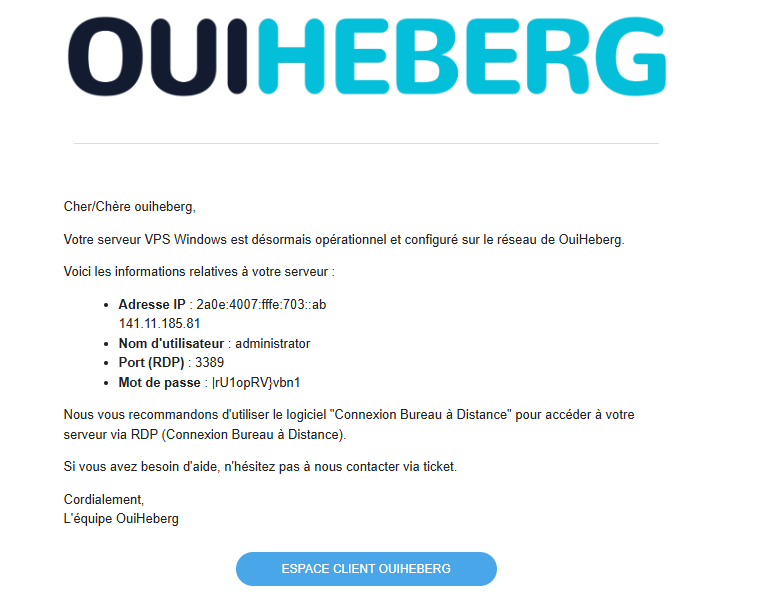
Non appena ricevete l'email di consegna di OuiHeberg, accedete alla vostra area clienti.
Qui troverete:
Informazione | Esempio |
|---|---|
Indirizzo IPv4 |
|
Nome utente |
|
Password iniziale |
|
Versione Windows Server | Windows Server 2025 |
⚠️ Annotate queste informazioni in un gestore di password (Bitwarden, 1Password…) prima di fare qualsiasi altra cosa. La password iniziale verrà visualizzata solo una volta in alcune configurazioni.
🖥️ Passo 2: Connettersi in RDP per la prima volta
RDP (Remote Desktop Protocol) è il protocollo nativo di Microsoft per accedere a distanza a un desktop Windows. Ascolta per impostazione predefinita sulla porta TCP 3389.
Da Windows
Premere
Win + R, digitaremstsc, confermareNel campo Computer, inserire l'IPv4 del vostro VPS
Fare clic su Connessione
Inserire
Administratorcome nome utente e la password iniziale
Oppure direttamente da linea di comando:
mstsc /v:145.xxx.xxx.xxx
Da macOS
Installare Microsoft Remote Desktop (gratuito su Mac App Store).
Aprire l'app → fare clic su + → Aggiungi PC
Nome PC : inserire l'IPv4 del vostro VPS
Account utente :
Administrator+ password inizialeFare doppio clic sulla connessione per connettersi
Da Linux
Utilizzare Remmina (pre-installato su Ubuntu/Debian):
sudo apt install remmina remmina-plugin-rdp  # se non è già installato
remmina
Creare una nuova connessione RDP, inserire l'IP, il login e la password.
⚠️ L'avviso del certificato: è normale
Alla prima connessione, vedrete un messaggio del tipo:
"Il certificato di questo computer remoto non può essere verificato."
È atteso e normale. Il VPS utilizza un certificato auto-firmato generato all'installazione. Fare clic su Sì (o Continua) per accettare e proseguire.
Non è un segno di compromissione: è semplicemente che il certificato non è emesso da un'autorità pubblica conosciuta.
Prima schermata dopo la connessione
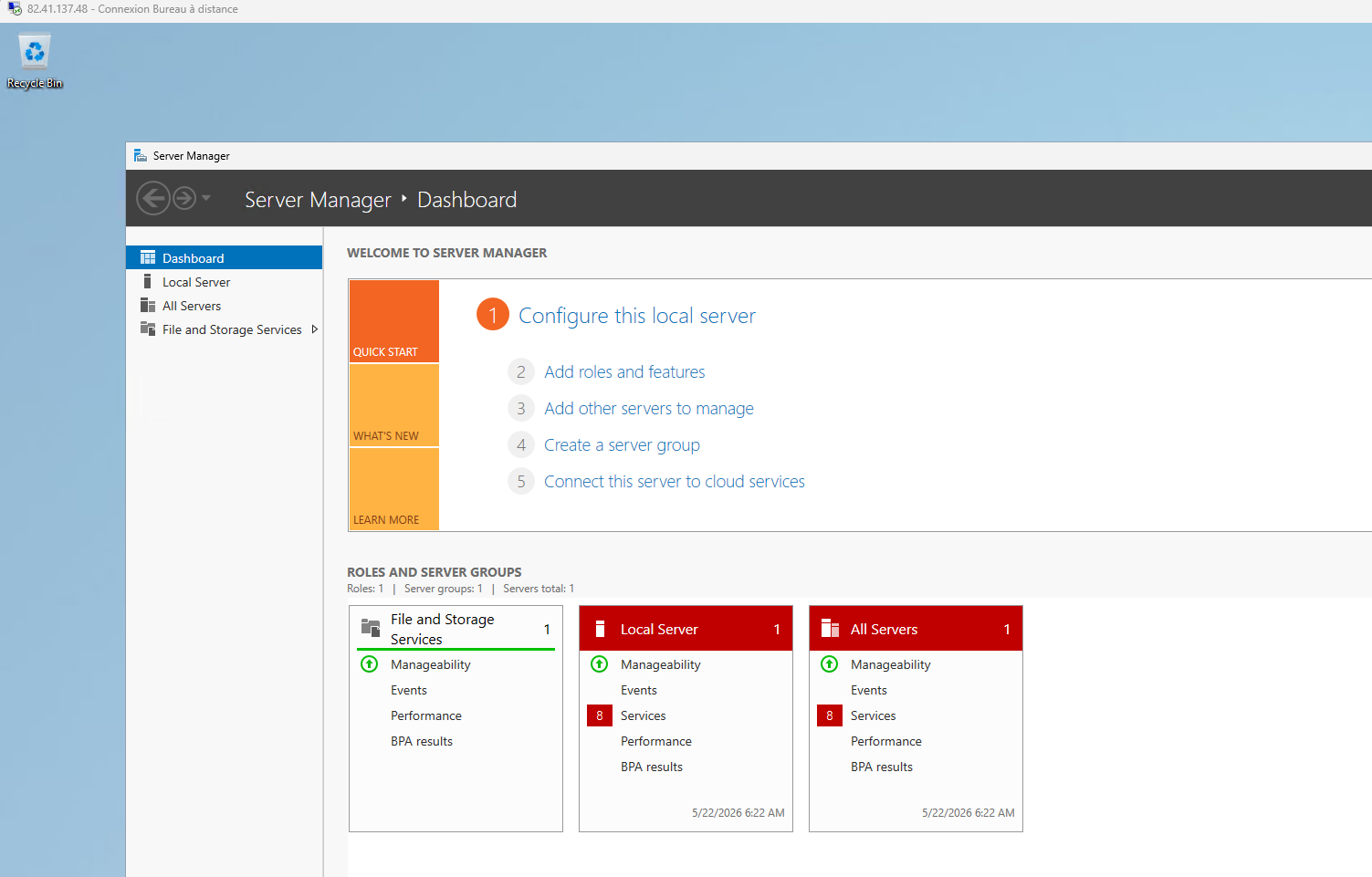
Arrivate sul desktop di Windows Server. Server Manager si apre automaticamente all'avvio: potete chiuderlo per ora.
👉 Per una documentazione completa sulla connessione RDP (risoluzione dei problemi, opzioni avanzate, multi-monitor) : [Vedi la nostra guida completa sulla connessione RDP →]
 🔐 Passo 3: Cambiare la password dell'Amministratore
È la prima cosa da fare. La password iniziale è stata inviata via email: deve essere sostituita immediatamente.
Metodo GUI (raccomandato per principianti)
Nella sessione RDP :
Premere
Ctrl + Alt + Fine(equivalente aCtrl + Alt + Cancin RDP)Fare clic su Modifica password
Inserire la vecchia password, quindi la nuova due volte
Confermare
💡 Su alcuni client RDP,
Ctrl + Alt + Finenon funziona. Utilizzare quindi la barra degli strumenti RDP → Ctrl+Alt+Canc.
Metodo PowerShell (più veloce)
Aprire PowerShell come amministratore ed eseguire:
net user Administrator "LaTuaNuovaPassword123!"
Oppure con il cmdlet nativo:
$Password = ConvertTo-SecureString "LaTuaNuovaPassword123!" -AsPlainText -Force
Set-LocalUser -Name "Administrator" -Password $Password
Requisiti della password di Windows Server
Windows Server applica per impostazione predefinita una politica di complessità. La vostra password deve:
Avere almeno 8 caratteri (12+ raccomandato)
Contenere almeno 3 dei 4 tipi seguenti:
Maiuscole (A–Z)
Minuscole (a–z)
Cifre (0–9)
Caratteri speciali (
!,@,#,$…)
Non contenere il nome dell'account utente
Esempio valido: OuiHeberg#2024!: 14 caratteri, maiuscola, minuscola, cifra, carattere speciale.
🔄 Passo 4: Aggiornare Windows Server
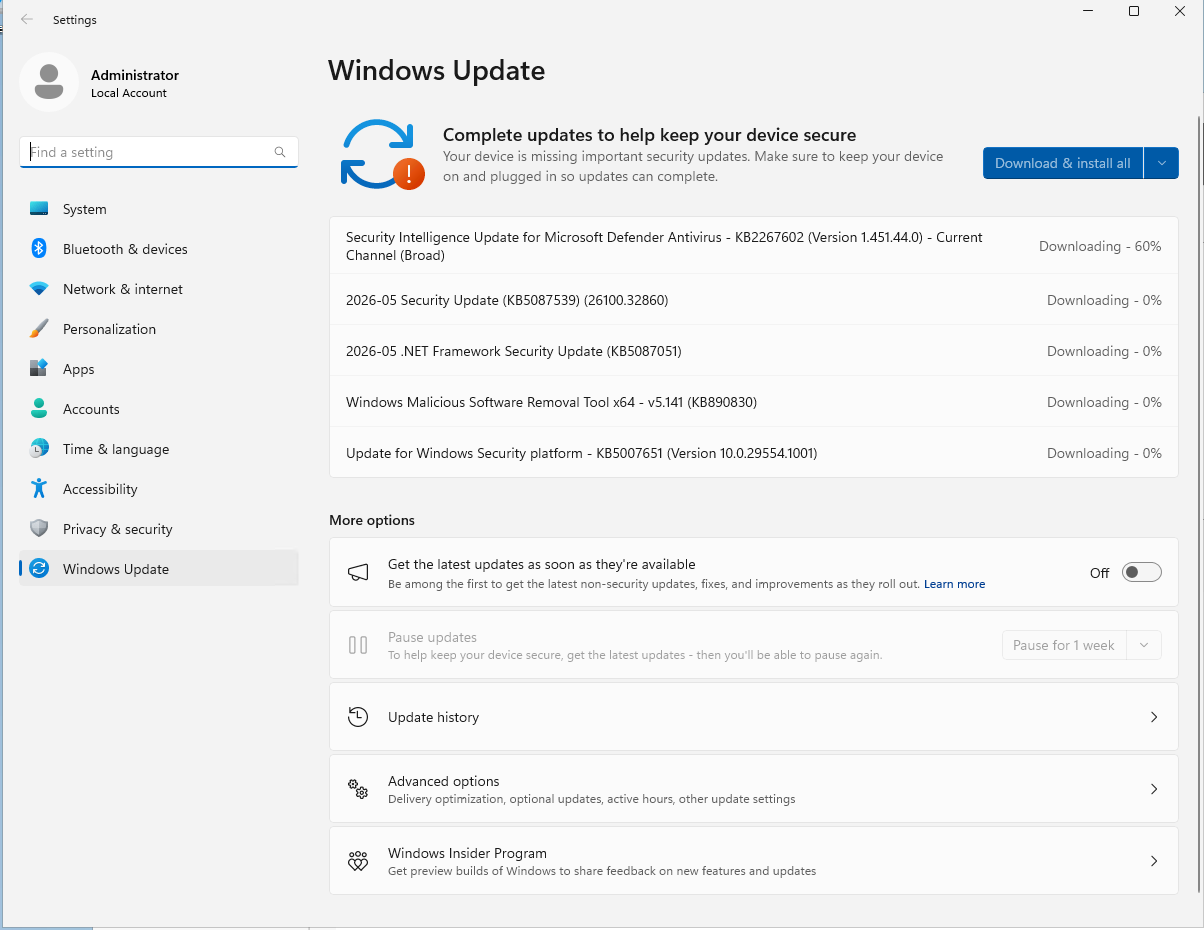
Un VPS consegnato non è necessariamente aggiornato. Gli aggiornamenti correggono vulnerabilità di sicurezza critiche: non ignorateli.
Metodo GUI
Aprire Impostazioni (
Win + I)Andare su Windows Update
Fare clic su Cerca aggiornamenti
Installare tutto ciò che è disponibile
Riavviare se richiesto, quindi riconnettersi in RDP
Metodo PowerShell
Il modulo PSWindowsUpdate semplifica notevolmente gli aggiornamenti da linea di comando:
# Installare il modulo (una sola volta)
Install-Module PSWindowsUpdate -Force

# Cercare gli aggiornamenti disponibili
Get-WindowsUpdate

# Installare tutti gli aggiornamenti e riavviare automaticamente se necessario
Install-WindowsUpdate -AcceptAll -AutoReboot
⚠️ Se il riavvio si attiva, attendere 2–3 minuti prima di riconnettersi in RDP. Il server deve finire di applicare gli aggiornamenti.
 🛡️ Passo 5: Configurare il firewall di Windows
Il firewall di Windows è attivato per impostazione predefinita su Windows Server. È una cosa buona: non disattivatelo mai globalmente.
Controllare le regole attive
# Elencare tutte le regole del firewall attivate
Get-NetFirewallRule | Where-Object {$_.Enabled -eq "True"} | Select DisplayName, Direction, Action | Format-Table -AutoSize
Regole essenziali da mantenere
Regola | Porta | Protocollo | Perché |
|---|---|---|---|
Remote Desktop - User Mode (TCP-In) | 3389 | TCP | Accesso RDP |
Remote Desktop - User Mode (UDP-In) | 3389 | UDP | RDP ottimizzato |
Windows Remote Management (HTTP-In) | 5985 | TCP | WinRM (opzionale) |
⛔ Non disattivate mai la regola RDP (porta 3389) senza aver prima creato una regola per la nuova porta. Perdereste l'accesso al VPS.
Aprire una porta personalizzata (esempio: porta 80 per IIS)
# Aprire la porta 80 in ingresso (HTTP)
New-NetFirewallRule -DisplayName "HTTP" -Direction Inbound -Protocol TCP -LocalPort 80 -Action Allow

# Aprire la porta 443 in ingresso (HTTPS)
New-NetFirewallRule -DisplayName "HTTPS" -Direction Inbound -Protocol TCP -LocalPort 443 -Action Allow
Chiudere una porta inutile
# Disattivare una regola esistente (esempio: WinRM se non utilizzato)
Disable-NetFirewallRule -DisplayName "Windows Remote Management (HTTP-In)" 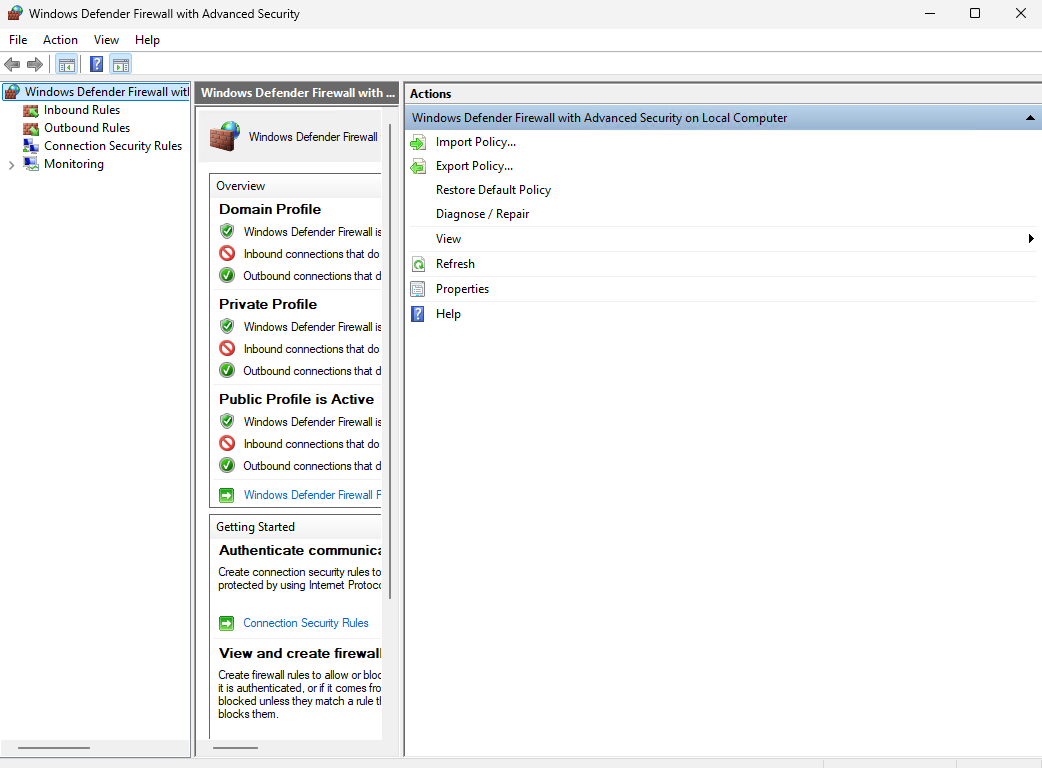 🔒 Passo 6: Sicurezza dell'accesso RDP
La porta 3389 è costantemente scansionata da bot su Internet. Ecco le misure da applicare fin dal primo giorno.
6.1: Cambiare la porta RDP (3389 → porta personalizzata)
Scegliere una porta tra 1024 e 65535, non utilizzata da un altro servizio. Esempio: 33890.
# Impostare la nuova porta
$newport = 33890

# Modificare il registro
Set-ItemProperty -Path 'HKLM:\SYSTEM\CurrentControlSet\Control\Terminal Server\WinStations\RDP-Tcp' `
  -Name "PortNumber" -Value $newport

# Creare la regola del firewall per la nuova porta
New-NetFirewallRule -DisplayName "RDP-$newport-TCP" -Direction Inbound -Protocol TCP -LocalPort $newport -Action Allow
New-NetFirewallRule -DisplayName "RDP-$newport-UDP" -Direction Inbound -Protocol UDP -LocalPort $newport -Action Allow

# Riavviare il servizio RDP
Restart-Service TermService -Force
⚠️ Prima di riavviare il servizio, assicuratevi che la regola del firewall per la nuova porta sia stata creata correttamente. Altrimenti, perderete l'accesso.
Dopo questa modifica, connettetevi con: mstsc /v:185.xxx.xxx.xxx:33890
6.2: Attivare NLA (Network Level Authentication)
NLA richiede l'autenticazione prima dell'apertura di una sessione completa. Riduce la superficie di attacco e protegge contro gli attacchi di negazione di servizio.
# Attivare NLA
Set-ItemProperty -Path 'HKLM:\System\CurrentControlSet\Control\Terminal Server\WinStations\RDP-Tcp' `
  -Name "UserAuthentication" -Value 1
Verifica:
(Get-ItemProperty -Path 'HKLM:\System\CurrentControlSet\Control\Terminal Server\WinStations\RDP-Tcp').UserAuthentication
# Deve restituire: 1
6.3: Creare un utente dedicato (non utilizzare direttamente Administrator)
L'account Administrator è il primo obiettivo degli attacchi di forza bruta. Creare un account dedicato con un nome non ovvio.
# Creare un nuovo utente locale
$Password = ConvertTo-SecureString "LaMiaPassword#Sicura!" -AsPlainText -Force
New-LocalUser -Name "monuser" -Password $Password -FullName "Il Mio Utente" -Description "Account admin principale"

# Aggiungere al gruppo Amministratori
Add-LocalGroupMember -Group "Administrators" -Member "monuser"

# Aggiungere al gruppo Remote Desktop Users
Add-LocalGroupMember -Group "Remote Desktop Users" -Member "monuser"
Successivamente, disattivate l'account Administrator una volta verificato che il nuovo account funzioni:
Disable-LocalUser -Name "Administrator"
🕐 Passo 7: Configurare il fuso orario e la lingua
Un fuso orario errato falsifica i vostri log, le vostre attività pianificate e i vostri certificati SSL. Da correggere immediatamente.
Metodo PowerShell (raccomandato)
# Impostare il fuso orario su Parigi (UTC+1 / UTC+2 in estate)
Set-TimeZone -Id "Romance Standard Time"

# Verificare
Get-TimeZone
Il risultato atteso:
Id                         : Romance Standard Time
DisplayName                : (UTC+01:00) Bruxelles, Copenaghen, Madrid, Parigi
Metodo GUI
Fare clic con il tasto destro sull'orologio nella barra delle applicazioni → Regola data/ora
Disattivare Imposta fuso orario automaticamente
Selezionare (UTC+01:00) Bruxelles, Copenaghen, Madrid, Parigi
Lingua dell'interfaccia
Se il vostro VPS è consegnato in inglese e desiderate l'interfaccia in francese:
# Installare il pacchetto lingua francese
Install-Language fr-FR

# Impostare come lingua di sistema
Set-WinSystemLocale fr-FR
Set-WinUILanguageOverride -Language fr-FR
È necessario un riavvio per applicare la modifica.
💾 Passo 8: Attivare i backup automatici
Un VPS senza backup è un VPS perso. Una manipolazione errata, un aggiornamento che va male, un ransomware: e tutto scompare.
Opzione 1: Backup OuiHeberg (raccomandato)
OuiHeberg offre snapshot e backup automatici direttamente dall'area clienti.
[📌 Placeholder : link all'offerta di backup OuiHeberg]
Opzione 2: Windows Server Backup (nativo)
Installare la funzionalità Windows Server Backup:
# Installare Windows Server Backup
Install-WindowsFeature -Name Windows-Server-Backup -IncludeManagementTools

# Verificare l'installazione
Get-WindowsFeature -Name Windows-Server-Backup
Creare una politica di backup di base:
# Creare una nuova politica
$Policy = New-WBPolicy

# Aggiungere lo stato di sistema
Add-WBSystemState $Policy

# Aggiungere il ripristino bare-metal
Add-WBBareMetalRecovery $Policy

# Impostare la destinazione (sostituire E: con il vostro disco di backup)
$BackupLocation = New-WBBackupTarget -VolumePath "E:"
Add-WBBackupTarget -Policy $Policy -Target $BackupLocation

# Pianificare: tutti i giorni alle 02:00
Set-WBSchedule -Policy $Policy -Schedule 02:00

# Applicare la politica
Set-WBPolicy -Policy $Policy
💡 Per un backup off-site, privilegiate gli snapshot OuiHeberg o una soluzione come Veeam Agent for Windows (gratuito per uso individuale).
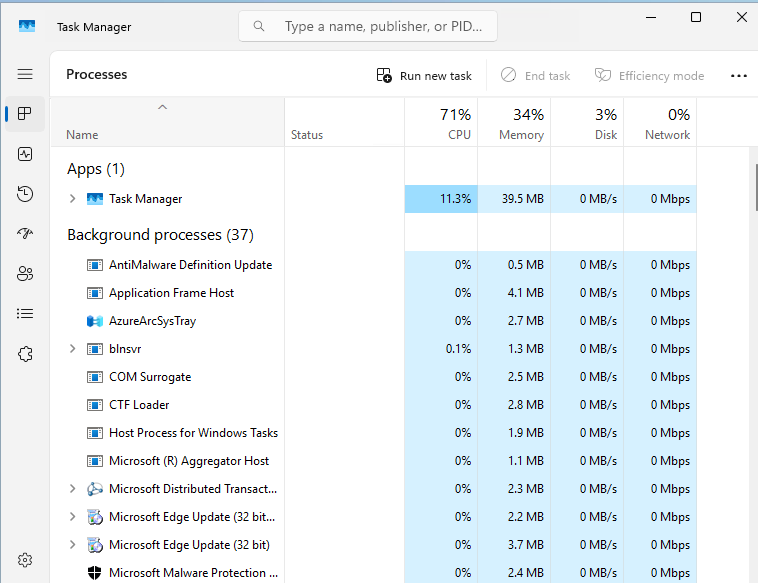
📊 Passo 9: Verificare le prestazioni del VPS
Prima di distribuire qualsiasi cosa, stabilite una baseline delle risorse disponibili.
Gestore attività
Aprire il Gestore attività (Ctrl + Shift + Esc) → scheda Prestazioni.
Alla consegna, dovreste vedere:
CPU : < 10% (Windows indicizza in background all'avvio: è normale)
RAM : 30–50% utilizzata (servizi Windows di base)
Disco : attività elevata per 5–10 min dopo il primo avvio (indicizzazione)
Confermare il tipo di disco (NVMe)
Get-PhysicalDisk | Select FriendlyName, MediaType, Size
Su un VPS OuiHeberg, dovreste vedere MediaType : SSD o NVMe.
Verificare lo spazio disco disponibile
Get-PSDrive C | Select Name, Used, Free
Risultato tipico su un VPS da 50 Go:
Name  Used(GB)  Free(GB)
----  --------  --------
C     18.4      31.6
Testare la connettività di rete
# Test di connettività HTTP verso Google
Test-NetConnection google.com -Port 80

# Test di connettività HTTPS
Test-NetConnection google.com -Port 443

# Test di latenza (ping)
Test-Connection google.com -Count 4
Verificare la RAM disponibile
Get-CimInstance Win32_OperatingSystem | Select TotalVisibleMemorySize, FreePhysicalMemory
I valori sono in Ko: dividere per 1024 per ottenere MB.
🚀 Passo 10: Prossimi passi in base al vostro utilizzo
Il vostro VPS è ora sicuro e operativo. Il seguito dipende da cosa volete farne.
🌐 Hosting web
Obiettivo : ospitare siti web su Windows Server.
Installare IIS (Internet Information Services) :
Install-WindowsFeature -Name Web-Server -IncludeManagementTools
Installare PHP (via Web Platform Installer o manualmente da php.net)
Installare SQL Server Express (gratuito) o MySQL/MariaDB
Configurare gli host virtuali in IIS Manager
[📌 Placeholder : link alla nostra guida IIS su Windows Server]
🖥️ Desktop remoto / Remote Desktop Services (RDS)
Obiettivo : consentire a più utenti di connettersi simultaneamente.
⚠️ Per impostazione predefinita, Windows Server consente 2 connessioni RDP simultanee (sessioni amministratore). Oltre, è necessaria una licenza RDS CAL.
Installare il ruolo Remote Desktop Services :
Install-WindowsFeature -Name RDS-RD-Server -IncludeManagementTools
Aggiungere utenti al gruppo Remote Desktop Users
Configurare RemoteApp per pubblicare applicazioni specifiche
💻 Sviluppo / ASP.NET
Obiettivo : distribuire applicazioni .NET su IIS.
Installare IIS + ASP.NET :
Install-WindowsFeature -Name Web-Server, Web-Asp-Net45, Web-Net-Ext45 -IncludeManagementTools
Installare il .NET Runtime (scaricare da dotnet.microsoft.com)
Installare Visual Studio Build Tools per compilare da linea di comando
Distribuisci la tua app tramite Web Deploy o FTP
✅ Riepilogo: Checklist dei primi 30 minuti
[ ] Credenziali recuperate nell'area clienti OuiHeberg
[ ] Connessione RDP stabilita dal tuo computer
[ ] Avviso del certificato accettato
[ ] Password dell'Amministratore cambiata
[ ] Windows Update avviato e aggiornamenti installati
[ ] Riavvio effettuato se richiesto
[ ] Firewall verificato: regola RDP attiva
[ ] Porta RDP cambiata (3389 → porta personalizzata)
[ ] NLA attivato
[ ] Utente dedicato creato (non-Amministratore)
[ ] Fuso orario configurato su Parigi (Romance Standard Time)
[ ] Backup attivati (OuiHeberg o Windows Server Backup)
[ ] Prestazioni verificate (CPU, RAM, disco, rete)
[ ] Utilizzo definito (IIS, RDS, .NET…) e primi ruoli installati
🔧 Risoluzione rapida dei problemi
Problema | Probabile causa | Soluzione |
|---|---|---|
Impossibile connettersi in RDP | IP errato, firewall bloccante, porta sbagliata | Controlla l'IP nell'area clienti; testa |
Avviso del certificato bloccante | Client RDP troppo rigoroso | Clicca "Sì" / "Continua": è normale alla prima connessione |
Password rifiutata | Maiuscole/minuscole, copia-incolla con spazio | Digita la password manualmente; controlla la disposizione della tastiera |
Password dimenticata / account bloccato | Troppi tentativi falliti | Utilizza la console KVM nell'area clienti OuiHeberg per reimpostare |
Windows Update bloccato a 0% | Servizio BITS o Windows Update fermo | Esegui |
Sessione RDP si disconnette immediatamente | Timeout di sessione, conflitto NLA | Controlla le impostazioni di sessione in |
CPU al 100% al primo avvio | Indicizzazione Windows Search, scansione iniziale di Defender | Attendi 10–15 min: è normale dopo una prima installazione |
RDP lento / visualizzazione a scatti | Banda insufficiente, colori troppo elevati | In mstsc → Opzioni → Esperienza → riduci la qualità della visualizzazione |
❓ FAQ
Quale versione di Windows Server è installata sul mio VPS?
Controlla nell'area clienti OuiHeberg (sezione informazioni del VPS). Puoi anche confermarlo da PowerShell:
Get-ComputerInfo | Select WindowsProductName, WindowsVersion, OsHardwareAbstractionLayer
OuiHeberg offre Windows Server 2019 e Windows Server 2022.
Come reimpostare la password se sono bloccato?
Se non riesci più a connetterti in RDP (password dimenticata o account bloccato), utilizza la console KVM disponibile nella tua area clienti OuiHeberg. Ti dà accesso diretto allo schermo del server, indipendentemente da RDP. Da lì, puoi cambiare la password tramite Ctrl + Alt + Canc → Modifica una password.
Posso installare qualsiasi software sul mio VPS Windows?
Sì. Hai i diritti di Amministratore completi. Puoi installare qualsiasi software compatibile con Windows Server (IIS, SQL Server, Node.js, Apache, ecc.). L'unico limite: i software che richiedono un'interfaccia grafica DirectX/GPU (giochi, alcuni strumenti 3D) non funzioneranno correttamente senza GPU dedicata.
Quante connessioni RDP simultanee sono possibili?
Per impostazione predefinita, 2 sessioni amministratore simultanee sono consentite su Windows Server senza licenza aggiuntiva. Per ulteriori connessioni simultanee (utenti non amministratori), è necessario un ruolo Remote Desktop Services e licenze RDS CAL (Client Access License) acquistate separatamente da Microsoft.
Il mio VPS Windows è salvato automaticamente?
Non per impostazione predefinita. OuiHeberg offre opzioni di backup automatico (snapshot, backup remoto) come opzione nell'area clienti. Raccomandiamo vivamente di attivarli. Puoi anche configurare Windows Server Backup in modo nativo (vedi Passo 8).
Come contattare il supporto OuiHeberg se ho un problema?
Il supporto OuiHeberg è disponibile 24 ore su 24, 7 giorni su 7:
Ticket di supporto: dall'area clienti → Supporto → Nuovo ticket
Chat dal vivo: disponibile su ouiheberg.com
Email: support@ouiheberg.com
Per problemi critici (VPS inaccessibile, perdita di dati), apri un ticket con priorità Urgente.