
 Area cliente
Installare IIS su un VPS Windows Server: Guida completa IIS (Internet Information Services) è il server web nativo di Microsoft, integrato in tutte le edizioni di Windows Server. Che tu voglia ospitare un sito vetrina, un'applicazione ASP.NET o un servizio web interno, IIS è la soluzione di riferimento su un VPS Windows. In questa guida completa, imparerai a installare IIS sul tuo VPS Windows Server (2016, 2019, 2022 o 2025) tramite tre metodi: il Gestore server (interfaccia grafica), PowerShell e DISM da linea di comando.
💡 Requisiti: Devi essere connesso al tuo VPS Windows tramite RDP con un account che dispone dei diritti di Amministratore. Se non lo hai ancora fatto, consulta la nostra guida Connettersi a un VPS Windows tramite RDP.
1. Cos'è IIS e perché usarlo?
Internet Information Services (IIS) è il server web sviluppato da Microsoft, disponibile nativamente su Windows Server. Permette di:
🌐 Ospitare siti web statici (HTML, CSS, JS) o dinamici (ASP.NET, PHP)
🔒 Gestire i certificati SSL/TLS per proteggere le tue connessioni HTTPS
⚙️ Configurare pool di applicazioni per isolare le tue applicazioni web
📊 Consultare i registri di accesso e monitorare le prestazioni
🔄 Gestire più siti su un solo server tramite i binding
IIS è particolarmente adatto agli ambienti Microsoft: applicazioni ASP.NET, .NET Core, API REST su Windows, o ancora siti WordPress ospitati su Windows con PHP.
2. Versioni di IIS secondo Windows Server
Tutte le versioni moderne di Windows Server includono IIS 10.0. Ecco la tabella di compatibilità:
Windows Server | Versione IIS | Supporto esteso |
|---|---|---|
Windows Server 2016 | IIS 10.0 (build 14393) | Gennaio 2027 |
Windows Server 2019 | IIS 10.0 (build 17763) | Gennaio 2029 |
Windows Server 2022 | IIS 10.0 (build 20348) | Ottobre 2031 |
Windows Server 2025 | IIS 10.0 (build 26100) | Novembre 2034 |
✅ Buone notizie: i comandi di installazione sono identici su tutte queste versioni. Questa guida è valida per Windows Server 2016, 2019, 2022 e 2025.
3. Metodo 1: Installare IIS tramite il Gestore server
È il metodo più visivo, ideale se sei alle prime armi con Windows Server.
Passo 1: Aprire il Gestore server
Apri il menu Start, cerca Gestore server e cliccaci sopra. Si apre automaticamente all'accesso a Windows Server.
Passo 2: Avviare la procedura guidata Aggiungi ruoli e funzionalità
Nel Gestore server, clicca su Gestisci (in alto a destra), poi seleziona Aggiungi ruoli e funzionalità.
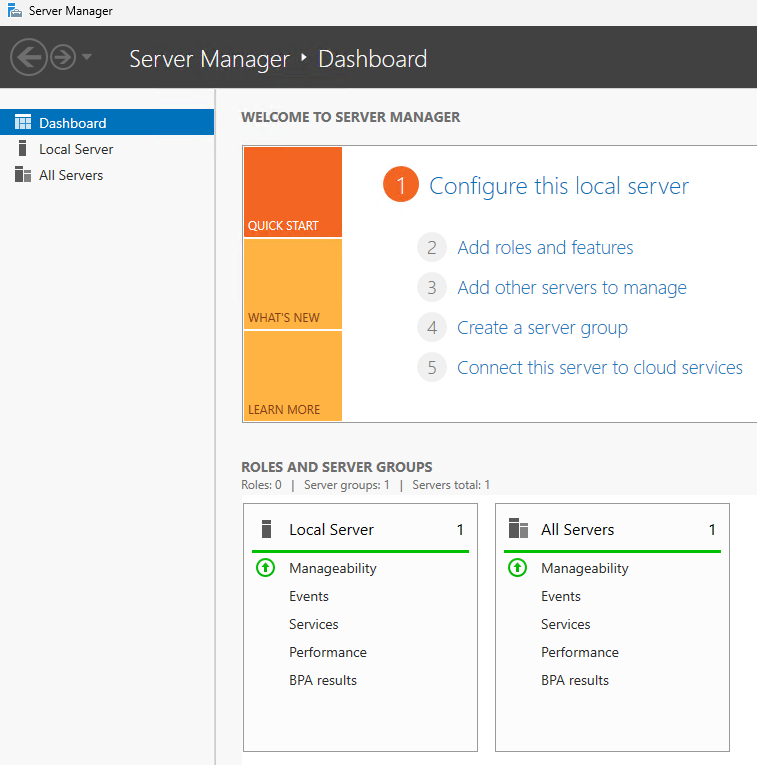
Passo 3: Seguire la procedura guidata
Si apre la procedura guidata. Segui questi passaggi:
Prima di iniziare: clicca su Avanti.
Tipo di installazione: seleziona Installazione basata su un ruolo o una funzionalità, poi Avanti.
Selezione del server: scegli il tuo server dal pool di server, poi Avanti.
Passo 4: Selezionare il ruolo Server Web (IIS)
Nell'elenco dei ruoli server, scorri verso il basso e seleziona Server Web (IIS).
Apparirà una finestra pop-up che ti chiederà di aggiungere le funzionalità richieste. Clicca su Aggiungi funzionalità, poi su Avanti.
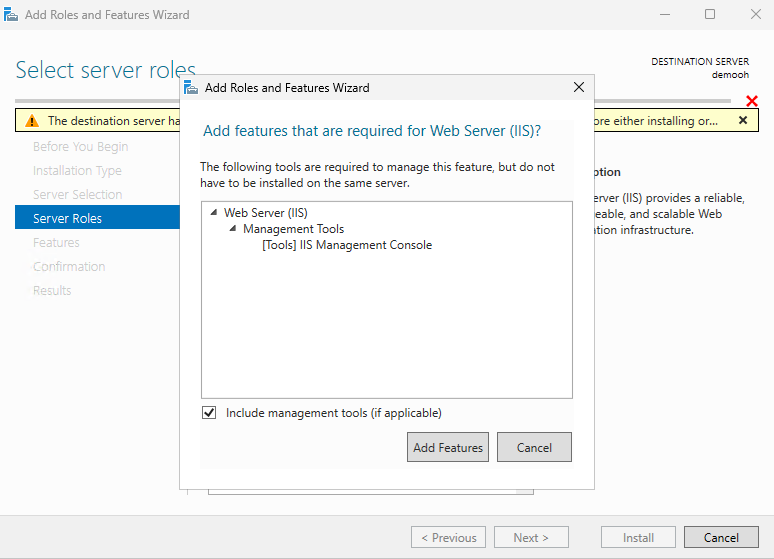
Passo 5: Selezionare le funzionalità aggiuntive
Nella sezione Funzionalità, puoi aggiungere componenti opzionali secondo le tue necessità:
.NET Framework 4.x: per le applicazioni ASP.NET
ASP.NET: per lo sviluppo web dinamico
WebSocket Protocol: per le applicazioni in tempo reale
Clicca su Avanti.
Passo 6: Confermare e installare
Controlla il riepilogo delle tue selezioni, poi clicca su Installa. L'installazione richiede generalmente da 1 a 3 minuti.
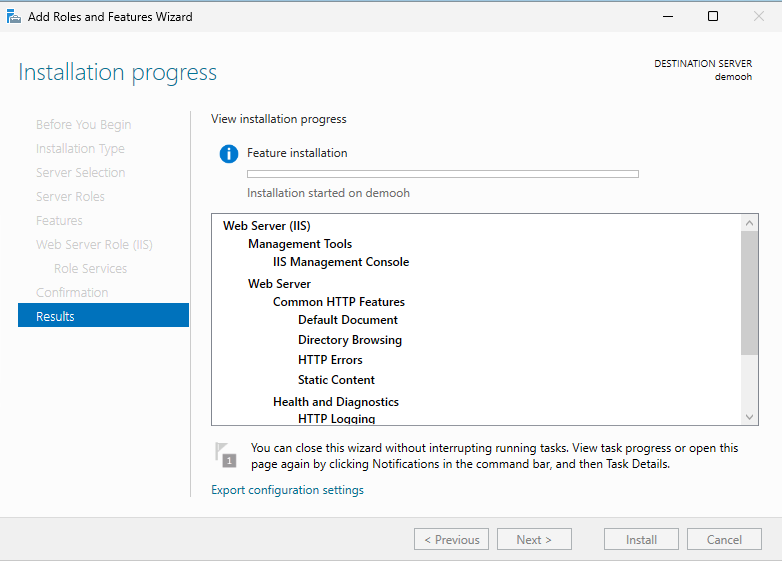
Una volta completata, clicca su Chiudi. IIS è ora installato.
4. Metodo 2: Installare IIS tramite PowerShell
PowerShell è il metodo raccomandato per gli amministratori di sistema: più veloce, scriptabile e ripetibile.
Installazione minima (ruolo Server Web + strumenti di gestione)
Apri PowerShell come amministratore (clic destro su PowerShell > Esegui come amministratore) ed esegui:
Install-WindowsFeature -name Web-Server -IncludeManagementTools
Questo comando installa il ruolo Server Web IIS insieme alla console di gestione IIS (Gestore IIS).
Installazione con funzionalità aggiuntive
Per installare IIS con supporto ASP.NET, strumenti di gestione e protocollo WebSocket:
Install-WindowsFeature -name Web-Server, Web-ASP, Web-Mgmt-Tools, Web-WebSockets
Dettaglio dei parametri:
Web-Server: installa il ruolo server web principaleWeb-ASP: aggiunge il supporto ASP.NETWeb-Mgmt-Tools: installa gli strumenti di gestione IISWeb-WebSockets: installa il supporto del protocollo WebSocket
Verificare le funzionalità IIS installate
Dopo l'installazione, elenca le funzionalità IIS attive con:
Get-WindowsFeature -Name Web-* | Where-Object {$_.InstallState -eq "Installed"}
Risultato atteso
Success Restart Needed Exit Code      Feature Result
------- -------------- ---------      --------------
True    No             Success        {Server Web (IIS), ...}
✅ Se
Restart Neededmostra No, il tuo server non ha bisogno di riavviarsi. Se Yes, pianifica un riavvio.
5. Metodo 3: Installare IIS tramite DISM (linea di comando)
DISM (Deployment Image Servicing and Management) è lo strumento di gestione delle funzionalità Windows da linea di comando. Funziona su tutte le edizioni di Windows Server 2012, 2016, 2019, 2022 e 2025.
Aprire il prompt dei comandi come amministratore
Cerca Prompt dei comandi nel menu Start, fai clic destro e seleziona Esegui come amministratore.
Comando di installazione di base
dism /online /enable-feature /featurename:IIS-WebServerRole /all /norestart
Il flag /norestart impedisce il riavvio automatico. Rimuovilo se desideri riavviare immediatamente dopo l'installazione.
Installare funzionalità aggiuntive
dism /online /enable-feature /featurename:IIS-ASPNET45 /all
dism /online /enable-feature /featurename:IIS-WebSockets /all
IIS-ASPNET45: installa il supporto ASP.NET 4.5IIS-WebSockets: installa il supporto del protocollo WebSocket
Installazione completa con tutte le funzionalità comuni
Per un'installazione completa che include autenticazione, compressione, registrazione e supporto ASP.NET:
dism.exe /Enable-Feature /Online /All ^
/FeatureName:IIS-DefaultDocument ^
/FeatureName:IIS-DirectoryBrowsing ^
/FeatureName:IIS-HttpErrors ^
/FeatureName:IIS-StaticContent ^
/FeatureName:IIS-HttpLogging ^
/FeatureName:IIS-RequestMonitor ^
/FeatureName:IIS-HttpCompressionStatic ^
/FeatureName:IIS-HttpCompressionDynamic ^
/FeatureName:IIS-RequestFiltering ^
/FeatureName:IIS-BasicAuthentication ^
/FeatureName:IIS-WindowsAuthentication ^
/FeatureName:IIS-NetFxExtensibility45 ^
/FeatureName:IIS-ASPNET45 ^
/FeatureName:IIS-ISAPIExtensions ^
/FeatureName:IIS-ISAPIFilter ^
/FeatureName:IIS-ManagementConsole
💡 Il carattere
^consente di continuare il comando sulla riga successiva nel prompt dei comandi di Windows.
Messaggio di successo atteso
Attivazione della funzionalità(i)
[==========================100.0%==========================]
L'operazione è riuscita.
6. Verificare che IIS funzioni correttamente
Test dal browser del server
Dopo l'installazione, apri un browser sul tuo VPS e accedi a:
http://localhost
Dovresti vedere la pagina di benvenuto di IIS (sfondo blu con il logo IIS). Questa è la conferma che IIS è operativo.
Test di connettività sulla porta 80
Da PowerShell, verifica che la porta 80 sia in ascolto:
Test-NetConnection -ComputerName localhost -Port 80
Risultato atteso:
ComputerName     : localhost
RemoteAddress    : 127.0.0.1
RemotePort       : 80
TcpTestSucceeded : True
Aprire il Gestore IIS
Digita Win + R, inserisci inetmgr e premi Invio per aprire direttamente il Gestore dei servizi Internet (Gestore IIS).
7. Configurare il tuo primo sito web in IIS
Passo 1: Creare la directory del sito
Crea una cartella per ospitare i file del tuo sito, ad esempio:
C:\inetpub\miowebsite
Inserisci un file index.html di test:
<!DOCTYPE html>
<html>
<head><title>Il mio sito IIS</title></head>
<body>
  <h1>🎉 Il mio sito funziona su IIS!</h1>
</body>
</html>
Passo 2: Aggiungere un nuovo sito nel Gestore IIS
Apri Gestore IIS (
inetmgr)Nel pannello di sinistra, fai clic destro su Siti > Aggiungi sito web
Compila i campi:
Nome del sito:
miowebsitePercorso fisico:
C:\inetpub\miowebsiteBinding: Tipo
http, Porta80, Nome host (il tuo dominio o lascia vuoto)
Clicca su OK
Passo 3: Configurare il pool di applicazioni
Ogni sito IIS è associato a un pool di applicazioni che isola il suo processo. Per impostazione predefinita, un pool viene creato automaticamente con il nome del sito.
Per verificare o modificare il pool:
Clicca su Pool di applicazioni nel Gestore IIS
Seleziona il pool del tuo sito
Verifica che la versione .NET CLR corrisponda alla tua applicazione (v4.0 per ASP.NET, Nessun codice gestito per ASP.NET Core)
Passo 4: Testare il sito
Apri un browser e accedi a http://localhost (o all'IP pubblico del tuo VPS). Dovresti vedere la tua pagina index.html.
8. Moduli e funzionalità aggiuntive
IIS è modulare. Ecco le funzionalità più utili e come installarle:
Tabella dei moduli comuni
Funzionalità | Utilità | Comando PowerShell |
|---|---|---|
Compressione statica | Riduce la dimensione dei file statici |
|
Compressione dinamica | Comprimi le risposte dinamiche |
|
Autenticazione Windows | SSO con Active Directory |
|
Autenticazione di base | Login/password HTTP |
|
Registrazione HTTP | Log delle richieste web |
|
Filtraggio delle richieste | Sicurezza delle richieste in entrata |
|
WebSockets | Applicazioni in tempo reale |
|
ASP.NET 4.x | Applicazioni .NET Framework |
|
FTP | Server FTP integrato |
|
Installare la compressione dinamica (esempio)
Install-WindowsFeature Web-Dyn-Compression
Controlla poi in Gestore IIS > il tuo sito > Compressione che la compressione dinamica sia attivata.
9. Aprire la porta 80 nel firewall di Windows
Per impostazione predefinita, il firewall di Windows può bloccare le connessioni in entrata sulla porta 80. Ecco come aprire questa porta.
Via PowerShell (raccomandato)
New-NetFirewallRule -DisplayName "IIS HTTP" -Direction Inbound -Protocol TCP -LocalPort 80 -Action Allow
Per HTTPS (porta 443):
New-NetFirewallRule -DisplayName "IIS HTTPS" -Direction Inbound -Protocol TCP -LocalPort 443 -Action Allow
Via interfaccia grafica
Apri il Firewall di Windows Defender con funzionalità avanzate di sicurezza
Clicca su Regole di traffico in entrata > Nuova regola
Seleziona Porta > TCP > Porta specifica:
80Scegli Consenti connessione e nomina la regola
IIS HTTP
🔒 Per saperne di più sulla configurazione del firewall di Windows Server, consulta la nostra guida Configurare il firewall di Windows Server su un VPS.
10. Errori comuni e soluzioni
❌ Errore 503: Servizio non disponibile
Cause: Il pool di applicazioni associato al sito è fermo.
Soluzione:
Apri Gestore IIS
Clicca su Pool di applicazioni
Seleziona il pool interessato e clicca su Avvia
Oppure tramite PowerShell:
Start-WebAppPool -Name "NomeDelPool"
❌ Errore 404: Pagina non trovata
Cause: Il percorso fisico del sito è errato, oppure il documento predefinito non è configurato.
Soluzione:
Controlla il percorso in Gestore IIS > il tuo sito > Impostazioni di base
Verifica che
index.htmlodefault.aspxsia presente nell'elenco dei Documenti predefiniti
❌ La pagina predefinita di IIS appare al posto del mio sito
Cause: Il sito predefinito (Default Web Site) è in conflitto con il tuo sito sulla porta 80.
Soluzione:
In Gestore IIS, ferma il Default Web Site (clic destro > Ferma)
Oppure modifica il binding del tuo sito per utilizzare un nome host specifico
❌ Impossibile accedere al sito dall'esterno
Cause: La porta 80 è bloccata dal firewall di Windows o dalle regole di rete del tuo VPS.
Soluzione:
Controlla le regole del firewall (vedi sezione 9)
Verifica che il tuo fornitore VPS non abbia un firewall di rete aggiuntivo da configurare nel tuo spazio clienti
❌ Errore durante l'installazione: "La funzionalità non è disponibile"
Cause: I file sorgente di Windows sono mancanti (frequente sui VPS con un'immagine minima).
Soluzione: Specifica il percorso sorgente durante l'installazione:
Install-WindowsFeature -name Web-Server -IncludeManagementTools -Source "D:\sources\sxs"
(Sostituisci D: con la lettera del tuo lettore ISO di Windows Server)
11. FAQ
IIS è gratuito su Windows Server? Sì. IIS è incluso in tutte le licenze di Windows Server (Standard, Datacenter, Essentials). Non ci sono costi aggiuntivi per attivarlo.
Qual è la differenza tra IIS e Apache/Nginx? IIS è il server web nativo di Microsoft, ottimizzato per l'ecosistema Windows e le applicazioni .NET. Apache e Nginx sono server web open source multipiattaforma. Su un VPS Windows, IIS è generalmente preferito per le applicazioni ASP.NET, mentre Apache o Nginx possono essere installati per PHP o altri stack.
È possibile eseguire PHP su IIS? Sì. IIS supporta PHP tramite il modulo FastCGI. Puoi installare PHP manualmente o utilizzare il Web Platform Installer di Microsoft per semplificare il deployment di WordPress, Joomla o altri CMS PHP su IIS.
Quanti siti possono essere ospitati su un singolo IIS? Non c'è un limite teorico. IIS può ospitare centinaia di siti su un singolo server, ognuno con il proprio nome di dominio, porta o indirizzo IP. Il limite pratico dipende dalle risorse del tuo VPS (RAM, CPU, larghezza di banda).
Come riavviare IIS senza riavviare il server? Usa il seguente comando in PowerShell o nel prompt dei comandi:
iisreset
O per riavviare solo il servizio W3SVC:
Restart-Service W3SVC
Come disinstallare IIS se non ne ho più bisogno?
Uninstall-WindowsFeature -Name Web-Server -IncludeManagementTools
IIS supporta HTTP/2 e HTTP/3? IIS 10.0 (Windows Server 2016 e versioni successive) supporta HTTP/2 nativamente per le connessioni HTTPS. Il supporto per HTTP/3 (QUIC) è disponibile in modo sperimentale su Windows Server 2022 e 2025.
Conclusione
Ora sai come installare IIS sul tuo VPS Windows Server tramite i tre metodi disponibili: il Gestore del server per un approccio grafico, PowerShell per l'automazione e DISM per la linea di comando pura. IIS è ora pronto per ospitare i tuoi siti e applicazioni web.
Prossimi passi consigliati:
🔒 Configurare un certificato SSL/TLS per abilitare HTTPS
⚙️ Ottimizzare i pool di applicazioni per le tue esigenze
🛡️ Rafforzare la sicurezza di IIS (disabilitare le intestazioni di versione, configurare il filtraggio delle richieste)
📊 Abilitare la registrazione e il monitoraggio delle prestazioni
💡 Hai bisogno di un VPS Windows performante per ospitare IIS? Scopri le nostre offerte di VPS Windows presso OuiHeberg, con Windows Server 2022 e 2025 disponibili, deployment in meno di 2 minuti e supporto francofono 7 giorni su 7.