
 Area cliente
Come aprire una porta su un VPS Windows
Configurare il firewall di Windows Server è il primo passo per la sicurezza di un VPS Windows. Le porte si aprono nel firewall del sistema, Windows Defender Firewall: l'area clienti di OuiHeberg non ha un firewall di rete per i VPS. Questa guida ti mostra come verificare il firewall, aprire una porta con l'interfaccia o in PowerShell, limitare il Desktop remoto al tuo indirizzo e leggere i log. Esegui i comandi in PowerShell come amministratore, in una sessione RDP.
Verificare lo stato del firewall di Windows Server
Windows applica uno dei suoi tre profili in base alla rete. Su un VPS di solito è il profilo Public.
| Profilo | Quando si applica |
|---|---|
| Domain | Macchina aggiunta a un dominio Active Directory |
| Private | Rete dichiarata attendibile |
| Public | Rete sconosciuta, il caso di un VPS esposto a Internet |
Mostra lo stato dei tre profili e la loro azione predefinita.
Get-NetFirewallProfile | Select Name, Enabled, DefaultInboundAction, DefaultOutboundAction
Ogni profilo deve mostrare Enabled a True. Se uno è a False, riattiva il firewall su tutti e tre.
Set-NetFirewallProfile -Profile Domain,Private,Public -Enabled True
La regola di partenza giusta è bloccare tutto il traffico in entrata tranne ciò che autorizzi, e lasciar passare quello in uscita.
Set-NetFirewallProfile -Profile Domain,Private,Public `
  -DefaultInboundAction Block `
  -DefaultOutboundAction Allow
Le voci di Windows sono citate in inglese, la lingua del sistema consegnato. La console del firewall si apre con wf.msc. La sua pagina iniziale riassume i tre profili e indica quello attivo.
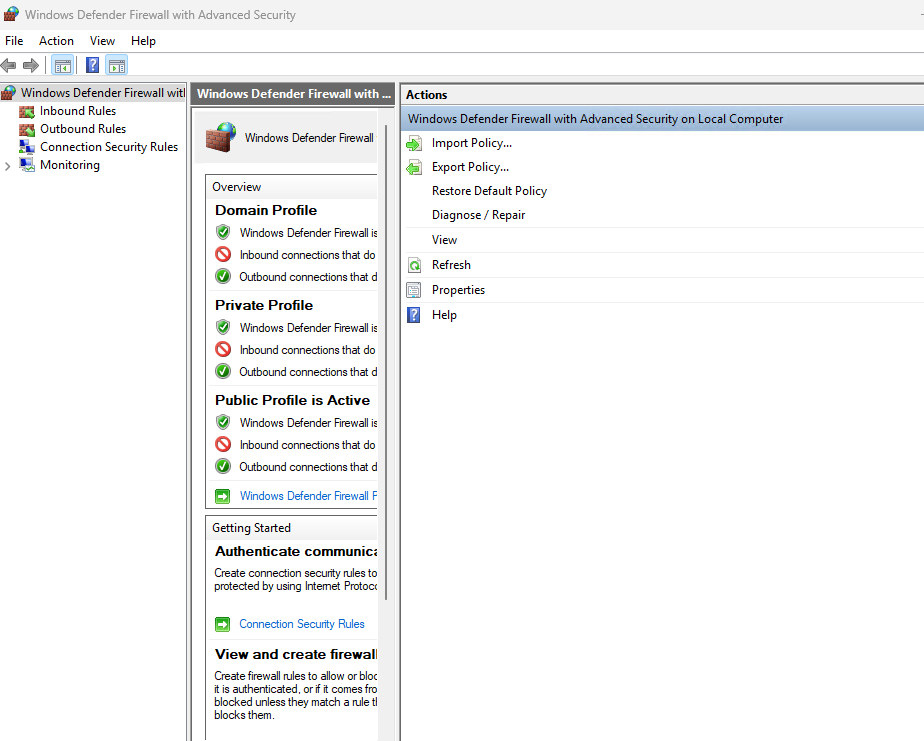
Aprire una porta con l'interfaccia
Premi il tasto Windows, digita
wf.msce premi Invio.Fai clic destro su Inbound Rules, poi clicca su New Rule….
Al passaggio Rule Type, scegli Port e clicca su Next.
Scegli TCP o UDP e inserisci la porta in Specific local ports, per esempio
443.Lascia Allow the connection.
Lascia selezionati i tre profili.
Dai alla regola un nome chiaro, per esempio
Allow-HTTPS-443-Inbound, poi clicca su Finish.
La regola vale subito, senza riavvio.
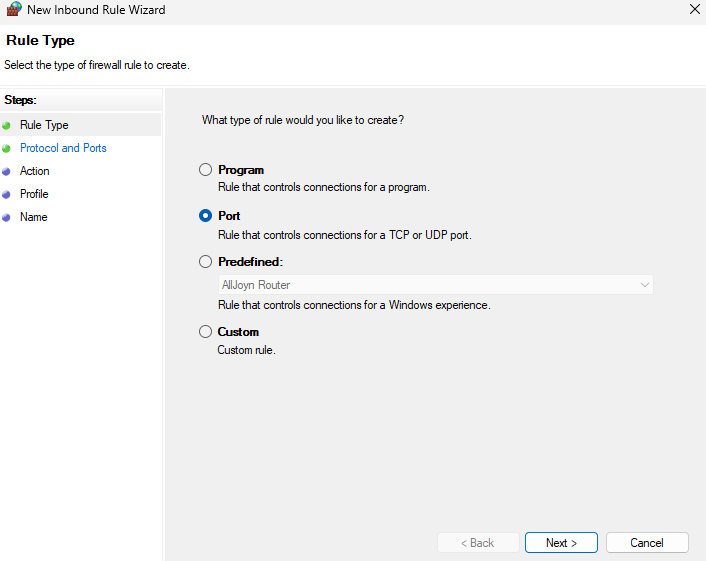
Il passaggio Rule Type propone quattro tipi di regola.
| Tipo | Uso |
|---|---|
| Program | Consentire o bloccare un eseguibile (.exe) |
| Port | Aprire o bloccare una porta TCP o UDP |
| Predefined | Attivare un gruppo di regole fornito da Windows (Desktop remoto, condivisione file…) |
| Custom | Combinare porta, programma e indirizzi IP di origine o destinazione |
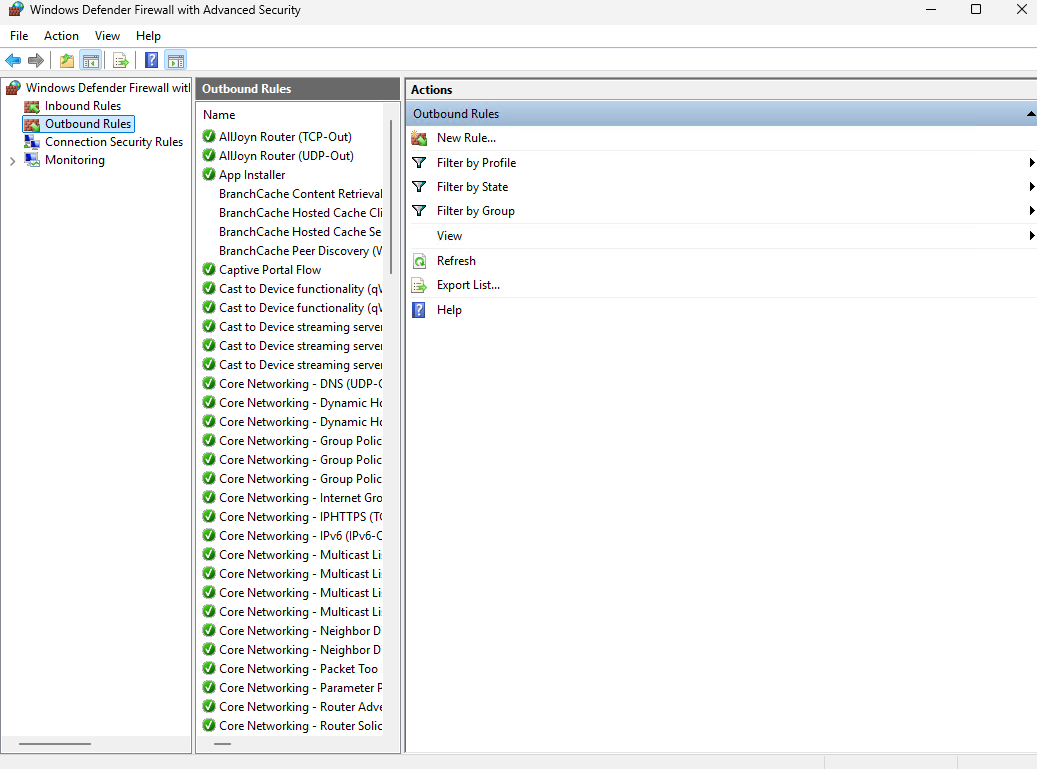
Una regola in uscita si crea allo stesso modo da Outbound Rules. Serve soprattutto a impedire a un programma o al server di raggiungere un indirizzo o una porta precisi.
Aprire una porta in PowerShell
PowerShell è più veloce e si ripete identico su un altro server. Basta una riga per aprire una porta TCP. Sostituisci 8080 con la tua.
New-NetFirewallRule -DisplayName "Allow-Port-8080" -Direction Inbound -Protocol TCP -LocalPort 8080 -Action Allow -Profile Any
Per una regola in uscita, sostituisci Inbound con Outbound. Per bloccare, sostituisci Allow con Block. Ecco lo stesso comando su più righe, per le porte web 80 e 443.
New-NetFirewallRule `
  -DisplayName "Allow-HTTP-HTTPS-Inbound" `
  -Direction Inbound `
  -Protocol TCP `
  -LocalPort @(80, 443) `
  -Action Allow `
  -Profile Any
Limitare una porta ad alcuni indirizzi
Un servizio di amministrazione o un database non deve essere aperto a tutta Internet. Il parametro -RemoteAddress riserva la regola a un indirizzo o a un intervallo. Esempio con SQL Server (porta 1433) limitato a una sottorete, poi WinRM (5985 e 5986) limitato a un indirizzo di amministrazione.
# SQL Server, solo da una sottorete
New-NetFirewallRule `
  -DisplayName "Allow-SQLServer-LAN" `
  -Direction Inbound `
  -Protocol TCP `
  -LocalPort 1433 `
  -RemoteAddress "10.0.0.0/24" `
  -Action Allow `
  -Profile Any
# WinRM HTTP (5985) e HTTPS (5986), solo da un indirizzo
New-NetFirewallRule `
  -DisplayName "Allow-WinRM-Management" `
  -Direction Inbound `
  -Protocol TCP `
  -LocalPort @(5985, 5986) `
  -RemoteAddress "203.0.113.10" `
  -Action Allow `
  -Profile Any
Per collegare i tuoi VPS tra loro senza passare da Internet, la guida Come collegare due VPS con una rete privata spiega come attivare la rete privata.
Riservare il Desktop remoto al tuo indirizzo IP
La porta 3389 viene scansionata di continuo dai bot. Se la tua connessione ha un indirizzo fisso, riserva a lui il Desktop remoto.
Crea una regola che consente la porta 3389 dal tuo indirizzo. Sostituisci
203.0.113.10con il tuo.New-NetFirewallRule ` -DisplayName "Allow-RDP-MyIP" ` -Direction Inbound ` -Protocol TCP ` -LocalPort 3389 ` -RemoteAddress "203.0.113.10" ` -Action Allow ` -Profile AnyApri una seconda sessione RDP per verificare che entri ancora. Tieni aperta la prima.
Disattiva le regole originali del Desktop remoto, che accettano qualsiasi indirizzo.
Disable-NetFirewallRule -DisplayGroup "Remote Desktop"
Poiché il traffico in entrata è bloccato per impostazione predefinita, ora passa solo il tuo indirizzo.
Non creare una regola
Blocksulla porta 3389. In Windows una regola di blocco prevale su una regola di autorizzazione, quindi taglierebbe fuori anche il tuo indirizzo. Se perdi l'accesso, apri la console dalla scheda del VPS nell'area clienti e correggi la regola.
Se il tuo indirizzo cambia spesso, passa da una VPN e autorizza il suo intervallo. Per cambiare la porta del Desktop remoto, segui la guida Cambiare la porta RDP su un VPS Windows Server.
Bloccare una porta o un indirizzo IP
# Bloccare una porta in entrata
New-NetFirewallRule `
  -DisplayName "Block-Port-8080-Inbound" `
  -Direction Inbound `
  -Protocol TCP `
  -LocalPort 8080 `
  -Action Block `
  -Profile Any
# Bloccare un indirizzo di origine (in entrata)
New-NetFirewallRule `
  -DisplayName "Block-IP-Suspect" `
  -Direction Inbound `
  -RemoteAddress "198.51.100.42" `
  -Action Block `
  -Profile Any
# Bloccare le connessioni in uscita verso un indirizzo
New-NetFirewallRule `
  -DisplayName "Block-Outbound-IP" `
  -Direction Outbound `
  -RemoteAddress "198.51.100.42" `
  -Action Block `
  -Profile Any
Una regola di blocco passa davanti a tutte le regole di autorizzazione che riguardano lo stesso traffico.
Attivare le regole predefinite di Windows
Windows Server include gruppi di regole pronti all'uso. Attivali per gruppo invece che una per una.
| Gruppo | Uso |
|---|---|
| Remote Desktop | Connessioni Desktop remoto |
| File and Printer Sharing | Condivisione file SMB |
| Windows Management Instrumentation (WMI) | Gestione WMI remota |
| Windows Remote Management | PowerShell remoto (WinRM) |
| Core Networking | Traffico di rete di base (DNS, DHCP, ICMP) |
| Network Discovery | Individuazione della rete |
Con netsh o con PowerShell, come preferisci.
netsh advfirewall firewall set rule group="remote desktop" new enable=Yes
netsh advfirewall firewall set rule group="Windows Remote Management" new enable=Yes
netsh advfirewall firewall set rule group="File and Printer Sharing" new enable=Yes
Enable-NetFirewallRule -DisplayGroup "Remote Desktop"
Enable-NetFirewallRule -DisplayGroup "Windows Remote Management"
Per consentire il ping, la guida Consentire il ping su un VPS Windows Server descrive le regole ICMP.
Registrare il traffico bloccato
Il log del firewall mostra quale connessione è stata rifiutata e rivela le scansioni di porte. Attivalo per i tre profili.
Set-NetFirewallProfile -Profile Domain,Private,Public `
  -LogFileName "%SystemRoot%\System32\LogFiles\Firewall\pfirewall.log" `
  -LogMaxSizeKilobytes 4096 `
  -LogAllowed True `
  -LogBlocked True
La stessa impostazione si fa anche con netsh.
netsh advfirewall set allprofiles logging filename "%SystemRoot%\System32\LogFiles\Firewall\pfirewall.log"
netsh advfirewall set allprofiles logging maxfilesize 4096
netsh advfirewall set allprofiles logging droppedconnections enable
netsh advfirewall set allprofiles logging allowedconnections enable
Il log si trova in C:\Windows\System32\LogFiles\Firewall\pfirewall.log. Ecco le sue colonne utili.
| Colonna | Contenuto |
|---|---|
| date, time | Data e ora dell'evento |
| action | ALLOW o DROP |
| src-ip, dst-ip | Indirizzi di origine e destinazione |
| src-port, dst-port | Porte di origine e destinazione |
| path | RECEIVE per l'entrata, SEND per l'uscita |
Questo comando mostra gli ultimi 50 blocchi.
Get-Content "C:\Windows\System32\LogFiles\Firewall\pfirewall.log" |
  Where-Object { $_ -match "DROP" } |
  Select-Object -Last 50
Gestire e salvare le regole
Elenca le regole attive, ordinate per direzione.
Get-NetFirewallRule | Where-Object { $_.Enabled -eq "True" } |
  Select-Object DisplayName, Direction, Action, Profile |
  Sort-Object Direction
Lo stesso inventario può mostrare il protocollo e la porta di ogni regola.
Get-NetFirewallRule | Where-Object { $_.Enabled -eq "True" } |
  ForEach-Object {
    $rule = $_
    $portFilter = $rule | Get-NetFirewallPortFilter
    [PSCustomObject]@{
      Name      = $rule.DisplayName
      Direction = $rule.Direction
      Action    = $rule.Action
      Protocol  = $portFilter.Protocol
      LocalPort = $portFilter.LocalPort
    }
  } | Format-Table -AutoSize
Disattiva una regola invece di eliminarla: potrai riattivarla.
# Disattivare
Disable-NetFirewallRule -DisplayName "Allow-Port-8080"
# Riattivare
Enable-NetFirewallRule -DisplayName "Allow-Port-8080"
# Eliminare definitivamente
Remove-NetFirewallRule -DisplayName "Allow-Port-8080"
Esporta tutte le regole prima di una modifica importante. L'importazione ripristina la configurazione esportata.
netsh advfirewall export "C:\Backup\firewall-backup.wfw"
netsh advfirewall import "C:\Backup\firewall-backup.wfw"
Per conservare ogni mese una traccia delle regole attive, esportale in CSV.
Get-NetFirewallRule | Where-Object { $_.Enabled -eq "True" } |
  Export-Csv "C:\Audit\firewall-rules-$(Get-Date -Format 'yyyy-MM').csv" -NoTypeInformation
Risolvere una connessione rifiutata
La regola esiste ed è attiva, ma la connessione fallisce? Controlla questi punti in ordine.
Il servizio è in ascolto sulla porta?
# Sul server: un programma è in ascolto sulla porta 443?
Get-NetTCPConnection -LocalPort 443 -State Listen
Test-NetConnection -ComputerName localhost -Port 443
# Dal tuo PC Windows (sostituisci l'indirizzo con quello del VPS)
Test-NetConnection -ComputerName 203.0.113.50 -Port 443 -InformationLevel Detailed
Se TcpTestSucceeded vale True sul server e False dal tuo PC, blocca il firewall. Se vale False anche sul server, il servizio non è in ascolto e il problema è nell'applicazione.
Una regola di blocco passa prima?
Una regola Block più ampia prevale sulla tua regola Allow. Elenca le regole di blocco attive.
Get-NetFirewallRule -Direction Inbound -Action Block -Enabled True |
  Select-Object DisplayName, Profile
La regola riguarda il profilo giusto?
Una regola creata per il profilo Private non si applica se il VPS è nel profilo Public. Mostra il profilo attivo e il nome dell'interfaccia.
Get-NetConnectionProfile | Select-Object Name, InterfaceAlias, NetworkCategory
La soluzione più semplice è estendere la regola a tutti i profili. Passare l'interfaccia al profilo Private funziona anche, ma le applica tutte le regole di quel profilo.
# Estendere la regola a tutti i profili
Set-NetFirewallRule -DisplayName "Allow-Port-8080" -Profile Any
# Oppure passare l'interfaccia al profilo Private (nome letto in InterfaceAlias)
Set-NetConnectionProfile -InterfaceAlias "Ethernet" -NetworkCategory Private
Cosa dice il log?
# Blocchi sulla porta 8080
Get-Content "C:\Windows\System32\LogFiles\Firewall\pfirewall.log" |
  Where-Object { $_ -match "DROP" -and $_ -match "8080" }
La colonna path conferma la direzione del blocco, in entrata o in uscita.
Hai bisogno di aiuto?
Apri un ticket da Ticket › Aprire un ticket, oppure dal riquadro Contatta il supporto in fondo alla scheda del VPS. Nel campo Servizio interessato, scegli il VPS: il team risparmia tempo. Puoi anche fare la tua domanda sul Discord di OuiHeberg.
Windows Server 2025 con licenza inclusa, Desktop remoto e gestione dall'area clienti.
Vedi le offerte →