
 Area cliente
Tempo stimato : 2 minuti
Difficoltà : Principiante ⭐
Server compatibili : Tutti i server Minecraft Java
📋 Introduzione
Per impostazione predefinita, un server Minecraft verifica che ogni giocatore possieda un account Minecraft ufficiale (premium) prima di consentirgli di connettersi. Questa verifica si chiama modalità online (online-mode).
Disattivando questa opzione, autorizzi i giocatori con versioni non premium (crack) a unirsi al tuo server.
Perché autorizzare le versioni crack?
| ✅ Vantaggi | ❌ Svantaggi |
|---|---|
| Tutti i tuoi amici possono giocare, anche senza un account ufficiale | Sicurezza ridotta (possibile usurpazione di identità) |
| Più giocatori potenziali | I plugin di autenticazione (AuthMe) diventano necessari |
| Nessuna verifica Mojang | Le skin ufficiali non vengono visualizzate per impostazione predefinita |
⚙️ Metodo 1 : Tramite le Impostazioni OuiPanel (Consigliato)
Il metodo più semplice è utilizzare le impostazioni di avvio di OuiPanel.
Passo 1 : Accedere alle impostazioni
- Accedi a OuiPanel
- Seleziona il tuo server Minecraft
- Nel menu laterale, fai clic su Configurazione
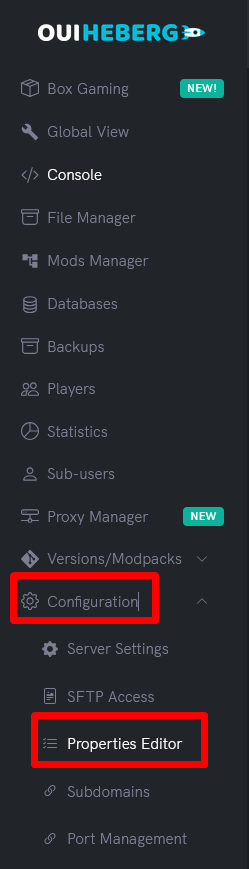
Passo 2 : Modificare l'impostazione Online Mode
- Cerca l'impostazione "Online Mode" o "Modalità online"

-
Cambia il valore :
- true → Solo gli account premium possono connettersi
- false → Chiunque può connettersi (crack autorizzato)
-
Seleziona false per autorizzare le versioni crack
Passo 3 : Riavviare il server
- Torna su Console
- Fai clic su Riavvia
✅ Fatto! I giocatori crack possono ora unirsi al tuo server.
📁 Metodo 2 : Tramite il File server.properties
Puoi anche modificare direttamente il file di configurazione.
Passo 1 : Fermare il server
- In Console, fai clic su Fermare
- Attendi che il server sia completamente fermo
⚠️ Importante : Modifica sempre i file di configurazione del server fermo per evitare che le tue modifiche vengano sovrascritte.
Passo 2 : Aprire server.properties
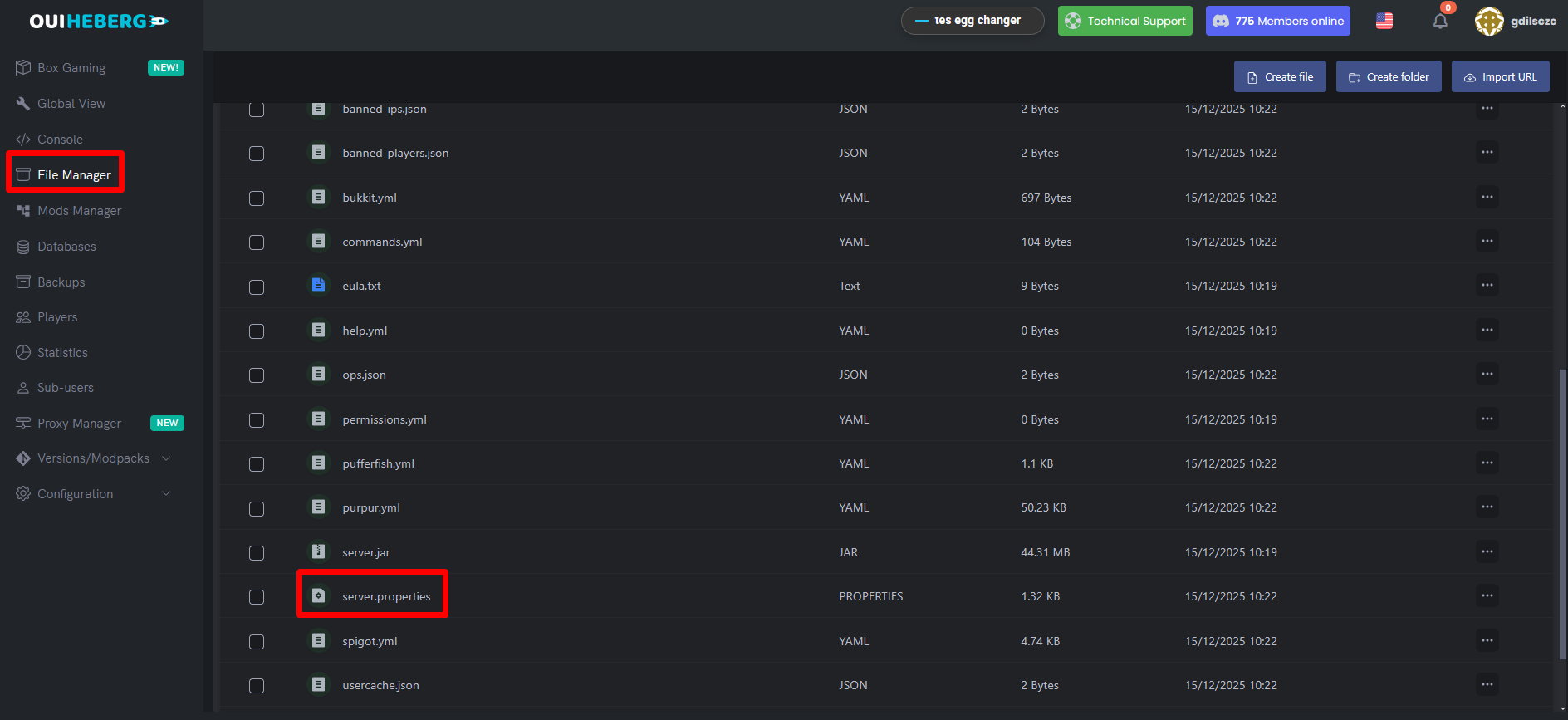
- Nel menu laterale, fai clic su Gestore file
- Alla radice, trova il file
server.properties - Fai clic su di esso per aprirlo
Passo 3 : Modificare online-mode
- Cerca la riga :
online-mode=true
- Sostituisci con :
online-mode=false- Fai clic su Salva
Passo 4 : Riavviare il server
- Torna su Console
- Fai clic su Avvia
- Controlla nei log :
[Server] Starting Minecraft server...
[Server] Online mode: false
✅ Fatto! Il tuo server accetta ora i giocatori crack.
🔒 Sicurezza del tuo Server Crack
Il problema di sicurezza
Quando online-mode=false, chiunque può connettersi con qualsiasi nome utente. Un giocatore malintenzionato potrebbe :
- Connettersi con il nome di un admin e ottenere i suoi permessi
- Usurpare l'identità di altri giocatori
La soluzione : Plugin di autenticazione
Installa un plugin che richiede una password per la connessione.
Plugin consigliati
| Plugin | Descrizione | Link |
|---|---|---|
| AuthMe Reloaded | Il più popolare, molto completo | SpigotMC |
| Login Security | Simple e leggero | SpigotMC |
| nLogin | Moderno, buona performance | SpigotMC |
Installazione rapida di AuthMe
- Scarica AuthMe Reloaded su SpigotMC
- In OuiPanel → Gestore file → cartella
plugins - Carica il file
.jar - Riavvia il server
Comandi di base per i giocatori :
/register <password> <password>- Crea un account/login <password>- Accedi
Comandi admin :
/authme reload- Ricarica la configurazione/authme register <nomeutente> <password>- Registra un giocatore/authme unregister <nomeutente>- Elimina un account
📖 Consulta la guida "Installare Plugin sul proprio Server Minecraft" per ulteriori dettagli.
🎨 Bonus : Visualizzare le Skin
In modalità crack, le skin ufficiali non vengono visualizzate. Per risolvere questo problema :
Plugin SkinsRestorer
- Scarica SkinsRestorer : SpigotMC
- Installalo nella cartella
plugins - Riavvia il server
Comandi per i giocatori :
/skin set <nomeutente>- Applica la skin di un giocatore premium/skin url <url>- Applica una skin da un URL/skin clear- Rimuovi la propria skin
🔧 Risoluzione dei problemi
I giocatori crack non possono ancora connettersi
| ❌ Causa | ✅ Soluzione |
|---|---|
| Server non riavviato | Riavvia completamente il server |
| File errato modificato | Controlla di aver modificato server.properties alla radice |
| Valore errato | Controlla che sia online-mode=false (senza spazi) |
Errore "Failed to verify username"
Questo errore appare quando online-mode=true. Controlla che :
- L'impostazione sia su
false - Il server sia stato riavviato dopo la modifica
Un giocatore può connettersi con il nome di un altro
Questo è il comportamento normale in modalità crack. Installa AuthMe per proteggere il tuo server (vedi sezione sopra).
BungeeCord / Velocity (Proxy)
Se utilizzi un proxy (BungeeCord, Velocity), la configurazione è diversa :
- Server backend (Lobby, Sopravvivenza, ecc.) :
online-mode=false - Proxy : Configura l'autenticazione a livello di proxy
⚠️ Attiva anche
bungeecord: trueinspigot.ymlsui server backend.
📝 Riepilogo
METODO VELOCE (OuiPanel) :
1. Configurazione → Modalità Online → false
2. Riavviare il server

METODO MANUALE (server.properties) :
1. Fermare il server
2. Gestore file → server.properties
3. Cambiare : online-mode=true → online-mode=false
4. Salvare
5. Avviare il server

SICUREZZA (fortemente consigliato) :
1. Installare AuthMe Reloaded
2. I giocatori devono /register e /login

BONUS :
• SkinsRestorer per visualizzare le skin
⚠️ Avviso Legale
Autorizzare le versioni crack sul tuo server è a tuo rischio. Mojang/Microsoft non approva questa pratica. Questa guida è fornita a scopo informativo per coloro che desiderano giocare con amici che non hanno ancora acquistato il gioco.
Incoraggiamo l'acquisto del gioco ufficiale su minecraft.net per supportare gli sviluppatori.
Hai bisogno di un server Minecraft?
Scopri le nostre offerte di hosting Minecraft a partire da 1,99€/mese con installazione automatica delle mod.