
 Area cliente
Tempo stimato : 15-20 minuti
Difficoltà : Intermedia ⭐⭐
Requisiti : Server Minecraft Java (Paper/Spigot), porta aggiuntiva disponibile
📋 Introduzione
Dynmap e BlueMap sono plugin che generano una mappa web interattiva del tuo mondo Minecraft, accessibile da qualsiasi browser. I giocatori possono così esplorare la mappa, vedere le posizioni in tempo reale e scoprire le costruzioni.
Confronto Dynmap vs BlueMap
| Criterio | Dynmap | BlueMap |
|---|---|---|
| Rendering | 2D (vista satellitare) | 3D (isometrica) |
| Spazio disco | ⭐⭐ Medio | ⭐⭐⭐ Più alto |
| Performance | ⭐⭐⭐ Buona | ⭐⭐ Media |
| Qualità visiva | ⭐⭐⭐ Buona | ⭐⭐⭐⭐⭐ Eccellente |
| Configurazione | ⭐⭐⭐ Semplice | ⭐⭐⭐⭐ Molto semplice |
| Estensioni | ⭐⭐⭐⭐⭐ Numerose | ⭐⭐⭐ Alcune |
| Risorse | Leggero | Più esigente |
Esempi di mappe
Dynmap : Vista 2D tipo satellite con zoom
┌──────────────────────────────┐
│  🗺️ Mappa 2D tipo Google Maps │
│  - Vista dall'alto           │
│  - Zoom multi-livello        │
│  - Marcatori e zone          │
└──────────────────────────────┘
BlueMap : Vista 3D isometrica immersiva
┌──────────────────────────────┐
│  🏔️ Mappa 3D isometrica      │
│  - Rotazione libera          │
│  - Vista degli edifici in 3D │
│  - Molto dettagliata         │
└──────────────────────────────┘
🔧 Requisiti
Tipo di server compatibile
| Tipo | Dynmap | BlueMap |
|---|---|---|
| Paper | ✅ | ✅ |
| Spigot | ✅ | ✅ |
| Purpur | ✅ | ✅ |
| Fabric | ✅ (mod) | ✅ (mod) |
| Forge | ✅ (mod) | ✅ (mod) |
| Vanilla | ❌ | ❌ |
Porto aggiuntivo richiesto
Le mappe web richiedono un porto HTTP aggiuntivo :
| Servizio | Porto predefinito |
|---|---|
| Minecraft | 25565 |
| Dynmap | 8123 |
| BlueMap | 8100 |
💡 Su OuiPanel, dovrai creare un'allocazione di porto aggiuntiva.
🗺️ Opzione A : Installare Dynmap
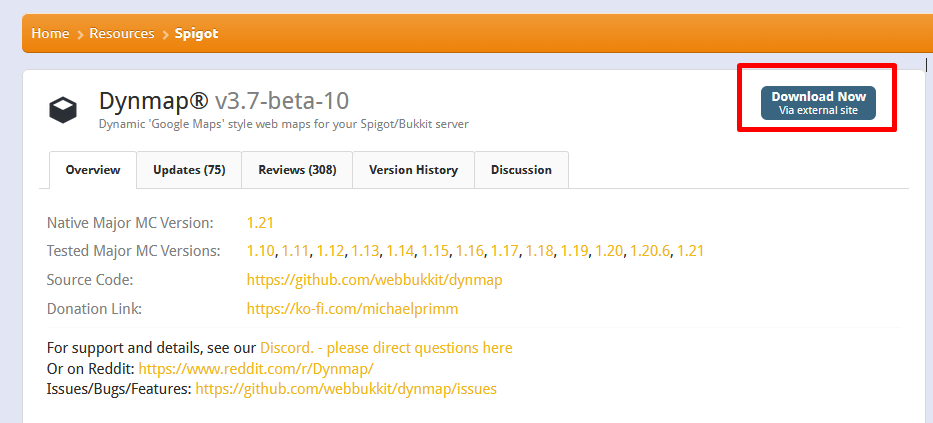
Passo 1 : Scaricare Dynmap
- Vai su spigotmc.org/resources/dynmap.274
- Clicca su Download
- Scarica la versione corrispondente alla tua versione di Minecraft
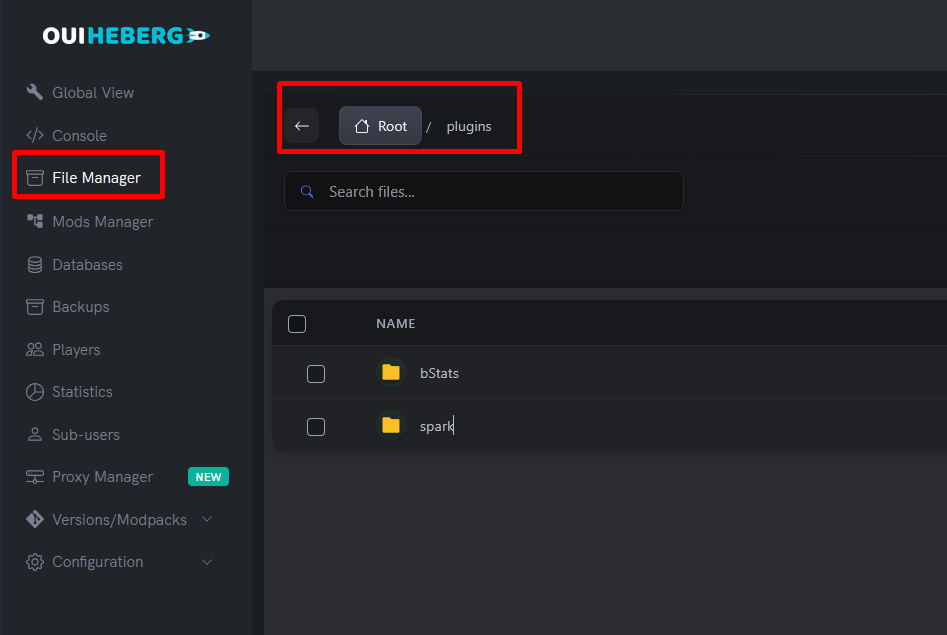
Passo 2 : Caricare il plugin
- Accedi a OuiPanel
- Seleziona il tuo server Minecraft
- Vai al Gestore file
- Naviga nella cartella
plugins - Clicca su Upload e carica
Dynmap-*.jar
Passo 3 : Primo avvio
- Vai nella Console
- Avvia il server
- Attendi che Dynmap generi i suoi file di configurazione :
[INFO]: [dynmap] Loaded 3 maps of world 'world'
[INFO]: [dynmap] Enabled
[INFO]: [dynmap] Web server started on address 0.0.0.0:8123
- Ferma il server per configurare
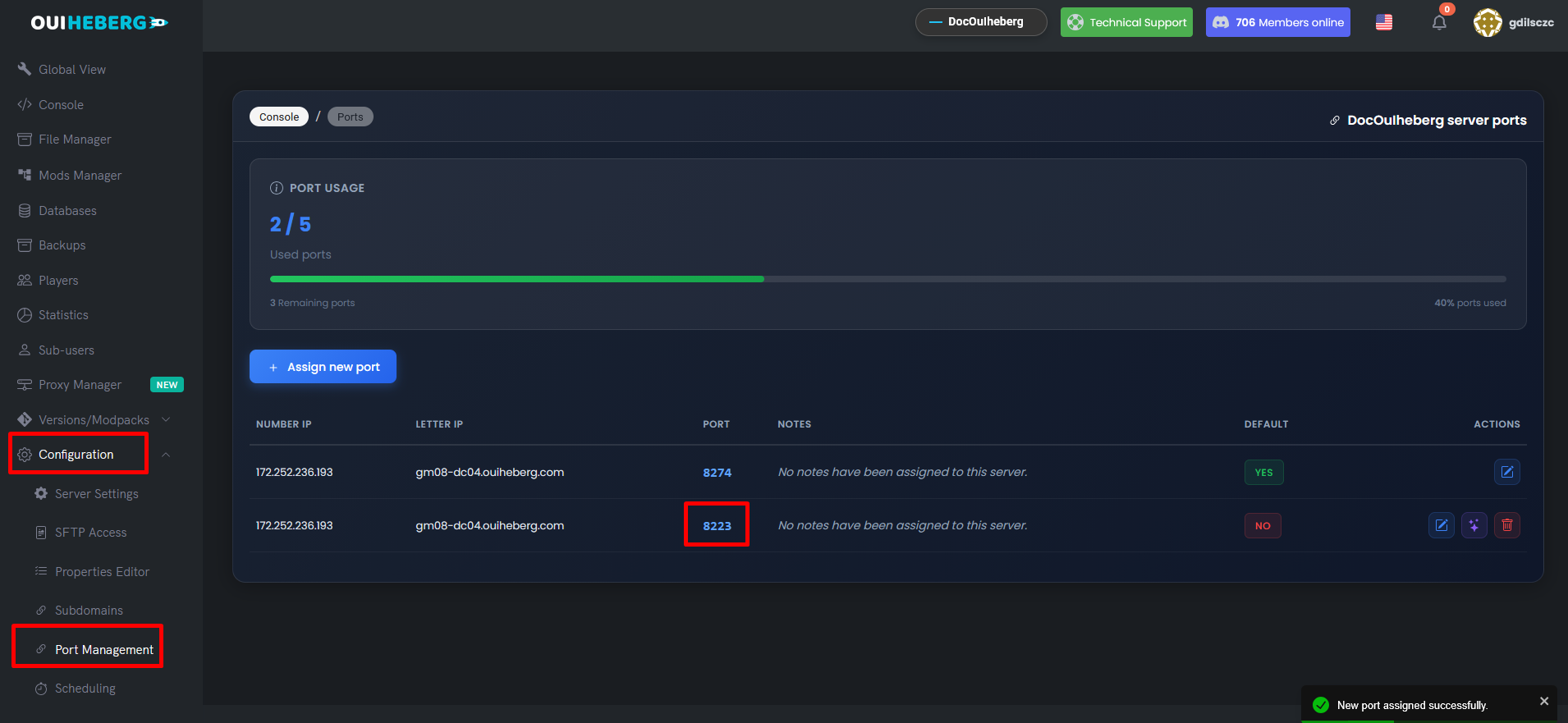
Passo 4 : Creare un porto dedicato
- In OuiPanel, vai su Configurazione → Gestione dei porti
- Clicca su Aggiungi un porto
- Annota il porto assegnato (es:
8123o altro) - Aggiungi una nota : "Porto Dynmap"
Passo 5 : Configurare Dynmap
- Nel Gestore file, naviga verso :
/plugins/dynmap/configuration.txt - Clicca per modificare il file
Configurazione del porto web
Trova e modifica queste righe (verso la riga 315) :
# Indirizzo di ascolto del server web
webserver-bindaddress: 0.0.0.0

# Porto del server web (sostituisci con il tuo porto assegnato)
webserver-port: 8123
⚠️ Importante : Sostituisci
8123con il porto che hai ottenuto al passo 4!
Configurazione della qualità (raccomandato)
Per evitare un sovraccarico del server, modifica la qualità del rendering (riga 16) :
# Qualità del rendering (vlowres, lowres, hires)
deftemplatesuffix: lowres
| Qualità | Dettagli | Spazio disco | Performance |
|---|---|---|---|
vlowres | Molto bassa | ⭐ Minima | ⭐⭐⭐⭐⭐ Eccellente |
lowres | Bassa | ⭐⭐ Bassa | ⭐⭐⭐⭐ Molto buona |
hires | Alta | ⭐⭐⭐⭐⭐ Alta | ⭐⭐ Esigente |
💡 Consiglio : Inizia con
lowrese passa ahiressolo se il tuo server ha risorse sufficienti.
Configurazione completa raccomandata
# Qualità di rendering
deftemplatesuffix: lowres

# Messaggi di rendering nella chat
renderacceleratethreshold: 60
updaterate: 2000

# Server web integrato
webserver-bindaddress: 0.0.0.0
webserver-port: 8123

# Numero max di tile in coda
parallelrendercnt: 4
tileupdatedelay: 30

# Chat web
allowwebchat: true
webchat-interval: 5

# Visibilità dei giocatori
player-info-protected: false
showplayerfacesinmenu: true
Passo 6 : Riavviare e accedere alla mappa
- Avvia il server
- Attendi il messaggio :
[INFO]: [dynmap] Web server started on address 0.0.0.0:8123 - Apri il tuo browser e accedi a :
Esempio :http://LA_TUA_IP:IL_TUO_PORTOhttp://123.456.789.0:8123
Passo 7 : Generare la mappa
La mappa si genera automaticamente quando i giocatori esplorano. Per generare manualmente :
/dynmap fullrender world
⚠️ Attenzione : Il fullrender può richiedere tempo e consumare risorse. Usa un confine di mondo (
/worldborder) per limitare l'area.
Comandi Dynmap
| Comando | Descrizione |
|---|---|
/dynmap fullrender [mondo] | Renderizza completamente il mondo |
/dynmap cancelrender [mondo] | Annulla il rendering in corso |
/dynmap pause all | Metti in pausa tutti i rendering |
/dynmap pause none | Riprendi i rendering |
/dynmap stats | Mostra le statistiche |
/dynmap hide | Nasconde la tua posizione sulla mappa |
/dynmap show | Mostra la tua posizione |
/dmarker add <nome> | Aggiunge un marcatore |
🏔️ Opzione B : Installare BlueMap
Passo 1 : Scaricare BlueMap
- Vai su bluemap.bluecolored.de o modrinth.com/plugin/bluemap
- Scarica la versione corrispondente al tuo server :
| Server | File |
|---|---|
| Paper / Spigot | BlueMap-*-spigot.jar |
| Fabric | BlueMap-*-fabric.jar |
| Forge | BlueMap-*-forge.jar |
Passo 2 : Caricare il plugin
- Nel Gestore file, naviga verso
plugins - Carica il file
BlueMap-*.jar
Passo 3 : Primo avvio e accettazione
- Avvia il server
- BlueMap creerà i suoi file e mostrerà :
[BlueMap] BlueMap needs to download some resources from Mojang.[BlueMap] Please accept the Minecraft EULA and change 'accept-download' to 'true' in config. - Ferma il server
Passo 4 : Accettare le condizioni
- Naviga verso
/plugins/BlueMap/(o/config/bluemap/per Fabric) - Apri il file
core.conf - Modifica :
accept-download: true - Salva
Passo 5 : Creare un porto dedicato
- In Configurazione → Gestione dei porti
- Aggiungi un nuovo porto
- Annota il porto assegnato (es:
8100)
Passo 6 : Configurare il server web
- Apri il file
webserver.confin/plugins/BlueMap/ - Modifica la configurazione :
# Abilitare il server web integrato
enabled: true

# Indirizzo di ascolto
ip: "0.0.0.0"

# Porto del server web (il tuo porto assegnato)
port: 8100

# Connessioni massime
max-connections: 100
Passo 7 : Configurazione dei mondi (opzionale)
Apri maps/world.conf per personalizzare :
# Nome visualizzato sulla mappa
name: "Il Mio Mondo"

# Posizione di partenza
start-pos: {x: 0, z: 0}

# Limiti della mappa (opzionale)
min-x: -5000
max-x: 5000
min-z: -5000
max-z: 5000

# Rendering delle caverne
render-caves: true

# Colore del cielo
sky-color: "#7dabff"
Passo 8 : Riavviare e accedere
- Avvia il server
- Attendi i messaggi :
[BlueMap] WebServer started![BlueMap] Loaded 1 map(s) - Accedi alla mappa :
http://LA_TUA_IP:IL_TUO_PORTO
Comandi BlueMap
| Comando | Descrizione |
|---|---|
/bluemap render [mondo] | Avvia il rendering di un mondo |
/bluemap pause | Metti in pausa il rendering |
/bluemap resume | Riprendi il rendering |
/bluemap cancel | Annulla il rendering in corso |
/bluemap reload | Ricarica la configurazione |
/bluemap maps | Elenca le mappe |
/bluemap version | Versione di BlueMap |
🌐 Configurazione con Proxy Manager (Sottodominio)
OuiPanel offre un Proxy Manager che consente di accedere alla tua mappa tramite un sottodominio invece di una porta.
Vantaggi del Proxy Manager
| Senza Proxy | Con Proxy |
|---|---|
http://123.456.789.0:8123 | https://mappa.mioserver.fr |
| Porto da ricordare | URL semplice |
| HTTP non sicuro | HTTPS sicuro |
Configurare il Proxy Manager
- In OuiPanel, vai su Proxy Manager
- Clicca su Aggiungi una regola
- Compila i campi :
| Campo | Valore |
|---|---|
| Sottodominio | mappa (o map, dynmap, ecc.) |
| Dominio | Il tuo dominio (es: mioserver.ouiheberg.fr) |
| Porto di destinazione | Il porto della tua mappa (es: 8123) |
| HTTPS | Attivato (raccomandato) |
- Clicca su Crea
Risultato
La tua mappa sarà accessibile tramite :
https://mappa.mioserver.ouiheberg.fr
Invece di :
http://123.456.789.0:8123
🎨 Personalizzazione
Dynmap : Aggiungere marcatori
Via comandi in-game
/dmarker add "Spawn Principale" icon:tower
/dmarker add "Negozio" icon:chest
/dmarker add "Arena PvP" icon:skull
Icone disponibili
| Icona | Nome |
|---|---|
| 🏠 | house |
| 📦 | chest |
| ⚔️ | skull |
| 🏰 | tower |
| ⛏️ | minecart |
| 🌟 | star |
| 🚩 | redflag |
BlueMap : Aggiungere marcatori
Crea un file in /plugins/BlueMap/markers/markers.json :
{
  "markers": [
    {
      "id": "spawn",
      "type": "poi",
      "label": "Spawn",
      "position": {"x": 0, "y": 64, "z": 0},
      "icon": "assets/poi.svg"
    },
    {
      "id": "shop",
      "type": "poi",
      "label": "Negozio",
      "position": {"x": 100, "y": 64, "z": -50}
    }
  ]
}
Dynmap : Integrazione con plugin
Dynmap può visualizzare le aree di plugin popolari :
| Plugin | Add-on Dynmap |
|---|---|
| WorldGuard | Dynmap-WorldGuard |
| Towny | Dynmap-Towny |
| Factions | Dynmap-Factions |
| GriefPrevention | Dynmap-GriefPrevention |
| Residence | Dynmap-Residence |
Installazione : Scarica l'add-on e posizionalo in /plugins/.
⚡ Ottimizzazione delle Performance
Limitare l'area di rendering
Prima di avviare un fullrender, definisci un confine di mondo :
/worldborder set 10000
Questo limita il rendering a 10.000 blocchi attorno allo spawn.
Configurazione ottimizzata Dynmap
# Ridurre la frequenza degli aggiornamenti
updaterate: 3000
tileupdatedelay: 60

# Limitare i rendering paralleli
parallelrendercnt: 2

# Disabilitare le funzionalità pesanti
smooth-lighting: false
better-grass: false
Configurazione ottimizzata BlueMap
In core.conf :
# Thread di rendering (regola in base alla RAM)
render-threads: 2

# Intervallo di aggiornamento (in secondi)
update-interval: 300
🔧 Risoluzione dei problemi
La mappa non è accessibile
| Cause | Soluzione |
|---|---|
| Porto errato | Controlla il porto nella configurazione e in OuiPanel |
| Porto non creato | Crea un'allocazione nella Gestione dei porti |
| Firewall | Controlla che il porto sia aperto |
| Server web non avviato | Controlla i log di avvio |
Errore "Port already in use"
Il porto è già in uso. Soluzioni :
- Cambia il porto nella configurazione
- Usa un altro porto disponibile su OuiPanel
Mappa nera / vuota
La mappa non è ancora stata generata. Soluzioni :
- Esplora il mondo in gioco (generazione automatica)
- Avvia un rendering manuale :
/dynmap fullrender worldo/bluemap render world
Il server lagga durante il rendering
Soluzioni :
- Passa a qualità
lowresovlowres - Riduci
parallelrendercnta 1-2 - Aumenta
tileupdatedelay - Pianifica i rendering durante le ore di punta
Spazio disco insufficiente
Le mappe HD possono occupare molto spazio :
- Usa
lowresinvece dihires - Limita l'area con un confine di mondo
- Elimina i rendering precedenti in
/plugins/dynmap/web/tiles/
📊 Confronto Finale
| Funzionalità | Dynmap | BlueMap |
|---|---|---|
| Vista | 2D satellitare | 3D isometrica |
| Porto predefinito | 8123 | 8100 |
| File di configurazione | configuration.txt | core.conf, webserver.conf |
| Integrazioni plugin | ⭐⭐⭐⭐⭐ Numerose | ⭐⭐⭐ Alcune |
| Consumo RAM | Moderato | Alto |
| Rendering iniziale | Veloce | Più lento |
| Qualità visiva | Buona | Eccellente |
| Facilità di setup | Semplice | Molto semplice |
📝 Riepilogo
INSTALLARE UNA MAPPA WEB :

DYNMAP :
1. Scaricare su spigotmc.org/resources/dynmap.274
2. Caricare in /plugins/
3. Avviare → generare configurazioni → fermare
4. Creare una porta (Gestione porte)
5. Modificare /plugins/dynmap/configuration.txt :
   - webserver-bindaddress: 0.0.0.0
   - webserver-port: LA_TUA_PORTA
   - deftemplatesuffix: lowres
6. Riavviare
7. Accedere : http://IP:PORT

BLUEMAP :
1. Scaricare su bluemap.bluecolored.de
2. Caricare in /plugins/
3. Avviare → accettare EULA → fermare
4. Modificare /plugins/BlueMap/core.conf :
   - accept-download: true
5. Creare una porta (Gestione porte)
6. Modificare /plugins/BlueMap/webserver.conf :
   - ip: "0.0.0.0"
   - port: LA_TUA_PORTA
7. Riavviare
8. Accedere : http://IP:PORT

PROXY MANAGER (opzionale) :
- Permette di accedere tramite https://mappa.dominio.fr
- Configurazione in Proxy Manager OuiPanel

COMANDI :
├── Dynmap : /dynmap fullrender world
└── BlueMap : /bluemap render world

OTTIMIZZAZIONE :
├── Utilizzare qualità lowres
├── Definire un confine del mondo
├── Limitare i rendering paralleli
└── Pianificare i rendering in orari non di punta
📚 Risorse
| Risorsa | URL |
|---|---|
| Dynmap Wiki | github.com/webbukkit/dynmap/wiki |
| BlueMap Wiki | bluemap.bluecolored.de/wiki |
| Dynmap Discord | discord.gg/dynmap |
| BlueMap Discord | discord.gg/bluemap |
Hai bisogno di un server Minecraft?
Scopri le nostre offerte di hosting Minecraft a partire da 9,98€/mese con installazione automatica delle mod.