
 Area cliente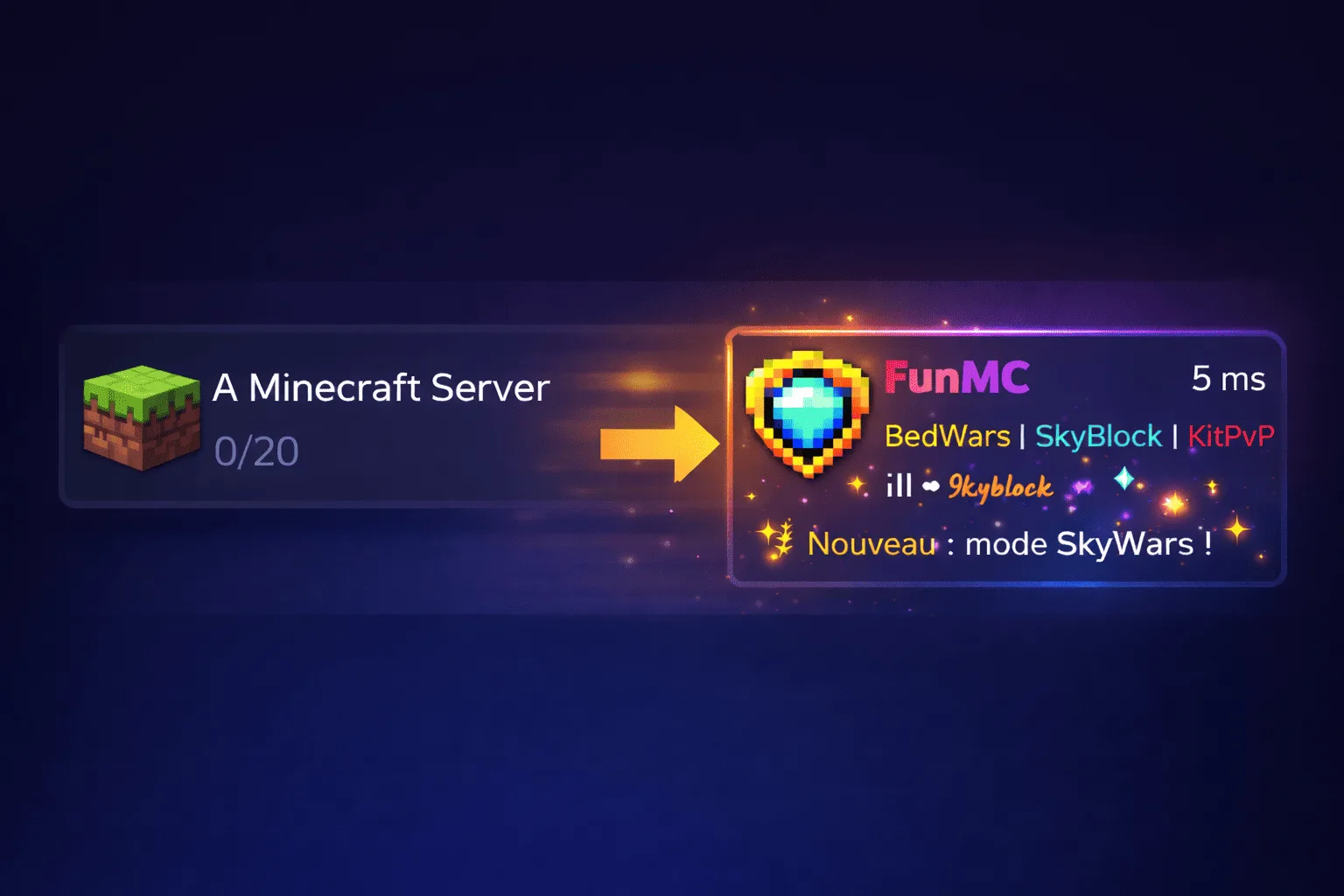
MOTD Minecraft: personalizzare il messaggio del tuo server
Il MOTD è la prima cosa che i tuoi giocatori vedono quando aggiungono il tuo server alla loro lista multiplayer. Un messaggio ben scritto con colori e formattazione dà immediatamente un'impressione professionale e attira l'attenzione. Un MOTD server Minecraft generico (il famoso "A Minecraft Server" di default) è l'equivalente di una vetrina vuota: non invoglia a entrare.
Questa guida ti spiega come personalizzare il tuo MOTD Minecraft in pochi minuti, con i codici colore completi, esempi da copiare e incollare e un link al nostro generatore MOTD gratuito.
Cos'è il MOTD?
MOTD significa "Message of the Day". In Minecraft, è il testo visualizzato sotto il nome del tuo server nella lista dei server multiplayer. Appare su due righe al massimo e supporta colori, grassetto, corsivo, sottolineato e altri effetti di formattazione.
Il MOTD è definito nel file server.properties alla riga motd=. Di default, il suo valore è A Minecraft Server. Accetta i codici colore Minecraft (prefissati da \u00A7 o §) e i codici di formattazione per stilizzare il testo.

I codici colore Minecraft
Minecraft utilizza il simbolo § seguito da un carattere per applicare un colore o un effetto di formattazione. Ecco la referenza completa dei codici colore Minecraft.
Colori:
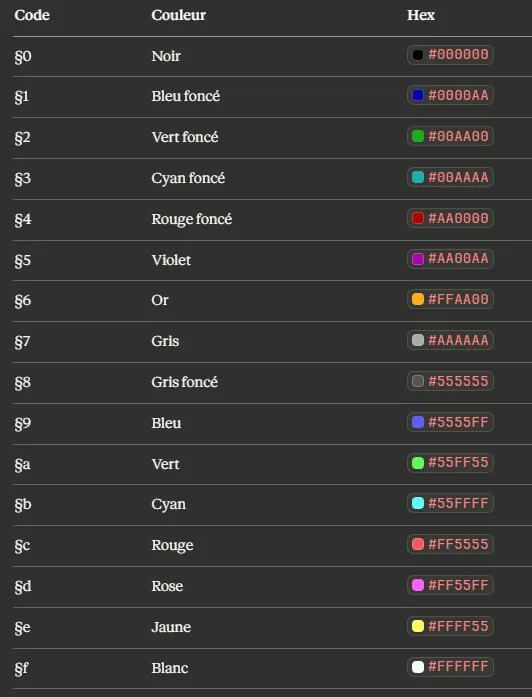
Formattazione: §l Grassetto §o Corsivo §n Sottolineato §m ~~Barrato~~ §k Testo confuso (caratteri casuali) §r Reimposta (annulla tutti gli effetti) Un punto importante: gli effetti di formattazione si sommano. Se digiti §c§l, il testo sarà rosso E in grassetto. Per tornare allo stile normale, usa §r prima di applicare un nuovo colore.
Come modificare il MOTD
Via server.properties (metodo manuale)
Il metodo classico consiste nell'editare direttamente il file server.properties alla radice del tuo server.
Ferma il tuo server. Apri il file server.properties nel Gestore file di OuiPanel (o via SFTP). Trova la riga motd= e sostituisci il valore. Per aggiungere colori, usa il carattere \u00A7 seguito dal codice colore. Per esempio: motd=\u00A7c\u00A7lIl Mio Server \u00A7r\u00A7e- Benvenuto! mostrerà "Il Mio Server" in rosso grassetto seguito da "- Benvenuto!" in giallo. Salva il file e riavvia il server.
Il MOTD in server.properties supporta solo due righe. Usa \n per separare la prima e la seconda riga: motd=\u00A7bRiga 1\n\u00A7eRiga 2.
Via il nostro generatore MOTD gratuito
Digitare i codici \u00A7 a mano è faticoso e fonte di errori. Ecco perché abbiamo creato uno strumento visivo che genera il tuo MOTD in tempo reale.
🎨 Generatore MOTD Minecraft gratuito
Digita il tuo testo, clicca sui colori, aggiungi grassetto o corsivo, e copia il codice generato direttamente nel tuo server.properties. Anteprima in tempo reale inclusa.
Il generatore ti fornisce il codice pronto da incollare. Non c'è più bisogno di memorizzare i codici colore o di indovinare il risultato finale.
Via un plugin (ServerListPlus, MiniMOTD)
Se vuoi andare oltre le due righe statiche del server.properties, alcuni plugin permettono MOTD dinamici.
MiniMOTD è il plugin più popolare per questo. Supporta MOTD casuali (il server mostra un messaggio diverso a ogni aggiornamento), gradienti di colore (sfumature), segnaposto (numero di giocatori connessi, versione del server) e l'animazione del contatore di giocatori. Compatibile con Paper, Spigot, Purpur, Velocity e BungeeCord.
ServerListPlus è un'alternativa più vecchia ma ancora funzionante. Permette anche di personalizzare il messaggio visualizzato al passaggio del mouse (hover text) e di mostrare messaggi diversi a seconda che il giocatore abbia già visitato il server o meno.
Per installare questi plugin, segui la stessa procedura di qualsiasi plugin: scarica il .jar, posizionalo nella cartella plugins/, riavvia.
10 esempi di MOTD creativi
Ecco esempi di MOTD pronti da copiare e incollare nel tuo server.properties. Ogni esempio utilizza il formato \u00A7 compatibile con il file di configurazione.
1. Classico bicolore motd=\u00A7b\u00A7lIlMioServer \u00A7r\u00A7f- \u00A7eSopravvivenza & Creativo
Resa: IlMioServer (ciano grassetto) - Sopravvivenza & Creativo (giallo)
2. Benvenuto caloroso motd=\u00A76\u00A7l★ \u00A7e\u00A7lBenvenuto su PixelWorld \u00A76\u00A7l★\n\u00A7fUnisciti all'avventura!
Resa: ★ Benvenuto su PixelWorld ★ (oro/giallo) + riga 2 in bianco

3. Server PvP aggressivo motd=\u00A7c\u00A7l⚔ WARZONE ⚔ \u00A7r\u00A74PvP Hardcore\n\u00A77Nessuna pietà. Nessuna regola.
Resa: ⚔ WARZONE ⚔ (rosso grassetto) PvP Hardcore (rosso scuro) + tagline in grigio

4. Server Sopravvivenza Chill motd=\u00A7a\u00A7l GreenCraft \u00A7r\u00A72Sopravvivenza Vanilla\n\u00A7fComunità accogliente dal 2023
Resa: GreenCraft (verde grassetto) Sopravvivenza Vanilla (verde scuro)

5. Server Mini-giochi motd=\u00A7d\u00A7l FunMC \u00A7r\u00A7f| \u00A7eBedWars \u00A7f| \u00A7bSkyBlock \u00A7f| \u00A7cKitPvP\n\u00A77Nuovo: modalità SkyWars!
Resa: FunMC (rosa grassetto) | BedWars | SkyBlock | KitPvP

6. Minimalista elegante motd=\u00A78\u00A7l━━━ \u00A7f\u00A7lATLAS \u00A78\u00A7l━━━\n\u00A77play.atlas-mc.fr
Resa: ━━━ ATLAS ━━━ (linee grigie, nome bianco grassetto)

7. Server RP motd=\u00A75\u00A7l⚜ Regno di Eldoria ⚜\n\u00A7dRoleplay Medievale \u00A78| \u00A77Stagione 4
Resa: ⚜ Regno di Eldoria ⚜ (viola grassetto) + Roleplay Medievale

8. Aggiornamento in evidenza motd=\u00A7a\u00A7l✔ \u00A7fCraftopia \u00A7r\u00A78[\u00A7a1.21.4\u00A78]\n\u00A7e NUOVO: Evento di Natale!
Resa: ✔ Craftopia [1.21.4] + annuncio evento in giallo

9. Server Moddato motd=\u00A79\u00A7l TechnoForge \u00A7r\u00A73Create + Mekanism\n\u00A77200 mod \u00A78| \u00A7f16 Go RAM \u00A78| \u00A7a24/7
Resa: TechnoForge (blu grassetto) Create + Mekanism

10. Ultra-semplice motd=\u00A7fBenvenuto sul nostro server Minecraft!\n\u00A7eSopravvivenza \u00A77| \u00A7bCreativo \u00A77| \u00A7cPvP
Resa: testo bianco pulito + modalità colorate

Tutti questi esempi sono compatibili con Java Edition. Per Bedrock, il principio è lo stesso ma alcuni caratteri Unicode (emoji) possono apparire diversamente.
MOTD avanzato: icona server e hover text
Cambiare l'icona del server (server-icon.png)
L'icona del server appare a sinistra del MOTD nella lista multiplayer. Per personalizzarla, crea un'immagine di 64x64 pixel in formato PNG, nomina esattamente server-icon.png e posizionala alla radice del tuo server (allo stesso livello di server.properties). Riavvia il server affinché l'icona venga presa in considerazione.
Alcuni consigli: usa un logo semplice con colori vivaci che si distinguano sullo sfondo scuro della lista dei server. Evita testi troppo piccoli, saranno illeggibili in 64x64. Un simbolo o una mascotte funziona meglio di un testo.
Personalizzare l'hover text
Quando un giocatore passa il mouse sul contatore dei giocatori (per esempio "3/20"), appare un testo aggiuntivo. Di default, è la lista dei giocatori connessi. Con un plugin come MiniMOTD o ServerListPlus, puoi sostituire questo testo con un messaggio personalizzato: regole del server, link Discord, annuncio di eventi, ecc.
È uno spazio spesso trascurato che può mostrare informazioni utili senza ingombrare il MOTD principale.
Pronto a personalizzare il tuo MOTD? Inizia con il nostro generatore MOTD Minecraft gratuito, quindi applica il risultato sul tuo server. Se non hai ancora un server, scopri come crearne uno con OuiHeberg o consulta le nostre offerte di hosting Minecraft.