
 Area cliente
Ospitare più siti web su un VPS con Nginx (2026)
Questa guida spiega come ospitare un sito web su VPS con Nginx, e poi più siti sullo stesso server, ognuno con il proprio dominio. Sul VPS Linux, ogni sito riceve il suo vhost, il suo pool PHP-FPM, il suo database MariaDB e il suo certificato HTTPS. Si parte dallo stack della guida Nginx e PHP-FPM su un VPS Linux. Questo stack deve già funzionare su Debian o Ubuntu, con accesso root o sudo.
Preparare il server
Un VPS multisito richiede un po' di preparazione. Ogni sito attivo consuma memoria per PHP, il database e la cache. I siti devono restare separati tra loro, e i loro backup vanno pensati fin dall'inizio. Il server deve anche essere protetto, come spiega la guida Proteggere un VPS Linux.
Verificare la versione di PHP
I comandi di questa guida contengono il numero di versione di PHP, nei percorsi e nel nome del servizio. Ogni sistema fornisce la propria versione.
| Sistema | PHP fornito | Servizio | Cartella dei pool |
|---|---|---|---|
| Debian 12 | 8.2 | php8.2-fpm | /etc/php/8.2/fpm/pool.d/ |
| Debian 13 | 8.4 | php8.4-fpm | /etc/php/8.4/fpm/pool.d/ |
| Ubuntu 22.04 | 8.1 | php8.1-fpm | /etc/php/8.1/fpm/pool.d/ |
| Ubuntu 24.04 | 8.3 | php8.3-fpm | /etc/php/8.3/fpm/pool.d/ |
Gli esempi usano PHP 8.4, quello di Debian 13. Su un altro sistema, sostituisci 8.4 con la tua versione. Controllala sul server.
php -v
ls /etc/php/
La pagina Supported Versions di php.net indica la durata del supporto di ogni versione. PHP 8.1, quello di Ubuntu 22.04, non compare più dal 31 dicembre 2025. La sezione sulle due versioni di PHP, più in basso, spiega come installarne una più recente.
Installare MariaDB
La guida Nginx e PHP-FPM su un VPS Linux non installa alcun database. Installa MariaDB, poi avvia il suo script di sicurezza e accetta le risposte proposte.
sudo apt install mariadb-server -y
sudo mariadb-secure-installation
L'estensione php8.4-mysql, installata con PHP nella stessa guida, permette ai siti di collegarsi al database.
Puntare i domini verso il VPS
Ogni dominio ha bisogno di un record A verso l'IP principale del VPS, per il dominio stesso e per www. Fallo presto, perché una modifica DNS richiede tempo per propagarsi.
site-a.it.        IN    A    203.0.113.10
www.site-a.it.    IN    A    203.0.113.10
Se il tuo dominio è su OuiHeberg, apri la sezione Zona DNS del dominio e clicca su Aggiungi. Nella finestra Aggiungi un record, scegli il Tipo A. Scrivi @ in Nome per il dominio, oppure www per il sottodominio, poi l'IP del VPS in Valore. La guida Come modificare i record DNS del tuo dominio spiega ogni campo.
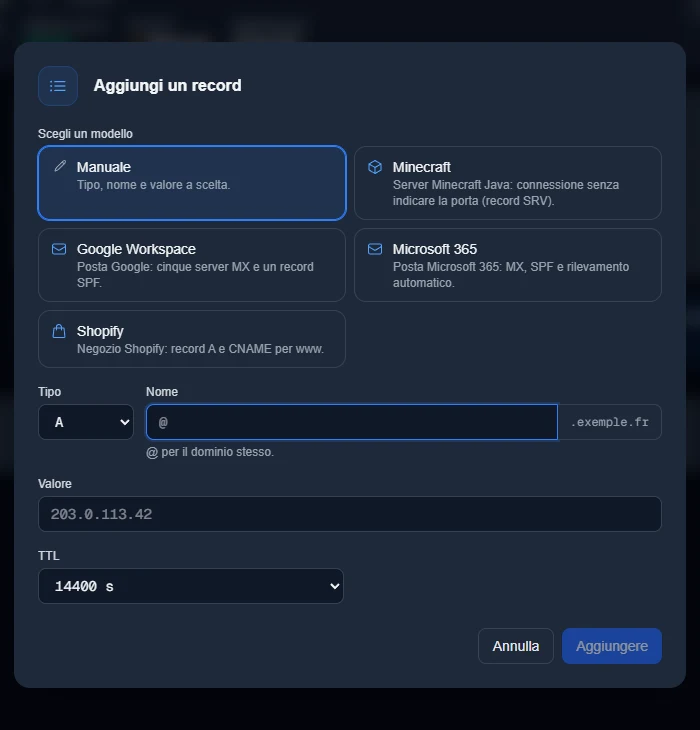
Se il VPS ha un indirizzo IPv6, aggiungi anche un record AAAA. I vhost di questa guida ascoltano su IPv4 e su IPv6.
Creare un utente e una cartella per sito
Ogni sito riceve un utente di sistema, senza shell né password. PHP eseguirà il codice del sito con questo account.
sudo useradd -r -s /usr/sbin/nologin site-a
sudo useradd -r -s /usr/sbin/nologin site-b
sudo useradd -r -s /usr/sbin/nologin site-c
Crea poi una cartella per sito in /var/www/, con il nome del dominio. Con questa regola, le configurazioni e lo script di backup restano facili da leggere.
/var/www/
    site-a.it/
    site-b.it/
    site-c.it/
sudo mkdir -p /var/www/site-a.it
sudo mkdir -p /var/www/site-b.it
sudo mkdir -p /var/www/site-c.itAssegna ogni cartella al suo utente e chiudila agli altri account. Nginx gira come www-data e deve leggere i file. Aggiungi quindi www-data al gruppo di ogni sito.
# Ogni cartella appartiene all'utente del suo sito
sudo chown -R site-a:site-a /var/www/site-a.it
sudo chown -R site-b:site-b /var/www/site-b.it
sudo chown -R site-c:site-c /var/www/site-c.it

# Chiusa agli altri account
sudo chmod 750 /var/www/site-a.it
sudo chmod 750 /var/www/site-b.it
sudo chmod 750 /var/www/site-c.it

# Nginx (www-data) può leggere i file di ogni sito
sudo usermod -aG site-a www-data
sudo usermod -aG site-b www-data
sudo usermod -aG site-c www-data
Nginx terrà conto di questi gruppi al prossimo ricaricamento. Se carichi file come root, restituiscili poi all'utente del sito con lo stesso comando chown.
In questo modo
www-datalegge i file di tutti i siti. La separazione riguarda PHP, perché il codice di un sito non può leggere le cartelle degli altri. Per andare oltre servono container o VPS distinti.
Creare un vhost Nginx per sito
Ogni sito ha il suo file in /etc/nginx/sites-available/. Un file per sito si legge, si corregge e si disattiva più facilmente di un file unico.
Scrivere il file del sito
sudo nano /etc/nginx/sites-available/site-a.itIncolla questa configurazione per il primo sito.
server {
    listen 80;
    listen [::]:80;
    server_name site-a.it www.site-a.it;
    root /var/www/site-a.it;
    index index.php index.html;

    # Log propri del sito
    access_log /var/log/nginx/site-a.it.access.log;
    error_log /var/log/nginx/site-a.it.error.log;

    location / {
        try_files $uri $uri/ /index.php?$query_string;
    }

    # PHP passa dal pool del sito
    location ~ \.php$ {
        include snippets/fastcgi-php.conf;
        fastcgi_pass unix:/run/php/site-a.sock;
        fastcgi_param SCRIPT_FILENAME $document_root$fastcgi_script_name;
        include fastcgi_params;
    }

    # File sensibili
    location ~ /\.(ht|git|env) {
        deny all;
    }
}
Ripeti l'operazione per ogni sito, cambiando dominio, cartella, log e socket (site-b.sock, site-c.sock). Gli errori PHP di un sito finiscono nel suo log, qui /var/log/nginx/site-a.it.error.log.
Il socket site-a.sock non esiste ancora. Nascerà con il pool PHP-FPM, nella prossima sezione. nginx -t non controlla che esista, ma il sito restituirà un errore 502 finché manca il suo pool.
Attivare i siti
sudo ln -s /etc/nginx/sites-available/site-a.it /etc/nginx/sites-enabled/
sudo ln -s /etc/nginx/sites-available/site-b.it /etc/nginx/sites-enabled/
sudo ln -s /etc/nginx/sites-available/site-c.it /etc/nginx/sites-enabled/
Rimuovi il sito predefinito se è ancora attivo. Il vhost predefinito della sezione «Rifiutare le richieste senza un sito noto» lo sostituirà. Prova sempre la configurazione prima di ricaricare Nginx.
sudo rm -f /etc/nginx/sites-enabled/default
sudo nginx -t
sudo systemctl reload nginx
La documentazione di Nginx descrive la direttiva server_name, che collega un dominio al suo vhost.
Creare un pool PHP-FPM per sito
Senza un pool dedicato, tutti i siti girano con lo stesso utente, spesso www-data. Un sito violato può allora leggere i file degli altri, come un .env, un wp-config.php o delle chiavi API. Un pool per sito cambia tre cose.
Ogni sito gira con il proprio utente.
Ogni sito ha il suo limite di processi. Un picco di traffico su uno non lascia gli altri senza PHP.
I processi portano il nome del sito, il che aiuta a trovare quello che crea problemi.
Per i tuoi progetti personali può bastare un solo pool. Per i siti di clienti o di terzi, prevedi un pool per sito. La documentazione di PHP-FPM descrive ogni direttiva.
Scrivere il file del pool
Parti dal pool predefinito, copiato con il nome del sito.
sudo cp /etc/php/8.4/fpm/pool.d/www.conf /etc/php/8.4/fpm/pool.d/site-a.conf
sudo nano /etc/php/8.4/fpm/pool.d/site-a.conf
Sostituisci [www] con [site-a], poi imposta queste direttive. Il socket porta il nome del sito, non quello della versione di PHP.
[site-a]
user = site-a
group = site-a
listen = /run/php/site-a.sock
listen.owner = www-data
listen.group = www-data
pm = dynamic
pm.max_children = 5
pm.start_servers = 2
pm.min_spare_servers = 1
pm.max_spare_servers = 3
Fai lo stesso per site-b.conf e site-c.conf, con il loro nome di pool, il loro utente e il loro socket. I valori pm.* si regolano sito per sito, come spiega la sezione sulla memoria.
Rimuovere il pool predefinito
Quando ogni sito ha il suo pool, il pool www non serve più. Controlla prima che nessun sito attivo usi ancora il suo socket. Il primo comando non deve mostrare nulla.
grep -R "php8.4-fpm.sock" /etc/nginx/sites-enabled/
sudo mv /etc/php/8.4/fpm/pool.d/www.conf /etc/php/8.4/fpm/pool.d/www.conf.disabled
Un sito che punta ancora a
php8.4-fpm.sockrestituirebbe un errore 502 dopo questa modifica.
Prova la configurazione di PHP-FPM, riavvia il servizio, poi controlla i socket. La cartella /run/php/ deve contenere site-a.sock, site-b.sock e site-c.sock.
sudo php-fpm8.4 -t
sudo systemctl restart php8.4-fpm
ls -l /run/php/
Provare un sito
Per questa prova il dominio non deve ancora puntare al VPS. Crea una pagina che mostra l'utente e la versione di PHP, chiamala dal server, poi cancellala.
echo '<?php echo posix_getpwuid(posix_geteuid())["name"], " ", PHP_VERSION, "\n";' | sudo -u site-a tee /var/www/site-a.it/index.php
curl -H "Host: site-a.it" http://127.0.0.1/
sudo rm /var/www/site-a.it/index.php
La risposta inizia con site-a, seguito dalla versione di PHP. Un altro nome utente indica un vhost che punta al socket sbagliato.
Rifiutare le richieste senza un sito noto
Una richiesta il cui dominio non corrisponde a nessun server_name non viene rifiutata. Nginx la passa al server predefinito della porta. Se non lo imposti, è il primo vhost caricato, e i file di sites-enabled si caricano in ordine alfabetico. Una visita all'IP del VPS, o a un dominio che punta lì per errore, mostra quindi uno dei tuoi siti. La pagina How nginx processes a request descrive questo funzionamento.
Un vhost predefinito risolve il problema. Risponde con il codice 444, tipico di Nginx, che chiude la connessione senza inviare nulla.
Scrivere il vhost predefinito
sudo nano /etc/nginx/sites-available/default-catchallserver {
listen 80 default_server;
listen [::]:80 default_server;
listen 443 ssl default_server;
listen [::]:443 ssl default_server;
server_name _;
# Rifiuta le connessioni HTTPS senza presentare un certificato
ssl_reject_handshake on;
return 444;
}La direttiva ssl_reject_handshake rifiuta anche le connessioni HTTPS, senza bisogno di un certificato. Esiste da Nginx 1.19.4, quindi su Debian 12 e 13 e su Ubuntu 24.04.
Ubuntu 22.04 fornisce Nginx 1.18, che non la conosce. Crea allora un certificato autofirmato, visto che Certbot non può emetterne uno per _.
sudo mkdir -p /etc/nginx/ssl
sudo openssl req -x509 -nodes -days 3650 -newkey rsa:2048 \
  -keyout /etc/nginx/ssl/self-signed.key \
  -out /etc/nginx/ssl/self-signed.crt \
  -subj "/CN=localhost"
Nel vhost predefinito, sostituisci poi la riga ssl_reject_handshake on; con queste due righe.
    # Certificato autofirmato per assorbire le richieste HTTPS non riconosciute
    ssl_certificate /etc/nginx/ssl/self-signed.crt;
    ssl_certificate_key /etc/nginx/ssl/self-signed.key;
Attivare il vhost predefinito
sudo ln -s /etc/nginx/sites-available/default-catchall /etc/nginx/sites-enabled/
sudo nginx -t && sudo systemctl reload nginx
Una visita all'IP del VPS non riceve più risposta. I bot che scandagliano gli indirizzi IP non scoprono nulla dei tuoi siti.
Creare un database MariaDB per sito
Dai a ogni sito il suo database e il suo utente MariaDB. Un utente condiviso tra più siti aprirebbe tutti i database appena un sito viene violato.
sudo mariadb -u root-- Sito A
CREATE DATABASE site_a_db CHARACTER SET utf8mb4 COLLATE utf8mb4_unicode_ci;
CREATE USER 'site_a_user'@'localhost' IDENTIFIED BY 'password_forte_a';
GRANT ALL PRIVILEGES ON site_a_db.* TO 'site_a_user'@'localhost';
-- Sito B
CREATE DATABASE site_b_db CHARACTER SET utf8mb4 COLLATE utf8mb4_unicode_ci;
CREATE USER 'site_b_user'@'localhost' IDENTIFIED BY 'password_forte_b';
GRANT ALL PRIVILEGES ON site_b_db.* TO 'site_b_user'@'localhost';
FLUSH PRIVILEGES;
EXIT;Ripeti il blocco per ogni sito. Ogni sito si collega poi a localhost con le proprie credenziali.
Sostituisci ogni password di esempio con un valore robusto. Il comando
openssl rand -base64 24ne genera una.
Attivare HTTPS su ogni dominio
Certbot gestisce il certificato di ogni dominio separatamente. Installalo come nella guida Nginx e PHP-FPM su un VPS Linux. I domini devono già puntare al VPS, e le porte 80 e 443 devono essere aperte. La guida Come configurare il firewall UFW su Ubuntu e Debian spiega queste regole.
sudo certbot --nginx -d site-a.it -d www.site-a.it
sudo certbot --nginx -d site-b.it -d www.site-b.it
sudo certbot --nginx -d site-c.it -d www.site-c.it
Certbot aggiunge a ogni vhost il blocco HTTPS e il reindirizzamento da HTTP. La prima volta chiede un indirizzo e-mail.
Il rinnovo passa da un timer systemd installato con Certbot. Elenca i certificati, controlla il timer, poi prova il rinnovo a vuoto.
sudo certbot certificates
sudo systemctl status certbot.timer
sudo certbot renew --dry-run
La guida Come installare un certificato Let's Encrypt con Certbot tratta il rinnovo, i certificati wildcard e gli errori più comuni.
Usare due versioni di PHP insieme
Ogni pool appartiene a una versione di PHP. Un sito datato può quindi restare su PHP 8.3 mentre gli altri passano alla 8.4. I repository di Debian e Ubuntu forniscono una sola versione. Per aggiungerne un'altra, usa il repository di Ondřej Surý, che pubblica pacchetti PHP per Debian e Ubuntu.
Aggiungere il repository su Debian 12 o 13
Questi comandi seguono le istruzioni del repository.
sudo apt update
sudo apt install -y lsb-release ca-certificates curl
sudo curl -sSLo /tmp/debsuryorg-archive-keyring.deb https://packages.sury.org/debsuryorg-archive-keyring.deb
sudo dpkg -i /tmp/debsuryorg-archive-keyring.deb
sudo sh -c 'echo "deb [signed-by=/usr/share/keyrings/debsuryorg-archive-keyring.gpg] https://packages.sury.org/php/ $(lsb_release -sc) main" > /etc/apt/sources.list.d/php.list'
sudo apt update
Aggiungere il repository su Ubuntu 22.04 o 24.04
Su Ubuntu, lo stesso repository si aggiunge come PPA.
sudo apt install -y software-properties-common
sudo add-apt-repository ppa:ondrej/php -y
sudo apt update
Una volta aggiunto il repository, gli aggiornamenti sostituiscono anche i pacchetti PHP del sistema con quelli del repository.
Installare un'altra versione e passarci un sito
Installa le due versioni. Aggiungi per ciascuna le estensioni che servono ai tuoi siti, cambiando il numero (php8.3-mysql, php8.3-mbstring). La guida Nginx e PHP-FPM su un VPS Linux le elenca.
sudo apt install php8.3-fpm php8.4-fpm -yOgni versione ha la sua cartella dei pool e il suo servizio. Per passare site-b a PHP 8.3, sposta il suo pool e disattiva il pool predefinito di 8.3. Riavvia poi i due servizi, uno dopo l'altro.
# Il pool di site-b passa a PHP 8.3
sudo mv /etc/php/8.4/fpm/pool.d/site-b.conf /etc/php/8.3/fpm/pool.d/

# Pool predefinito di PHP 8.3, qui non serve
sudo mv /etc/php/8.3/fpm/pool.d/www.conf /etc/php/8.3/fpm/pool.d/www.conf.disabled

# Un servizio dopo l'altro
sudo systemctl restart php8.4-fpm
sudo systemctl restart php8.3-fpm
Il socket mantiene il suo nome, site-b.sock. Il vhost del sito quindi non cambia. Nel terminale, il comando php resta legato a una sola versione. Per i job cron o per Composer di un sito, chiama direttamente php8.3 o php8.4.
Dimensionare la memoria
Quanti siti regge un VPS dipende dal loro traffico, dal CMS e dai plugin. Ecco alcuni ordini di grandezza.
Un sito WordPress con OPcache e pochi visitatori simultanei consuma da 128 a 256 MB di RAM.
Un sito statico o un'applicazione leggera consuma molto meno.
Un negozio WooCommerce molto visitato, o un sito pieno di plugin pesanti, può superare i 512 MB.
Con 4 GB di RAM è ragionevole ospitare più siti con poco traffico. Lascia sempre un margine per il sistema, MariaDB e i picchi imprevisti. Dopo la messa online, misura il consumo reale.
free -h
ps -C php-fpm8.4 -o user,rss,cmd --sort=user
La colonna RSS indica la memoria di ogni processo PHP in kilobyte, la colonna USER il sito a cui appartiene. Moltiplica la media di un sito per il suo pm.max_children per conoscerne il tetto. Poi regola questo valore nel suo pool.
Un pool mette un tetto al suo sito. Un picco di traffico o un errore PHP su un sito non esaurisce quindi i processi degli altri. MariaDB, invece, serve tutti i siti. Se si satura, rallentano tutti. Tieni d'occhio le sue connessioni.
sudo mariadb -e "SHOW PROCESSLIST;"Aggiungere o disattivare un sito
Aggiungere un sito
Un nuovo sito non tocca quelli esistenti. Riprendi le sezioni di questa guida nell'ordine.
Punta il dominio verso il VPS.
Crea l'utente e la cartella del sito.
Scrivi il suo vhost e attivalo.
Crea il suo pool PHP-FPM, poi ricarica PHP-FPM con
sudo systemctl reload php8.4-fpm.Crea il suo database MariaDB.
Richiedi il suo certificato con Certbot.
Lo script di backup della prossima sezione include il nuovo sito da solo. Per un sito WordPress, segui anche la guida Come installare WordPress su un VPS Linux. Aggiunge OPcache e la dimensione degli upload, senza cambiare i pool. Per un sito che lascia un hosting condiviso, segui la guida Migrare un sito da un hosting condiviso a un VPS. Copre la copia dei file, l'esportazione del database e le prove prima del cambio DNS.
Disattivare un sito
Rimuovi il suo collegamento in sites-enabled, poi ricarica Nginx.
sudo rm /etc/nginx/sites-enabled/site-a.it
sudo nginx -t && sudo systemctl reload nginx
Il file resta in sites-available, e il vhost predefinito risponde ora al posto del sito. Per riattivarlo, ricrea il collegamento con ln -s, come alla prima attivazione.
Fare il backup di tutti i siti
Con più siti, automatizza i backup fin dall'inizio. Un solo script percorre le cartelle di /var/www/ e i database MariaDB.
Scrivere lo script di backup
sudo nano /usr/local/bin/backup-sites.sh#!/bin/bash
BACKUP_DIR="/root/backups"
DATE=$(date +%F)
mkdir -p "$BACKUP_DIR"
chmod 700 "$BACKUP_DIR"
# File di ogni sito
for SITE in /var/www/*/; do
SITE_NAME=$(basename "$SITE")
tar -czf "$BACKUP_DIR/${SITE_NAME}-files-${DATE}.tar.gz" -C /var/www "$SITE_NAME"
done
# Tutti i database, tranne quelli interni di MariaDB
for DB in $(mariadb -N -e "SHOW DATABASES" | grep -Ev '^(information_schema|performance_schema|mysql|sys)$'); do
mariadb-dump --single-transaction "$DB" | gzip > "$BACKUP_DIR/${DB}-${DATE}.sql.gz"
done
# Eliminare i backup più vecchi di 7 giorni
find "$BACKUP_DIR" -type f -mtime +7 -deleteLo script archivia la cartella di ogni sito ed esporta ogni database, tranne quelli interni di MariaDB. Cancella i backup più vecchi di 7 giorni. Un nuovo sito entra quindi nel backup senza modificare lo script.
Rendilo eseguibile e lancialo una volta per provarlo. Apri poi la crontab di root.
sudo chmod +x /usr/local/bin/backup-sites.sh
sudo /usr/local/bin/backup-sites.sh
sudo ls -l /root/backups/
sudo crontab -e
Aggiungi questa riga in fondo al file.
# Backup quotidiano alle 3 del mattino
0 3 * * * /usr/local/bin/backup-sites.sh
Ripristinare un sito
Sostituisci la data con quella del backup che ti serve. Il primo comando rimette i file del sito, l'altro ricarica il suo database.
sudo tar -xzf /root/backups/site-a.it-files-2026-11-04.tar.gz -C /var/www
sudo gunzip -c /root/backups/site_a_db-2026-11-04.sql.gz | sudo mariadb site_a_db
Tenere una copia fuori dal VPS
Questi backup restano sul VPS. Non ti proteggono né da un guasto del server né da un attacco. Invia una copia altrove, per esempio con la guida Come usare Rclone su un VPS Linux. Il backup automatico dell'intero VPS è un'opzione a pagamento, presentata nella guida Come attivare il backup automatico del VPS.
Hai bisogno di aiuto?
Apri un ticket da Ticket › Aprire un ticket, oppure dal riquadro Contatta il supporto in fondo alla scheda del VPS. Puoi anche fare la tua domanda sul Discord di OuiHeberg.
Accesso root, la distribuzione che preferisci e gestione dall'area clienti OuiHeberg.
Vedi le offerte →