
 Kundenbereich
Einführung
SatisfactoryModManager (SMM) vereinfacht die Installation von Mods auf Ihrem dedizierten Server erheblich. Es ist nicht mehr erforderlich, Dateien manuell zu übertragen: Die Software verbindet sich direkt über SFTP mit Ihrem Server und erledigt alles automatisch.
Voraussetzungen
| Element | Beschreibung |
|---|---|
| SatisfactoryModManager | Kostenlose Software, die auf Ihrem PC installiert werden muss |
| SFTP-Zugangsdaten | Auf Ihrem OuiHeberg-Panel verfügbar |
| Satisfactory-Server | Bereits konfiguriert und funktionsfähig |
Schritt 1: SatisfactoryModManager herunterladen
Installieren Sie zuerst SMM auf Ihrem Computer. Dieses Tool wird die Hinzufügung und Entfernung von Mods auf Ihrem Server steuern.
-
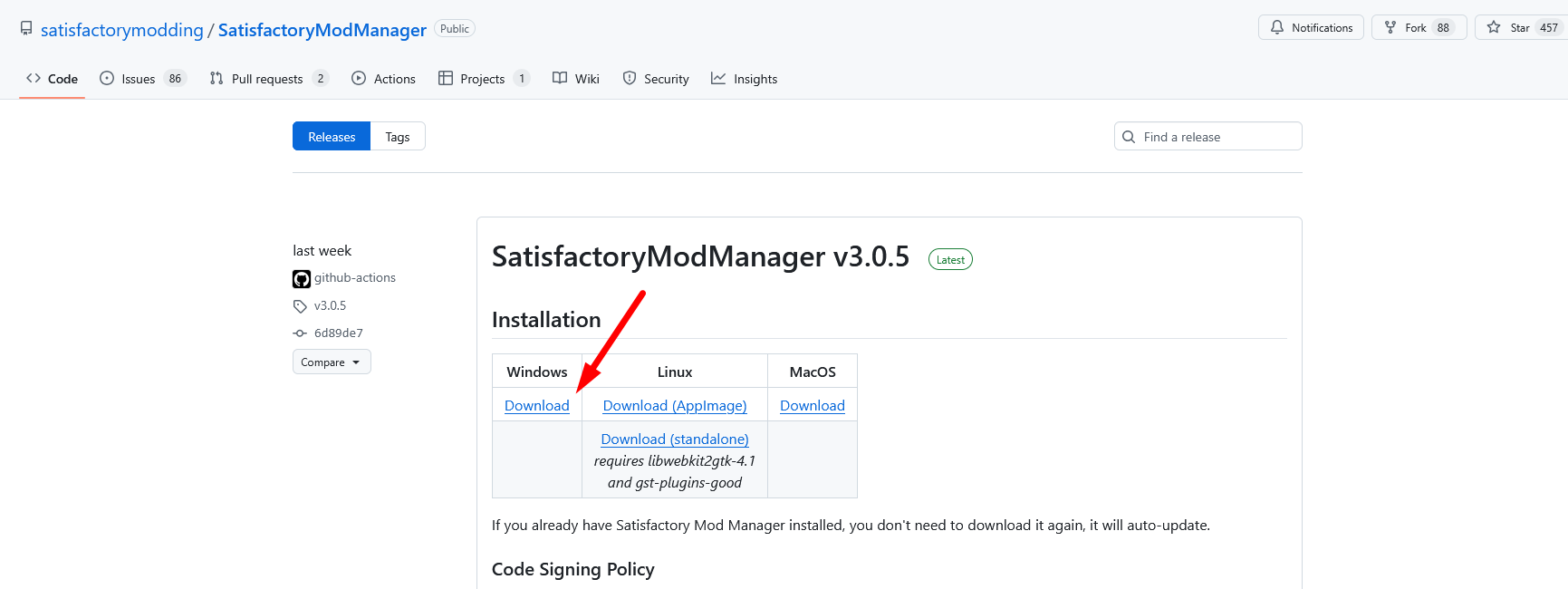
Gehen Sie zur offiziellen GitHub-Releases-Seite:
https://github.com/satisfactorymodding/SatisfactoryModManager/releases -
Klicken Sie auf die Schaltfläche Download, um die neueste Version herunterzuladen
-
Führen Sie die heruntergeladene Datei
SatisfactoryModManager-Setup.exeaus -
Befolgen Sie die Installationsanweisungen
-
Wählen Sie bei der ersten Ausführung Ihre Sprache als Benutzeroberflächensprache aus
Schritt 2: Holen Sie sich Ihre SFTP-Zugangsdaten
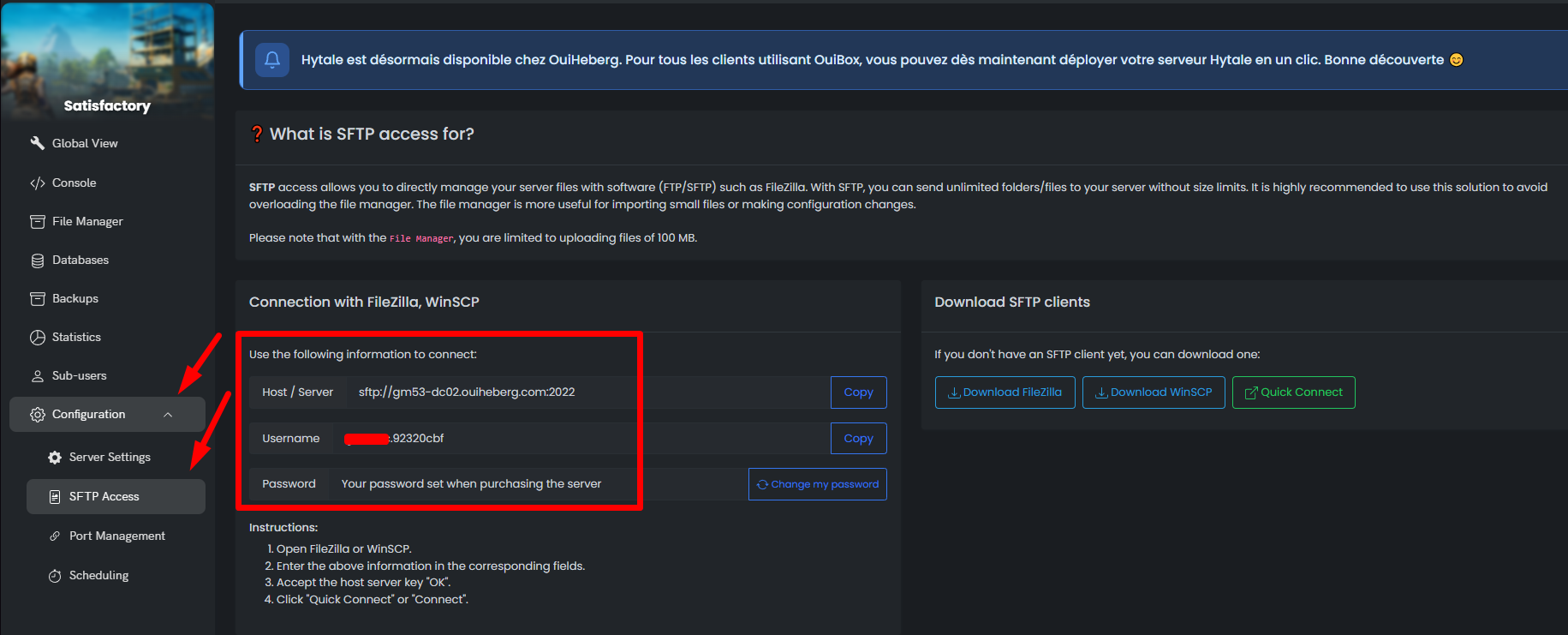
Sie benötigen Ihre SFTP-Verbindungsinformationen, um SMM mit Ihrem Server zu verbinden.
- Melden Sie sich bei Ihrem OuiHeberg-Panel an
- Gehen Sie zum Abschnitt SFTP oder Zugriff Ihres Servers
- Notieren Sie sich die folgenden Informationen:
| Information | Beispiel |
|---|---|
| Host / Adresse | sftp.ouiheberg.com |
| Port | 2022 |
| Benutzername | Ihr_Benutzername |
| Passwort | Ihr_Passwort |
🚨 Sicherheit: Teilen Sie Ihre SFTP-Zugangsdaten niemals mit anderen.
Schritt 3: Verbinden Sie Ihren Server mit SMM
Nachdem SMM installiert ist, verbinden Sie es mit Ihrem Satisfactory-Server.
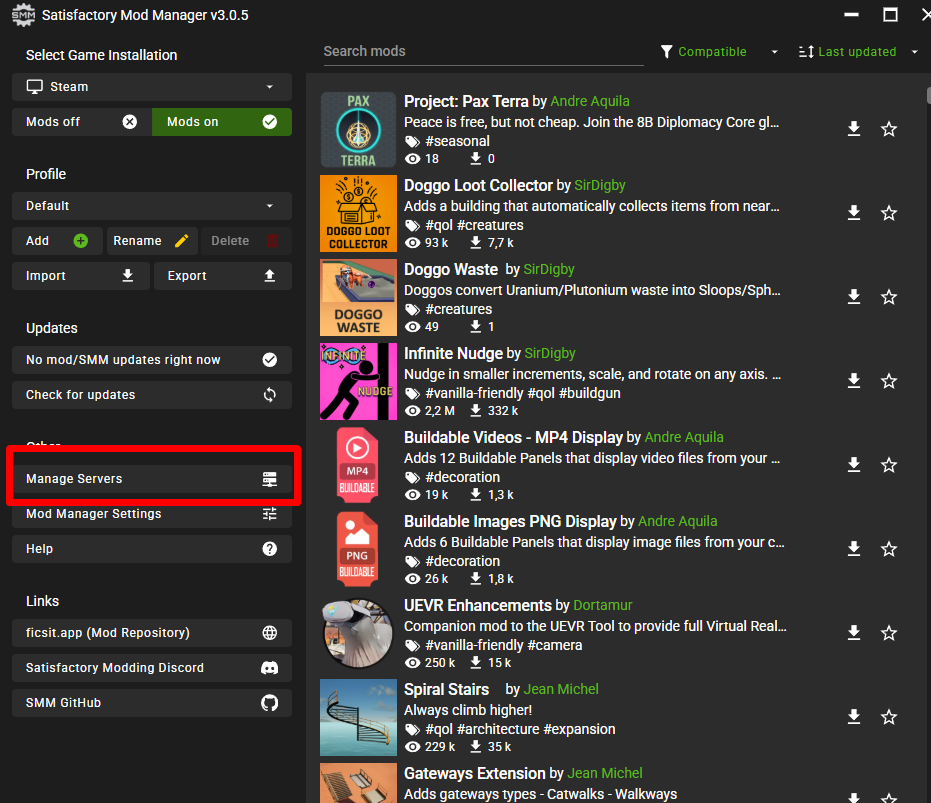
3.1 Öffnen Sie den Server-Manager
- Klicken Sie in SMM auf Server verwalten in der Menüleiste
3.2 Geben Sie die SFTP-Zugangsdaten ein
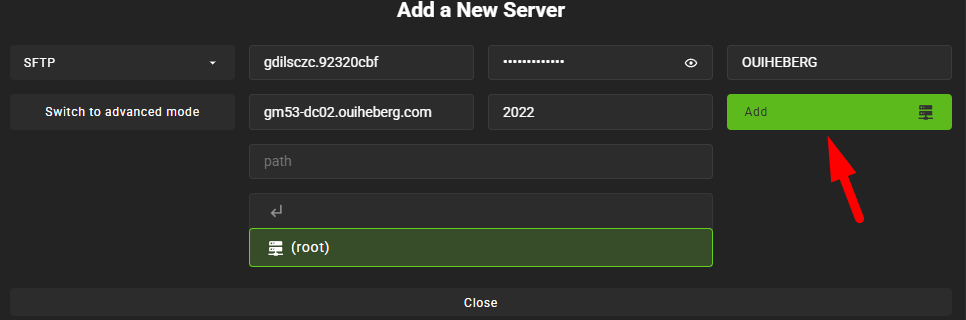
- Ein Popup-Fenster wird angezeigt
- Füllen Sie die Felder mit Ihren zuvor abgerufenen SFTP-Zugangsdaten aus
| SMM-Feld | Einzugebender Wert |
|---|---|
| Host | SFTP-Adresse Ihres Panels |
| Port | SFTP-Port (normalerweise 2022) |
| Benutzer | Ihr SFTP-Benutzername |
| Passwort | Ihr SFTP-Passwort |
3.3 Wählen Sie den aktiven Server aus
- Oben links in SMM öffnen Sie die Dropdown-Liste
- Wählen Sie den gerade hinzugefügten Server aus
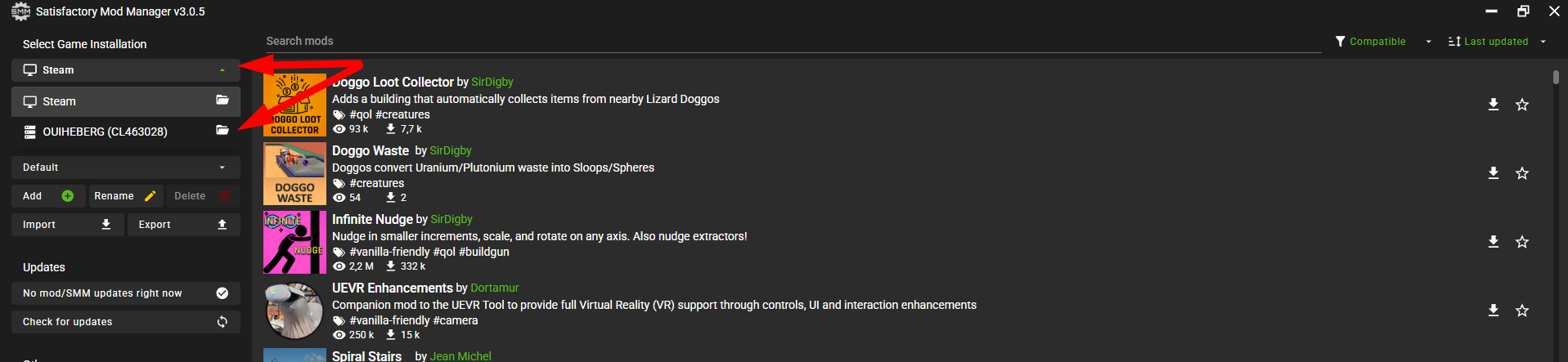
📝 Tipp: Wenn Sie mehrere Server verwalten, geben Sie ihnen unterschiedliche Namen, um Verwechslungen zu vermeiden.
Schritt 4: Mods installieren
Ihr Server ist verbunden, jetzt müssen Sie nur noch Ihre Mods auswählen.
4.1 Durchsuchen der verfügbaren Mods
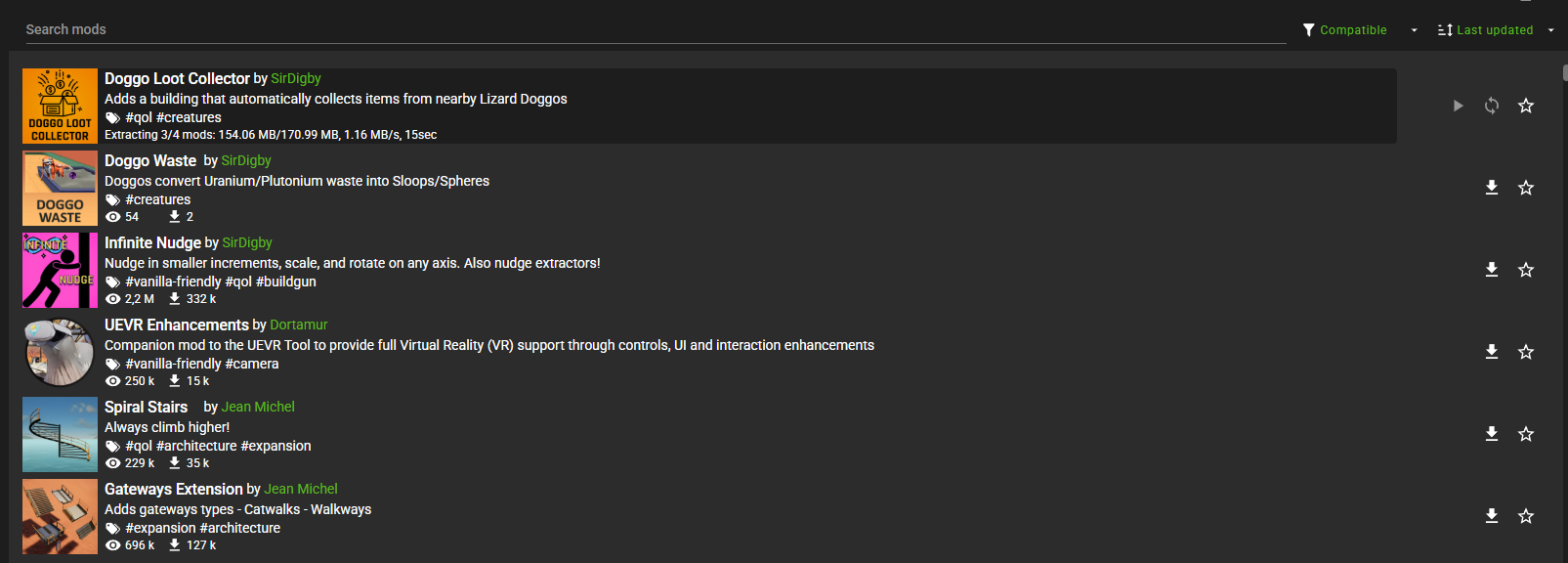
- Erkunden Sie im rechten Bereich die Mod-Bibliothek
- Verwenden Sie die Suchleiste, um einen bestimmten Mod zu finden
 4.2 Gewünschte Mods aktivieren
- Klicken Sie auf die Aktivierungsschaltfläche neben jedem gewünschten Mod
- SMM überträgt automatisch die Dateien auf Ihren Server

| Aktion | Ergebnis |
|---|---|
| Mod aktivieren | Dateien werden auf den Server kopiert |
| Mod deaktivieren | Dateien werden vom Server gelöscht |
4.3 Server neu starten
- Nachdem Sie Ihre Mods ausgewählt haben, starten Sie Ihren Server über das OuiHeberg-Panel neu
⚠️ Erforderlich: Ein vollständiger Neustart ist nach jeder Modifikation der Mods unerlässlich, um Fehlfunktionen zu vermeiden.
Schritt 5: Beitreten und Spielen
Nach dem Neustart:
- Starten Sie Satisfactory wie gewohnt auf Ihrem PC
- Verbinden Sie sich mit Ihrem Server
- Die Mods sind automatisch aktiv

| Situation | Lösung |
|---|---|
| Ein Mod verursacht Probleme | Deaktivieren Sie ihn in SMM, starten Sie den Server neu |
| Der Server startet nicht | Deaktivieren Sie alle Mods, aktivieren Sie sie einzeln neu |
| Inkompatibler Mod | Überprüfen Sie die Mod-Version und die Ihres Servers |
Zusammenfassung der Bildschirmfotos
| Nr. | Inhalt des Screenshots |
|---|---|
| 1 | GitHub-Seite von SMM mit Download-Button |
| 2 | Sprachauswahl (Französisch) beim ersten Start |
| 3 | OuiHeberg-Panel - SFTP-Bereich mit Zugangsdaten |
| 4 | SMM-Menü - Option "Server verwalten" |
| 5 | Popup für SFTP-Verbindung (leere Felder) |
| 6 | Auswahl des Ordners SatisfactoryDedicatedServer oder FactoryGame |
| 7 | Dropdown-Liste zur Auswahl des Servers |
| 8 | Mod-Bibliothek mit Suchleiste |
| 9 | Aktivierungsschaltfläche für einen Mod |
Zusammenfassung
Mit SatisfactoryModManager wird die Installation von Mods auf Ihrem Satisfactory-Server zum Kinderspiel. Verbinden Sie Ihren Server über SFTP, aktivieren Sie die gewünschten Mods, starten Sie neu und los geht's. Kein manuelles Dateimanagement mehr erforderlich.
Brauchen Sie einen Satisfactory-Server?
Entdecken Sie unsere Satisfactory-Hosting-Angebote ab 9,98€/Monat mit sofortiger Bereitstellung.