
 Kundenbereich
Satisfactory Server erstellen: Einrichtung und Multiplayer (Leitfaden 2026)
Diese Anleitung zeigt, wie Sie einen Satisfactory Server erstellen, in OuiPanel einrichten (dem Game-Panel von OuiHeberg) und für den Multiplayer vorbereiten. Sie erfahren, wie Sie den Server beanspruchen, Freunde einladen, Backups verwalten, einen Spielstand importieren und Mods hinzufügen.
Im normalen Koop-Modus fliegen alle raus, sobald der Host das Spiel verlässt. Mit einem Server bleibt die Partie offen, ohne dass Ihr PC laufen muss. Unsere Satisfactory-Angebote zeigen die verfügbaren Konfigurationen.
Wie viele Spieler maximal?
Standardmäßig nimmt eine Satisfactory-Partie 4 Spieler auf. Auf einem Server können Sie mit dem Parameter MaxPlayers mehr zulassen. Ab 8 Spielern auf derselben Karte mit einer komplexen Fabrik kann die Leistung sinken, je nach Größe der Basis und Leistung des Servers.
Beim Arbeitsspeicher sind 8 GB RAM das Minimum. Ab 4 Spielern oder für eine sehr große Fabrik im Spätspiel werden 16 GB empfohlen. Beim Prozessor zählt die Geschwindigkeit eines Kerns mehr als die Anzahl der Kerne.
Satisfactory ist seit dem 4. November 2025 auf PS5 und Xbox Series erschienen, Konsolenspieler können aber keinem solchen Server beitreten. Er ist für PC-Spieler gedacht, die dank Crossplay über Steam und Epic zusammen spielen.
Den Server starten
Ein einzeln bestellter Satisfactory-Server wird bereits installiert geliefert, mit der neuesten Version des Spielservers.
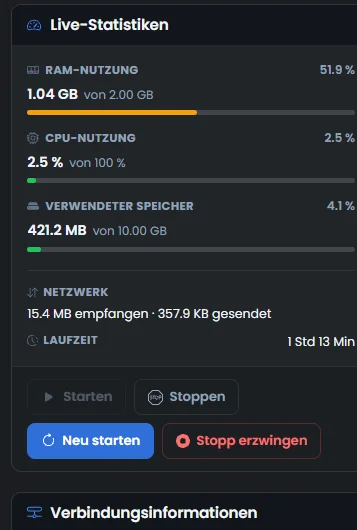
Öffnen Sie in OuiPanel Ihren Satisfactory-Server und dann Konsole.
Klicken Sie auf Starten.
Verfolgen Sie das Protokoll. Der erste Start dauert einige Minuten, weil der Server seine Konfigurationsdateien anlegt und die Karte vorbereitet.
Sobald die Konsole meldet, dass der Server bereit ist, können Sie beitreten. Das Spiel wird bei jedem Neustart des Servers aktualisiert.
Auf einer OuiBox
Auf einer OuiBox erstellen Sie zuerst den Server.
Öffnen Sie im Hauptmenü OuiBox und klicken Sie auf Neuer Server.
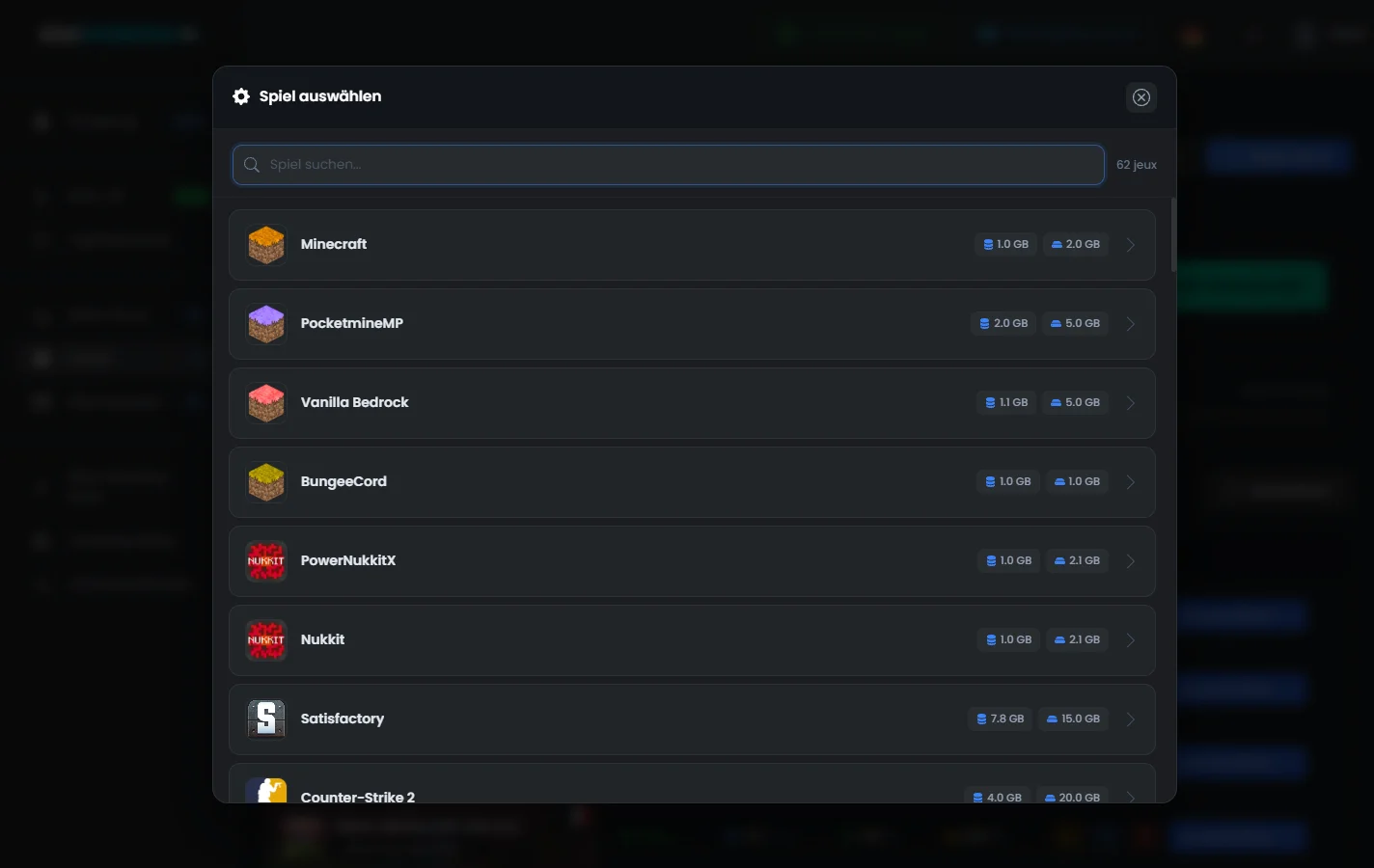
Wählen Sie im Fenster „Neuen Server erstellen“ Satisfactory in der Liste „Spiel auswählen“.
Geben Sie dem Server einen Namen, wählen Sie Standort und Ressourcen und klicken Sie auf Server erstellen.
Die Installation läuft automatisch. Starten Sie den Server danach über seine Konsole.
Den Server beanspruchen und sich verbinden
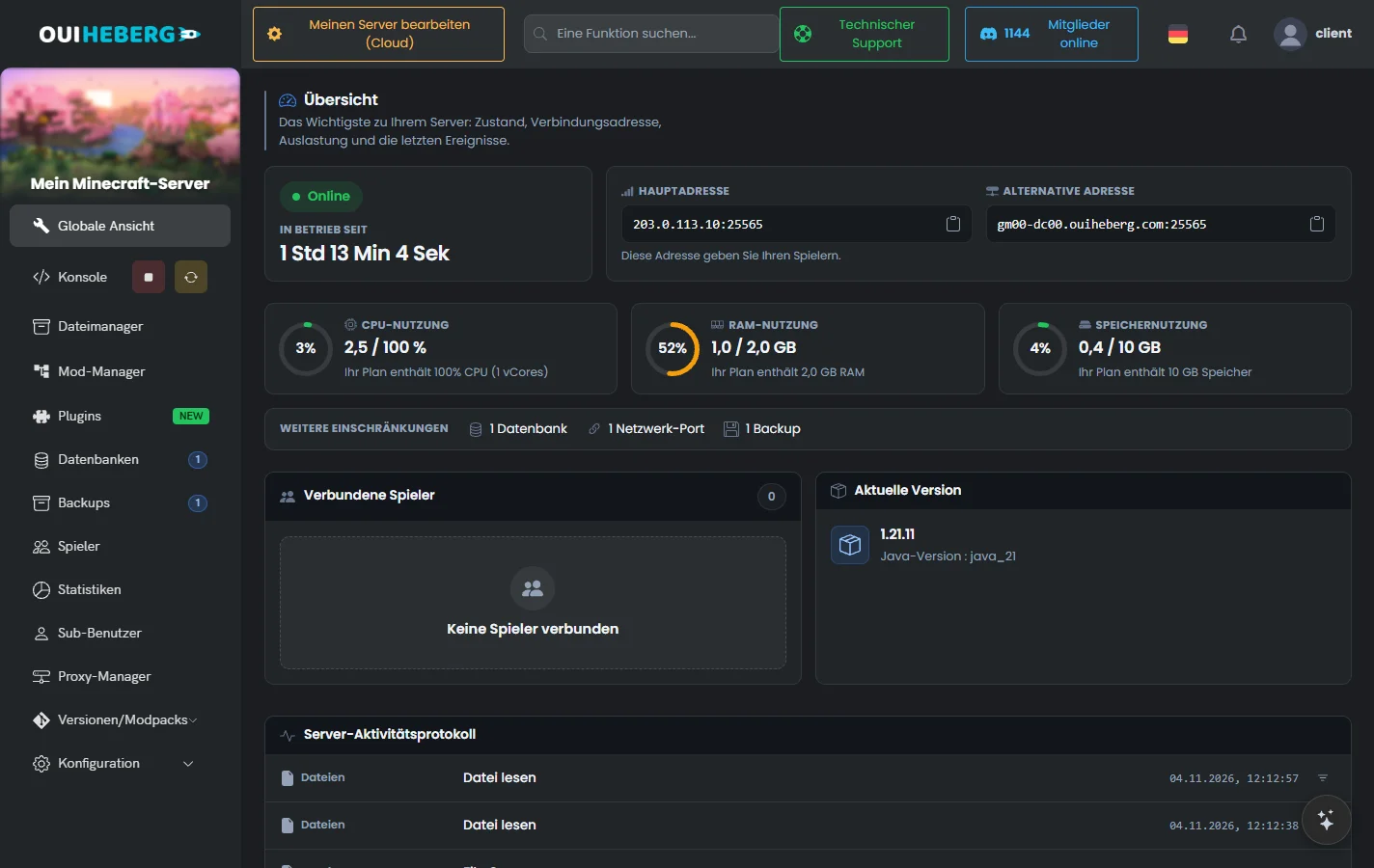
Die Adresse des Servers steht in OuiPanel auf der Seite Globale Ansicht unter Hauptadresse. Diese Adresse mit Port geben Sie Ihren Spielern.
Starten Sie Satisfactory auf Ihrem PC und öffnen Sie im Hauptmenü den Server-Manager.
Fügen Sie einen Server mit Adresse und Port aus Hauptadresse hinzu.
Beanspruchen Sie den Server bei der ersten Verbindung: Geben Sie ihm einen Namen und ein Administratorpasswort.
Erstellen Sie eine neue Partie oder laden Sie eine bestehende.
Die anderen Spieler fügen denselben Server in ihrem Server-Manager hinzu. Satisfactory hat keine öffentliche Serverliste: Jeder fügt den Server über Adresse und Port hinzu.
Servereinstellungen konfigurieren
Die Grundeinrichtung erfolgt im Server-Manager des Spiels. Diese Einstellungen sollten Sie zuerst prüfen.
Der Servername erscheint im Server-Manager jedes Spielers. Wählen Sie einen gut erkennbaren Namen.
Das Passwort schützt den Zugang. Ohne Passwort kann jeder beitreten, der die Adresse kennt.
Das Administratorpasswort ist vom Spielerpasswort getrennt und gibt Zugriff auf die Serververwaltung (Spielstände, erweiterte Einstellungen).
Die automatische Pause hält die Simulation an, wenn kein Spieler verbunden ist. Damit die Fabrik ständig läuft, schalten Sie sie mit der Anleitung Deaktivieren der automatischen Pause in Satisfactory ab.
Die Ports des Servers
Das Spiel nutzt einen Port über TCP und UDP (standardmäßig 7777). Seit Version 1.1 nutzt es zusätzlich einen zweiten TCP-Port für die zuverlässige Nachrichtenübermittlung (standardmäßig 8888). Ohne diesen zweiten Port bleiben die Spieler im Ladebildschirm hängen.
In OuiPanel sind die Ports des Servers unter Konfiguration › Port-Verwaltung aufgelistet. Zeigt die Seite nur einen Port, eröffnen Sie ein Ticket.
Die Konfigurationsdateien
Feinere Einstellungen stehen in den Dateien Game.ini, Engine.ini und ServerSettings in diesem Serverordner.
.config/Epic/FactoryGame/Saved/Config/LinuxServer/Öffnen Sie sie bei gestopptem Server im Dateimanager. Klicken Sie auf die Datei, ändern Sie sie und klicken Sie auf Speichern.
Sicherungen verwalten
Automatische Sicherungen
Der Spielserver erstellt in regelmäßigen Abständen automatische Spielstände, das Intervall stellen Sie in den Servereinstellungen ein. Er hält mehrere Dateien im Ordner SaveGames/ im Wechsel vor: den aktuellen Spielstand, die letzten automatischen Speicherungen und die manuellen Speicherungen aus dem Admin-Menü im Spiel.
OuiPanel sichert zusätzlich den ganzen Server. Das schützt Sie vor einer beschädigten Datei oder einem Bedienfehler.
Für eine sofortige Sicherung öffnen Sie Backups und klicken auf Backup erstellen.
Für regelmäßige Sicherungen öffnen Sie Konfiguration › Zeitplanung, legen einen Zeitplan an und fügen ihm eine Aufgabe Backup hinzu.
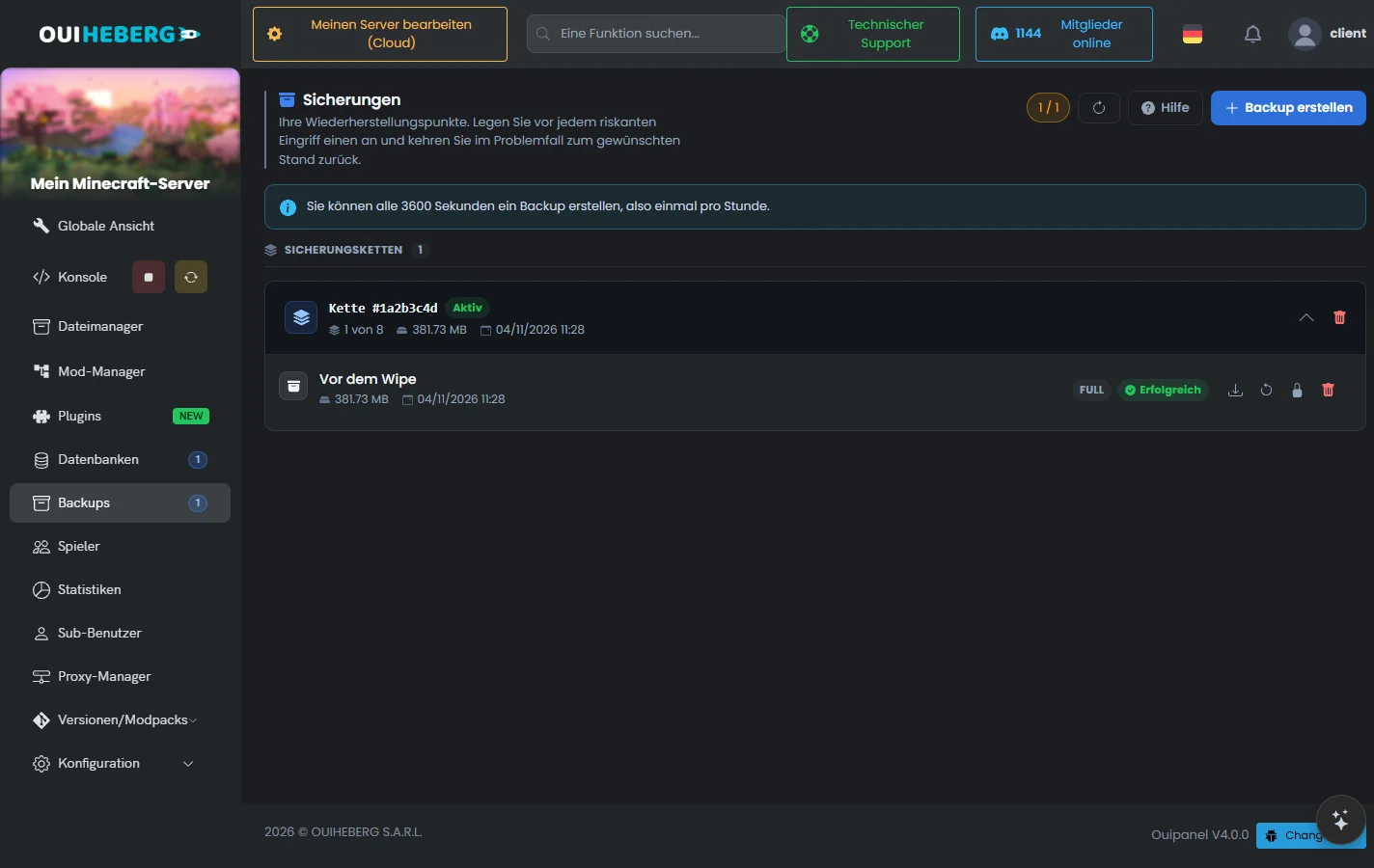
Erstellen Sie vor jedem riskanten Schritt eine manuelle Sicherung, etwa vor einem Spielupdate, neuen Mods oder einer Konfigurationsänderung.
Eine Sicherung wiederherstellen
Um zu einem Spielstand des Spiels selbst zurückzukehren, gehen Sie so vor.
Klicken Sie in Konsole auf Stoppen.
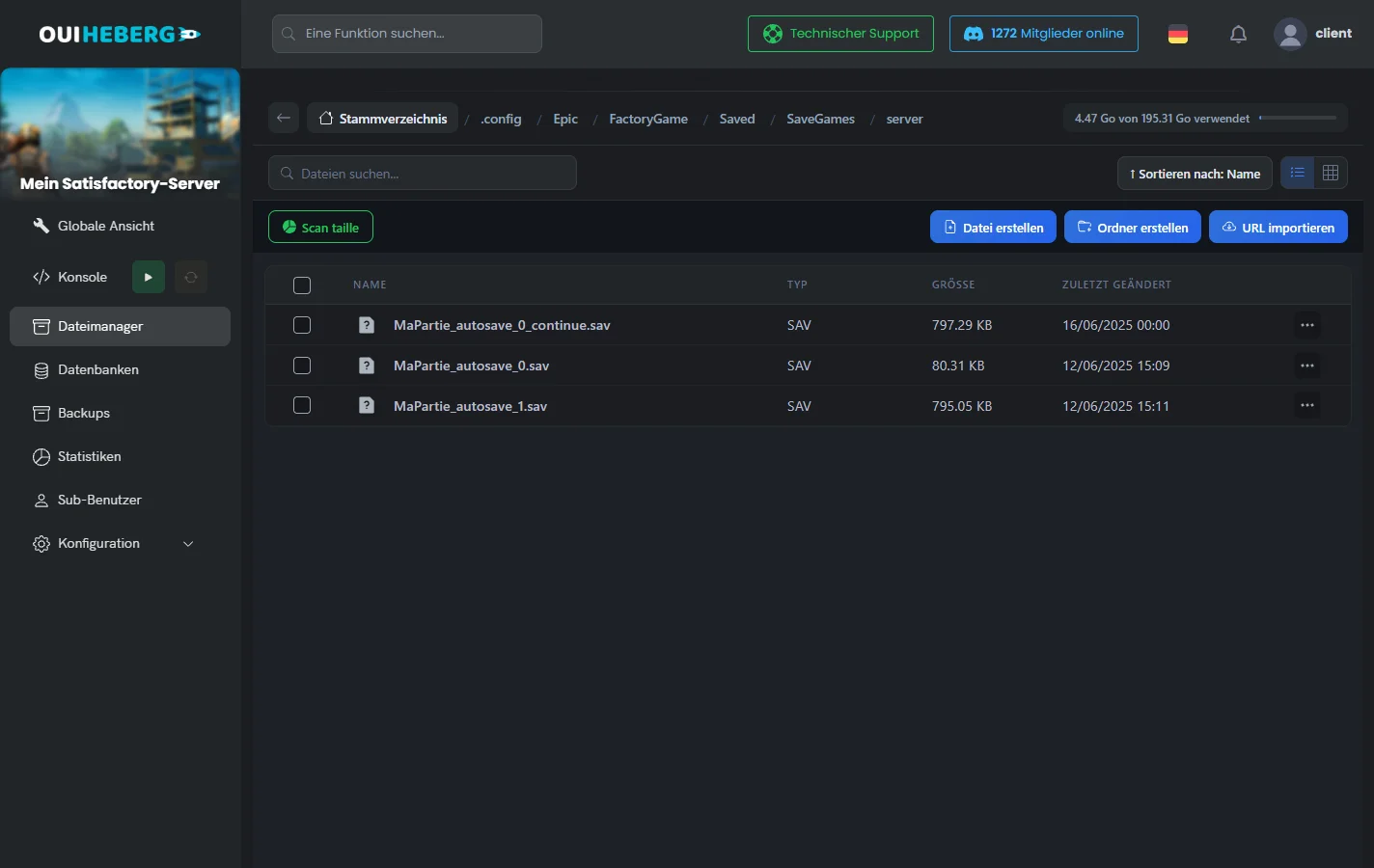
Öffnen Sie im Dateimanager den Ordner der Spielstände und suchen Sie die
.sav-Datei vom gewünschten Datum.Starten Sie den Server und laden Sie diesen Spielstand über den Server-Manager des Spiels.
Der Server macht genau beim gespeicherten Stand weiter. Um zu einem vollständigen Backup von OuiPanel zurückzukehren, klicken Sie auf der Seite Backups daneben auf Wiederherstellen.
Einen Einzelspieler-Spielstand importieren
Um eine Einzelspieler-Partie in den Multiplayer zu bringen, nutzen Sie am einfachsten den Tab Manage Saves im Server-Manager. Er lädt Ihre .sav-Datei auf den Server.
Sie können die Datei auch in den folgenden Ordner legen. Öffnen Sie ihn im Dateimanager und ziehen Sie die Datei auf die Seite, oder nutzen Sie SFTP mit der Anleitung Per SFTP mit FileZilla verbinden.
.config/Epic/FactoryGame/Saved/SaveGames/serverBeim nächsten Start erscheint der Spielstand im Server-Manager.
Mods zu Satisfactory hinzufügen
Satisfactory Mod Manager
Satisfactory-Mods installieren Sie meist mit dem Satisfactory Mod Manager (SMM). Das Programm läuft auf Ihrem PC und verbindet sich per SFTP mit dem Server, um die Mods aufzuspielen.
Kurz gesagt: SMM installieren, den Server mit den SFTP-Zugangsdaten aus OuiPanel hinzufügen, die gewünschten Mods aktivieren und den Server neu starten. Die Anleitung Mods auf einem Satisfactory-Server mit SMM installieren erklärt jeden Schritt.
Die Spieler installieren dieselben Mods mit SMM auf ihrem PC. Multiplayer funktioniert mit Mods, solange Server und alle Spieler genau dieselben haben.
Empfohlene Server-Mods
| Mod | Was er bringt |
|---|---|
| SMART! | Erweiterte Bauwerkzeuge: Rasterplatzierung, Kopieren von Strukturen, besseres Einrasten. Nützlich für große Bauten. |
| Refined Power | Neue Energiequellen wie Solarpaneele, Windräder und fortgeschrittene Reaktoren. |
| X3 Roads | Zusätzliche Straßen und Fundamente, um Basen zu ordnen. |
| Linear Motion | Aufzüge und bewegliche Plattformen für vertikale Bauten. |
| Pak Utility Mod | Praktische Werkzeuge wie kreatives Fliegen, Noclip und Teleportation. Nützlich für Admins, die große Basen prüfen. |
Um Bauten zwischen Spielern zu teilen, nutzen Sie auch Blueprints mit der Anleitung Blueprints hinzufügen auf einem Satisfactory Server.
Leistung optimieren
Empfohlener RAM
Satisfactory braucht viel Arbeitsspeicher, vor allem im Spätspiel, wenn die Fabrik Hunderte Maschinen, Förderbänder und Fahrzeuge zählt.
| Spielphase | Empfohlener RAM | Details |
|---|---|---|
| Anfang (Tier 1 bis 4, kleine Basis) | 8 GB für 2 bis 4 Spieler | Der Server verbraucht etwa 4 bis 6 GB. |
| Mitte (Tier 5 bis 7, strukturierte Fabrik) | 12 GB für 4 Spieler, 16 GB darüber | Züge, Drohnen und lange Produktionsketten erhöhen den Verbrauch deutlich. |
| Spätphase (ab Tier 8, sehr große Fabrik) | mindestens 16 GB ab 4 Spielern | Die größten Basen (Turbotreibstoff, Aluminium im großen Stil, Kernkraft) können serverseitig 10 bis 14 GB verbrauchen. |
Lag reduzieren
Wenn der Server zu ruckeln beginnt, helfen diese Ansätze.
Begrenzen Sie autonome Fahrzeuge. Züge und Drohnen berechnen ihre Routen in Echtzeit. Wenn es Dutzende davon gibt, sind sie oft die erste Ursache für Lag.
Verstecken Sie Förderbänder wenn möglich in geschlossenen Fundamenten. Der Server berechnet den Transport weiter, aber die Darstellung bei den Spielern wird leichter.
Räumen Sie Gegenstände am Boden auf. Sie sammeln sich an und verbrauchen Ressourcen. Prüfen Sie, ob irgendwo Überproduktion überläuft.
Lassen Sie die automatische Pause an, wenn die Fabrik nicht offline laufen muss. Dann spart der Server Ressourcen, solange niemand spielt.
Halten Sie das Spiel auf dem Server und bei den Spielern aktuell. Coffee Stain Studios veröffentlicht regelmäßig Optimierungs-Patches.
Brauchen Sie Hilfe?
Eröffnen Sie ein Ticket über Tickets › Ticket öffnen oder über die Kachel Support kontaktieren unten auf der Seite Ihres Servers im Kundenbereich. Sie können Ihre Frage auch auf dem Discord von OuiHeberg stellen.
Satisfactory Server mieten ab 5,99 €/Monat, mit Experimental-Branch nach Wahl, Spielstand-Import, Mods per SFTP und DDoS-Schutz inklusive.
Angebote ansehen →