
 Kundenbereich
Wie man ein Mapping auf Ihrem FiveM-Server hinzufügt: der vollständige Leitfaden
Ein FiveM-Mapping ergänzt die Karte von GTA V um Gebäude, Innenräume, Dekor oder ganze Gebiete. Diese Anleitung erklärt, was ein Mapping ist, wie es aufgebaut ist und wie Sie es mit OuiPanel, dem Spielpanel von OuiHeberg, auf Ihrem FiveM-Server installieren. Sie behandelt auch MLO-Innenräume und die häufigsten Fehler.
Was ist genau ein Mapping?
Ein Mapping (oder eine Map) verändert die Umgebung von GTA V und fügt der Spielwelt Elemente hinzu. Das kann vieles sein.
Gebäude und Außenanlagen.
Begehbare Innenräume, sogenannte MLOs.
Möbel und Dekorationsobjekte.
Änderungen am Gelände.
Völlig neue Gebiete.
Ein Mapping funktioniert wie jede andere FiveM-Ressource. Sie legen es in den Ordner resources, tragen es in die server.cfg ein, und der Server lädt es beim Start.
Struktur eines Mappings
Ein gut organisiertes Mapping folgt immer derselben Ordnerstruktur.
name-des-mappings/
├── fxmanifest.lua
├── stream/
│   ├── datei1.ymap
│   ├── datei2.ytyp
│   └── datei3.ybn
└── data/ (optional)
    └── datei.meta
Die wichtigsten Dateien
Die Datei fxmanifest.lua ist Pflicht. Sie sagt FiveM, wie die Ressource geladen wird.
Der Ordner stream/ enthält die eigentlichen Dateien des Mappings.
.ymaplegt Position und Platzierung der Objekte fest..ytypdefiniert die Objekttypen..ybnregelt die Kollisionen, damit Spieler nicht durch Objekte laufen..ytdenthält die Texturen, falls das Mapping eigene nutzt.
Der optionale Ordner data/ enthält .meta-Dateien für zusätzliche Einstellungen.
Erstellen eines fxmanifest.lua, wenn das Mapping keinen hat
Manche heruntergeladenen Mappings haben kein Manifest. Ohne Manifest kann FiveM die Ressource nicht laden. So erstellen Sie eines.
Einfaches Manifest
Enthält das Mapping nur einen Ordner stream/ mit .ymap-, .ytyp- und .ybn-Dateien, verwenden Sie dieses Manifest.
fx_version 'cerulean'
game 'gta5'

author 'IhrName'
description 'Beschreibung des Mappings'
version '1.0.0'

this_is_a_map 'yes'
Die Zeile this_is_a_map 'yes' ist unverzichtbar. Sie sagt FiveM, dass die Ressource ein Mapping ist und die Dateien im Ordner stream/ selbst laden soll.
Manifest mit data-Dateien
Enthält das Mapping auch einen Ordner data/ mit .meta- oder .ytyp-Dateien, ergänzen Sie die passenden Angaben.
fx_version 'cerulean'
game 'gta5'

author 'IhrName'
description 'Beschreibung des Mappings'
version '1.0.0'

this_is_a_map 'yes'

files {
    'data/*.meta'
}

data_file 'DLC_ITYP_REQUEST' 'data/*.ytyp'
Manifest für ein MLO (Innenraum)
MLOs sind aufwendigere Innenraum-Mappings. Ihre Struktur sieht so aus.
mlo-innenraum/
├── fxmanifest.lua
└── stream/
    ├── innenraum.ymap
    ├── innenraum.ytyp
    ├── innenraum_shell.ybn
    └── textures.ytd
Und hier das passende Manifest.
fx_version 'cerulean'
game 'gta5'

this_is_a_map 'yes'

files {
    'stream/*.ytyp'
}

data_file 'DLC_ITYP_REQUEST' 'stream/*.ytyp'
Manche MLOs brauchen zusätzliche Skripte für die Ein- und Ausgänge. Lesen Sie die Dokumentation des Mappings, das Sie installieren.
Das Mapping auf Ihrem Server installieren
Den Ordner des Mappings hochladen
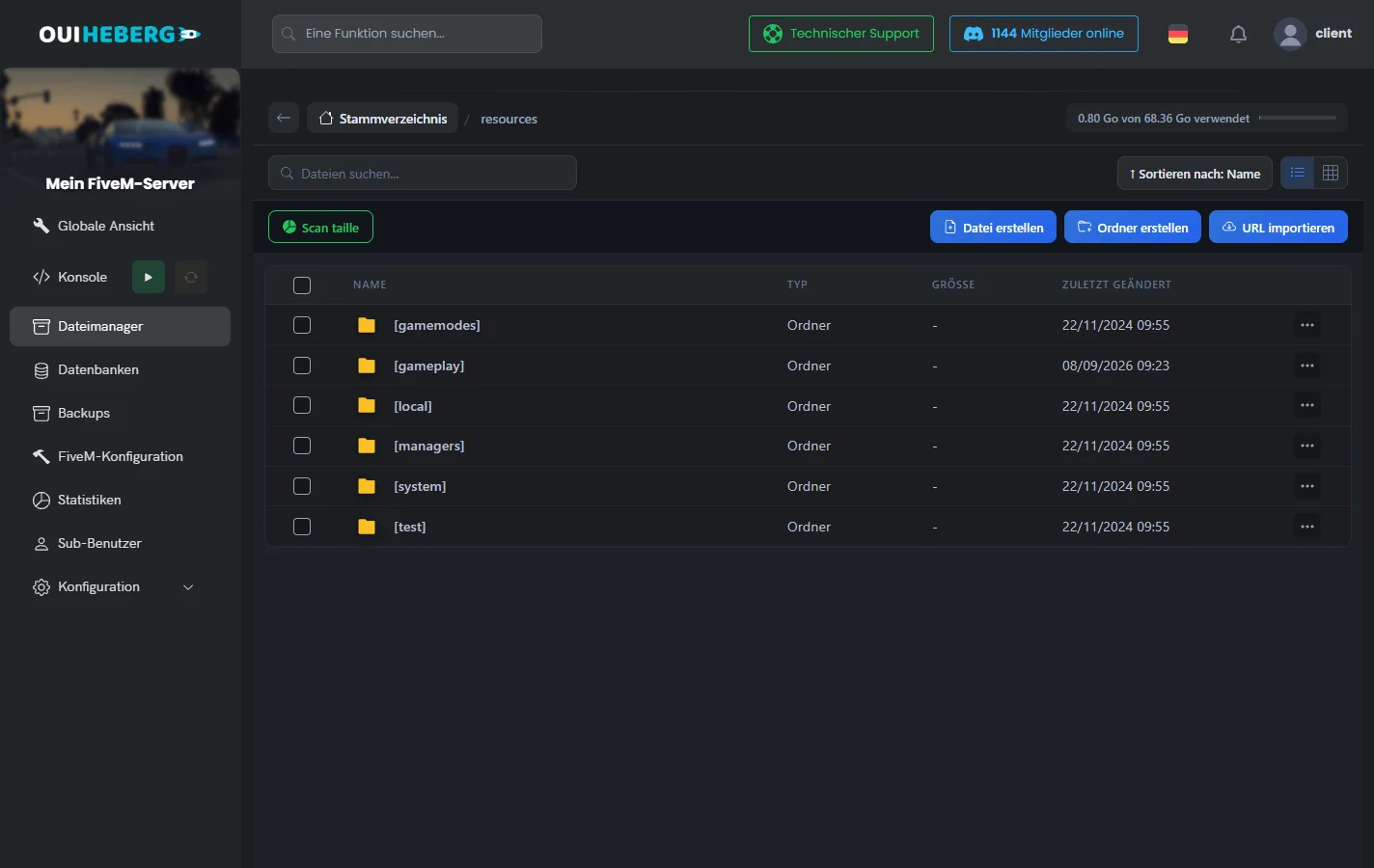
Öffnen Sie in OuiPanel Ihren FiveM-Server und klicken Sie im Seitenmenü auf Dateimanager.
Öffnen Sie den Ordner
resources.Wenn Sie mehrere Mappings haben, klicken Sie auf Ordner erstellen und nennen Sie ihn
[mappings]. Öffnen Sie ihn.Packen Sie den Ordner des Mappings auf Ihrem Computer in eine
.zip-Datei. Ziehen Sie die Datei auf die Seite. Sobald „Dateien hier ablegen“ erscheint, lassen Sie los.Klicken Sie in der Zeile der Datei auf die drei Punkte und dann auf Entpacken. Löschen Sie danach die
.zip-Datei.
Prüfen Sie, ob der entpackte Ordner fxmanifest.lua und stream/ direkt enthält, ohne Zwischenordner. Das Hochladen ist auf 100 MB pro Datei begrenzt. Darüber nutzen Sie SFTP, wie in der Anleitung Per SFTP mit FileZilla verbinden beschrieben.
Das Mapping in der server.cfg eintragen
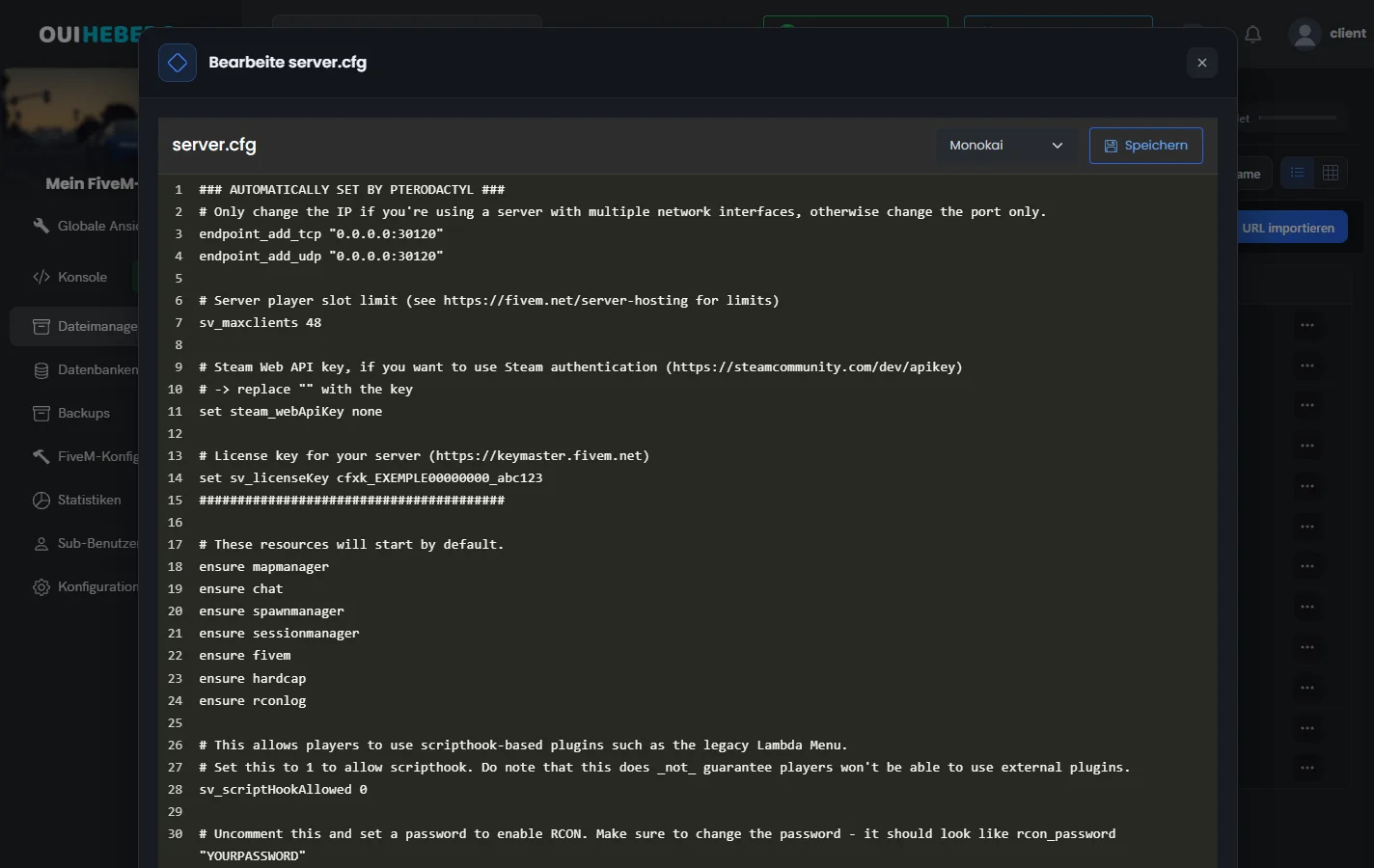
Öffnen Sie die server.cfg im Hauptverzeichnis, fügen Sie eine ensure-Zeile für das Mapping hinzu und klicken Sie auf Speichern.
ensure name-des-mappings
Bei mehreren Mappings fügen Sie eine Zeile pro Mapping hinzu.
# Mappings
ensure mapping-polizeiwache
ensure mapping-krankenhaus
ensure mapping-werkstatt
Verwenden Sie für Mappings immer
ensurestattstart. Das ist der zuverlässigste Befehl für diese Art von Ressource.
Die Ladereihenfolge einhalten
Die Reihenfolge der Ressourcen in der server.cfg kann wichtig sein. Laden Sie Mappings in der Regel nach dem Framework und vor den Job-Skripten, die sie nutzen.
# Framework
ensure es_extended
ensure esx_skin

# Mappings
ensure mapping-polizeiwache
ensure mapping-krankenhaus

# Job-Skripte
ensure esx_policejob
ensure esx_ambulancejob
Den Server neu starten
Klicken Sie in der Konsole auf Neu starten, um die Mappings zu laden. Lesen Sie danach die Startzeilen. Läuft alles gut, betrifft keine Fehlermeldung Ihre Mappings.
Überprüfen, ob das Mapping funktioniert
Verbinden Sie sich im Spiel und gehen Sie zu den Koordinaten des Mappings. Die meisten Ersteller nennen sie in der Beschreibung oder in einer Readme-Datei.
Ohne Koordinaten suchen Sie sie in den .ymap-Dateien des Mappings oder nutzen einen Teleport-Befehl, wenn Sie ein Admin-Menü haben.
Häufige Probleme lösen
Das Mapping wird nicht angezeigt
Prüfen Sie, ob
fxmanifest.luaexistiert undthis_is_a_map 'yes'enthält.Prüfen Sie, ob die
ensure-Zeile in derserver.cfgsteht.Suchen Sie in der Konsole nach Ladefehlern.
Stellen Sie sicher, dass Sie im Spiel an den richtigen Koordinaten sind.
Die Kollisionen funktionieren nicht
Laufen Spieler durch Objekte, fehlt wahrscheinlich die .ybn-Datei oder sie ist falsch benannt. Prüfen Sie, ob sie zum Mapping passt.
Fehler beim Serverstart
Lesen Sie die Fehlermeldung in der Konsole.
Prüfen Sie die Syntax von
fxmanifest.lua.Stellen Sie sicher, dass alle angegebenen Dateien existieren.
Ein aktualisiertes Mapping zeigt die alte Version
Der Server speichert die Dateien, die er an die Spieler sendet, im Cache. Klicken Sie unter FiveM-Konfiguration auf Cache löschen, bestätigen Sie und starten Sie den Server neu.
Das Mapping verursacht Lags
Sehr detaillierte Mappings können die Leistung belasten. Einige Ansätze.
Verringern Sie die Sichtweite in den Einstellungen des Mappings, falls es sie gibt.
Stapeln Sie nicht zu viele Mappings in einem Gebiet.
Bevorzugen Sie optimierte, von der Community getestete Mappings.
Best Practices
Ihre Mappings ordnen
Fassen Sie Ihre Mappings in einem Ordner [mappings] innerhalb von resources zusammen. Das erleichtert Verwaltung und Pflege.
resources/
├── [mappings]/
│   ├── mapping-polizeiwache/
│   ├── mapping-krankenhaus/
│   └── mapping-werkstatt/
├── [esx]/
└── ...
Vor dem Livegang testen
Testen Sie jedes neue Mapping auf einem Testserver, bevor Sie es auf dem Hauptserver einsetzen. So vermeiden Sie böse Überraschungen vor Ihren Spielern.
Vor jeder Änderung sichern
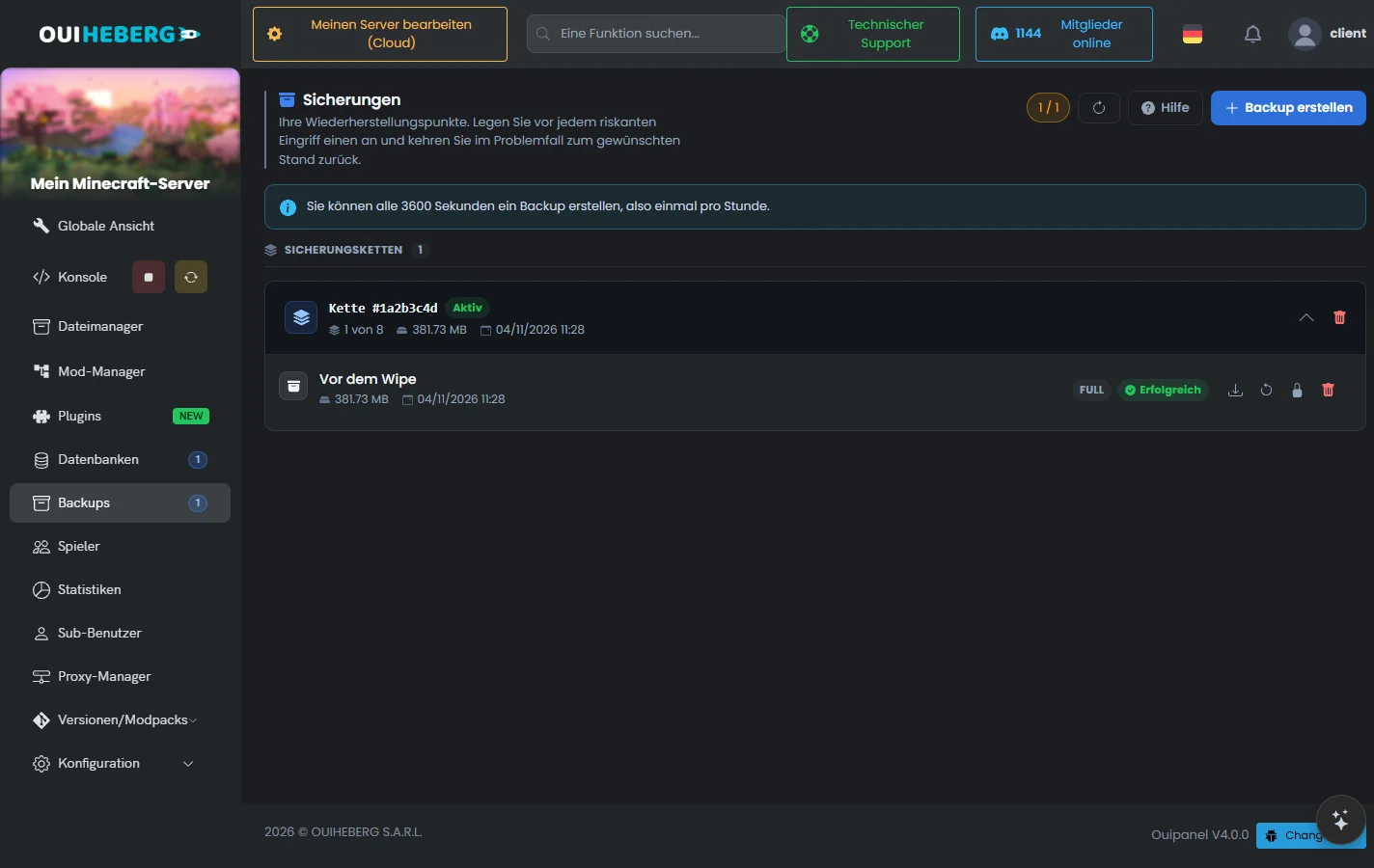
Erstellen Sie ein Backup, bevor Sie ein Mapping hinzufügen oder ändern. Klicken Sie im Seitenmenü auf Backups und dann auf Backup erstellen.
Brauchen Sie Hilfe?
Eröffnen Sie ein Ticket über Tickets › Ticket öffnen oder über die Kachel Support kontaktieren unten auf der Seite Ihres Servers im Kundenbereich. Sie können Ihre Frage auch auf dem Discord von OuiHeberg stellen.
Entdecken Sie unsere GTA V / FiveM-Hosting-Angebote ab 2,99 €/Monat, Server in 60 Sekunden bereit.
Angebote ansehen →