
 Kundenbereich
Wie man die Artifact-Version seines FiveM-Servers ändert
Geschätzte Zeit : 5 Minuten
Schwierigkeit : Anfänger ⭐
Kompatible Server : FiveM
📋 Einführung
Die Artifacts sind die Grunddateien, die Ihren FiveM-Server betreiben. Jede Artifact-Version bringt Bugfixes, Leistungsverbesserungen oder neue Funktionen mit sich.
Warum die Artifact-Version ändern?
| Grund | Beschreibung |
|---|---|
| 🐛 Bugs beheben | Ein neues Update kann ein Problem lösen, das Sie haben |
| ⬇️ Downgrade | Zurück zur stabilen Version, wenn die neue Probleme verursacht |
| 🆕 Neue Funktionen | Zugriff auf die neuesten FiveM-Funktionen |
| 🔧 Kompatibilität | Einige Ressourcen erfordern eine spezifische Version |
🔍 Schritt 1 : Wählen Sie die Artifact-Version aus
Offizielle Artifact-Website
Besuchen Sie die offizielle FiveM-Artifact-Website:
👉 https://runtime.fivem.net/artifacts/fivem/build_proot_linux/master/
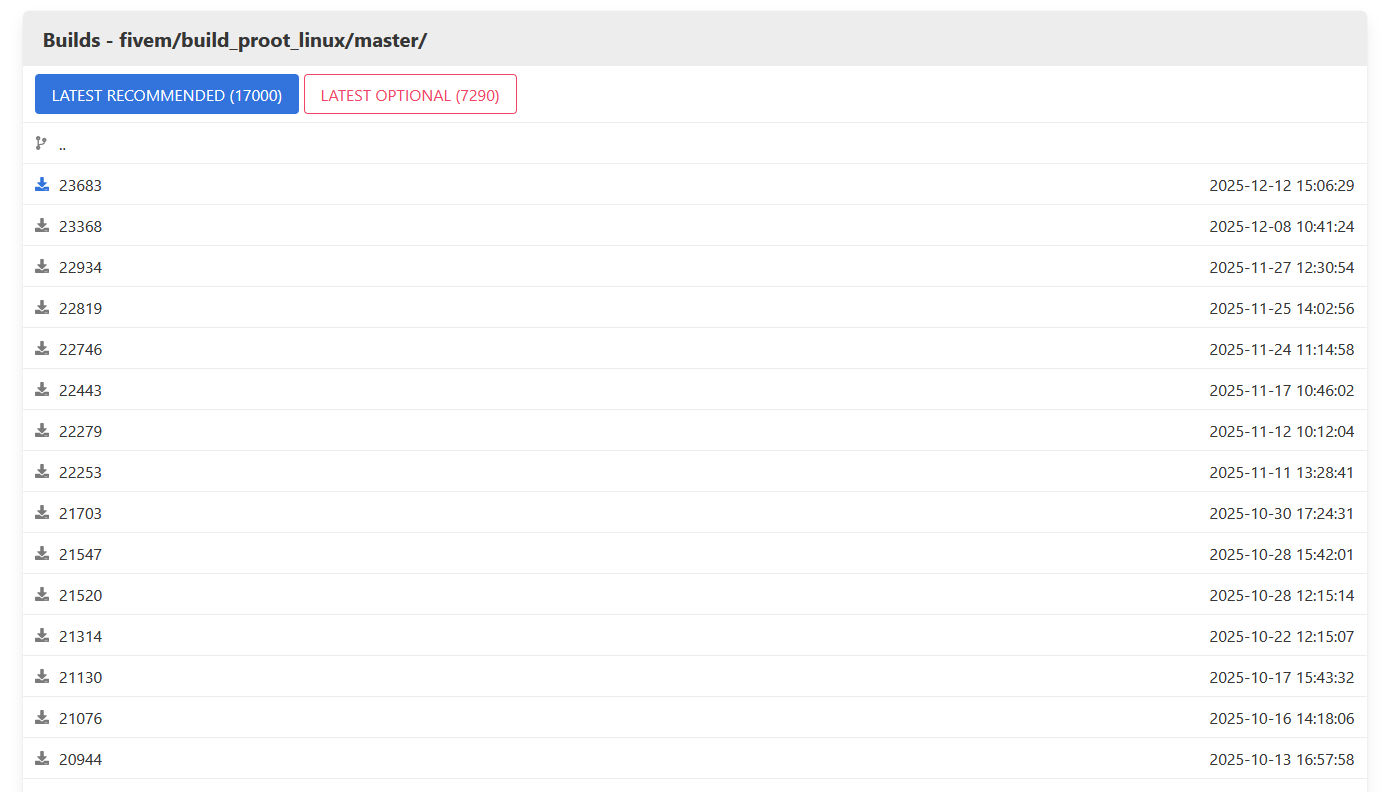
💡 Hinweis : OuiHeberg verwendet Linux-Server, verwenden Sie daher immer die
build_proot_linuxArtifacts.
Verstehen der Artifact-Liste
Jede Zeile stellt eine Version dar mit :
| Element | Beispiel | Beschreibung |
|---|---|---|
| Build-Nummer | 7290 | Versionsnummer (höher = neuer) |
| Hash | a1b2c3d4... | Eindeutige Kennung der Version |
| Datum | 2024-01-15 | Veröffentlichungsdatum |
Vollständiges Format : 7290-a1b2c3d4e5f6g7h8i9j0...
Welche Version wählen?
| Auswahl | Empfehlung |
|---|---|
| ✅ Empfohlen | Aktuelle stabile Version ohne bekannte Bugs |
| ⚠️ Neueste | Letzte Version (kann Fehler enthalten) |
| 🔒 Spezifisch | Version, die von einer Ressource benötigt wird |
Empfehlungswebsite (FiveM Artifacts DB)
Um die beste Version ohne bekannte Bugs zu erfahren, besuchen Sie:
👉 https://artifacts.jgscripts.com/
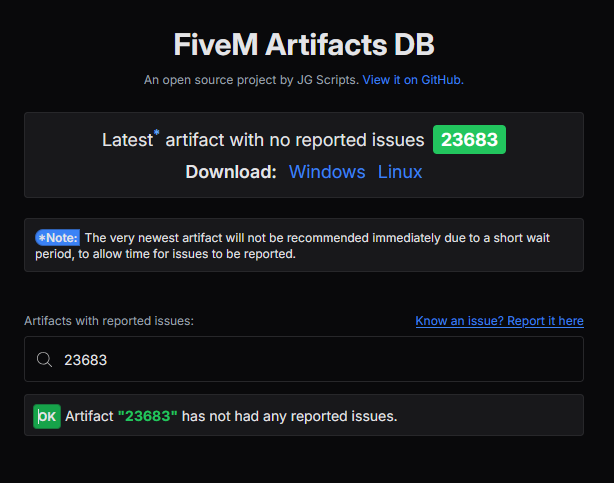
Diese Community-Website zeigt :
- ✅ Die empfohlene letzte stabile Version
- ❌ Die zu vermeidenden Versionen mit ihren bekannten Fehlern
Beispiel : Zum Zeitpunkt der Abfassung wird die Version 23683 empfohlen.
Zu vermeidende Versionen (bekannte Bugs)
Hier sind problematische Versionen, die vermieden werden sollten :
| Version | Problem |
|---|---|
21547 | Serverseitige Fehler und Abstürze |
16276 | JavaScript-Ladeprobleme |
14583-14716 | Absturz mit onEntityBucketChange |
13759-13890 | Geblockte Mumble (Voice)-Verbindungen |
12933-13045 | Abstürze beim Neustart von Ressourcen |
12255 | Nicht identifizierte Serverprobleme |
12092-12135 | Clientabstürze mit SetPlayerModel |
10268-10309 | Serverabstürze und Downgrade-Probleme |
💡 Besuchen Sie https://artifacts.jgscripts.com/ für die aktuelle Liste.
📋 Schritt 2 : Kopieren der Versionskennung
Auf der Artifact-Website
- Finden Sie die gewünschte Version in der Liste
- Rechtsklick auf das Download-Symbol (📥) neben der Version
- Klicken Sie auf "Linkadresse kopieren"
Kennung extrahieren
Der kopierte Link sieht so aus:
https://runtime.fivem.net/artifacts/fivem/build_proot_linux/master/7290-a1b2c3d4e5f6g7h8i9j0k1l2m3n4o5p6q7r8s9t0/fx.tar.xz
Extrahieren Sie nur den Teil zwischen master/ und /fx.tar.xz :
7290-a1b2c3d4e5f6g7h8i9j0k1l2m3n4o5p6q7r8s9t0
💡 Dies ist der vollständige String (Nummer + Hash), den Sie kopieren müssen.
Schnelle Methode
- Fügen Sie den Link in einen Texteditor (Notepad) ein
- Entfernen Sie
https://runtime.fivem.net/artifacts/fivem/build_proot_linux/master/ - Entfernen Sie
/fx.tar.xz - Behalten Sie nur die Kennung in der Mitte
Beispiel :
- Link :
https://runtime.fivem.net/artifacts/fivem/build_proot_linux/master/7290-abc123def456.../fx.tar.xz - Kennung :
7290-abc123def456...
⚙️ Schritt 3 : Ändern der Version in OuiPanel
Zugriff auf die Konfiguration
- Melden Sie sich bei OuiPanel an
- Wählen Sie Ihren FiveM-Server aus
- Stoppen Sie Ihren Server, falls noch nicht geschehen
- Klicken Sie im Seitenmenü auf Konfiguration
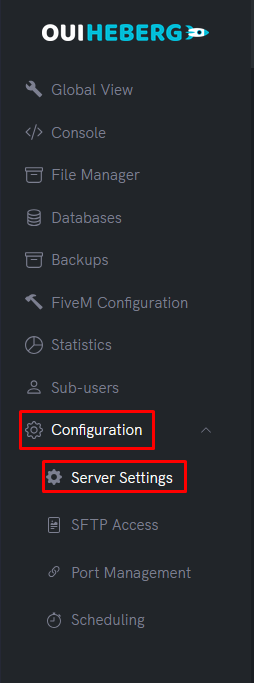
FiveM-Version ändern
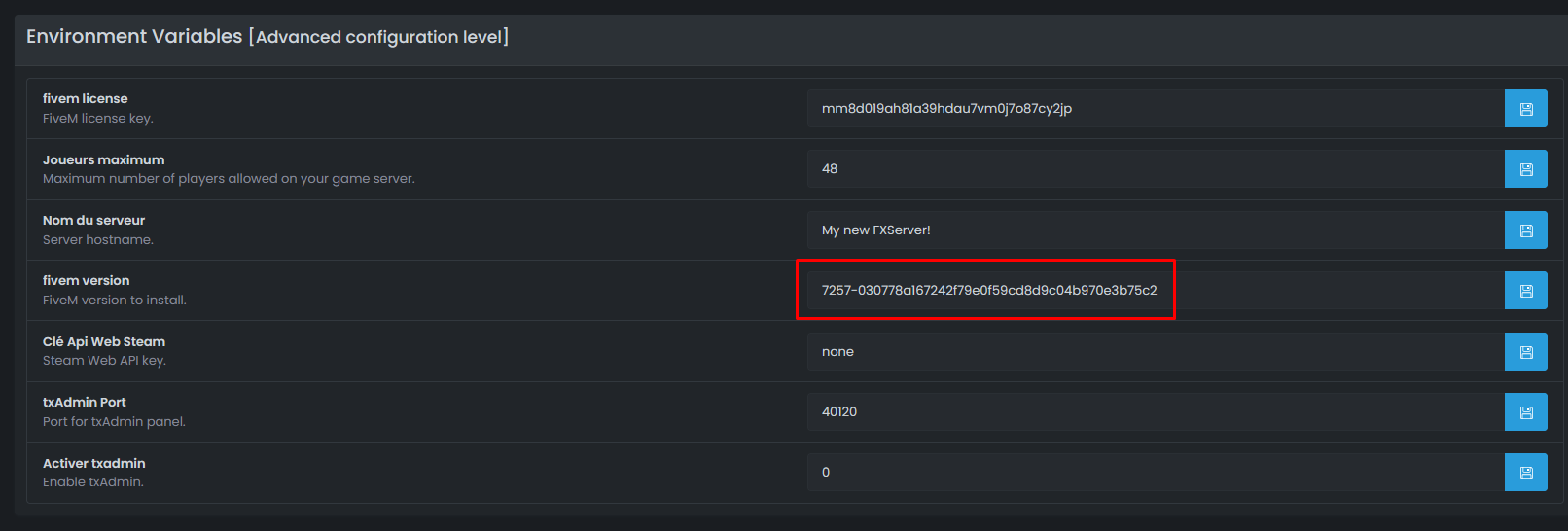
- In der Konfigurationsseite finden Sie das Feld "FIVEM VERSION" (oder "Version FiveM")
- Aktuellen Inhalt löschen
- Die zuvor kopierte Versionskennung einfügen
Gültige Werte-Beispiele :
7290-a1b2c3d4e5f6g7h8i9j0k1l2m3n4o5p6q7r8s9t0
23683-1062db8a7b8e0c03f7c159be4cbfa181f49b2cc1
- Drücken Sie Enter zum Speichern
Spezielle Werte
Sie können auch diese speziellen Werte verwenden :
| Wert | Beschreibung |
|---|---|
latest | Neueste verfügbare Version (automatisch) |
recommended | Von Cfx.re empfohlene Version |
⚠️ Achtung :
latestkann eine Version mit Fehlern installieren. Verwenden Sie eine getestete spezifische Version.
🔄 Schritt 4 : Server neu installieren
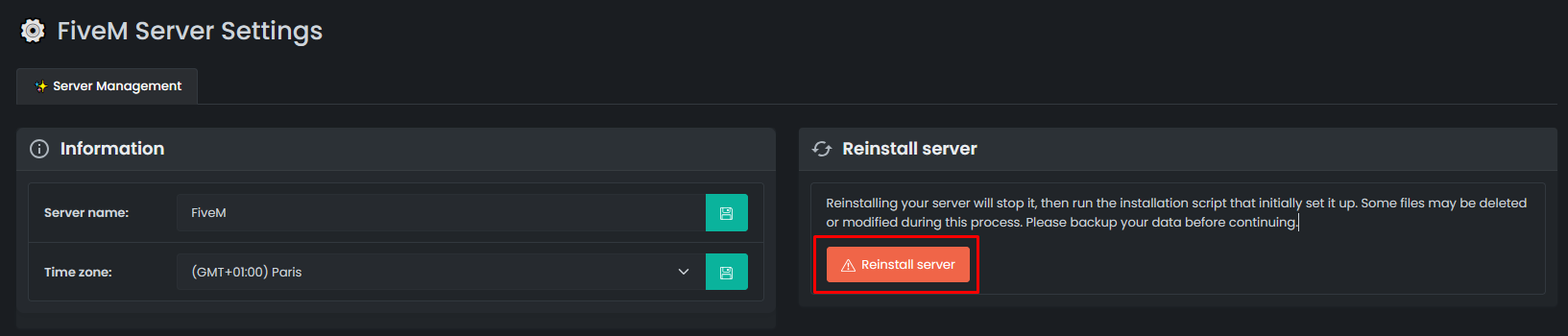
Um die Änderung wirksam zu machen, müssen Sie die Artifact-Dateien neu installieren.
Zugriff auf die Einstellungen
- Klicken Sie im Seitenmenü auf Einstellungen
Server neu installieren
- Finden Sie die Schaltfläche "Server neu installieren"
- Cliquez dessus
- Confirmez la réinstallation
- Retournez dans Console
- Cliquez sur Démarrer
- Connectez-vous à votre serveur FiveM
- Ouvrez la console (touche F8)
- La version s'affiche en haut
- Vérifiez la documentation de la ressource
- Mettez à jour vers la version requise
- Ou mettez à jour la ressource elle-même
- Notez l'identifiant de votre ancienne version (si vous l'avez)
- Ou choisissez une version stable sur https://artifacts.jgscripts.com/
- Répétez les étapes 2 à 5 avec l'ancienne version
- ✅ Sauvegardez vos fichiers importants (server.cfg, ressources custom)
- ✅ Notez votre version actuelle au cas où
- ✅ Vérifiez que la nouvelle version n'a pas de bugs connus
- ✅ Testez sur un serveur de test si possible
- ✅ Privilégiez les versions recommandées et stables
- ✅ Évitez les versions trop récentes (< 1 semaine)
- ✅ Consultez régulièrement les changelogs FiveM
- ✅ Utilisez https://artifacts.jgscripts.com/ pour les recommandations
- ✅ Mettez à jour régulièrement (1 fois par mois minimum)
- ✅ Suivez les annonces de Cfx.re pour les mises à jour importantes
- ✅ Testez les nouvelles versions en dehors des heures de pointe
⚠️ Important : Seul le dossier
alpine(fichiers FiveM de base) sera supprimé et remplacé. Vos ressources, configurations et bases de données ne seront PAS affectées.
Attendre la réinstallation
La réinstallation prend généralement 1 à 2 minutes :
[OuiPanel] Téléchargement de l'artifact...
[OuiPanel] Extraction des fichiers...
[OuiPanel] Réinstallation terminée !
✅ Étape 5 : Vérifier la Nouvelle Version
Démarrer le serveur
Vérifier dans la console
Au démarrage, la version artifact s'affiche dans les logs :
[ 14070] citizen:server:main: Starting FiveM server version XXXXXVérifier en jeu
🔧 Dépannage
Le serveur ne démarre pas après le changement
| ❌ Cause | ✅ Solution |
|---|---|
| Identifiant mal copié | Vérifiez le format (numéro-hash complet) |
| Version incompatible | Essayez une autre version (plus récente ou plus ancienne) |
| Réinstallation non effectuée | Cliquez sur "Réinstaller le serveur" |
Erreurs au démarrage
| ❌ Erreur | ✅ Solution |
|---|---|
Could not find resource | Vos ressources sont peut-être incompatibles avec cette version |
Failed to load | Downgrade vers une version plus ancienne |
| Crash au démarrage | Utilisez une version sans bugs connus |
Ressources incompatibles
Certaines ressources nécessitent une version minimum d'artifact.
Solution :
Revenir à la version précédente
Si la nouvelle version pose problème :
💡 Bonnes Pratiques
Avant de changer de version
Choix de version
Maintenance
📚 Ressources Utiles
| Ressource | URL |
|---|---|
| Artifacts Linux | https://runtime.fivem.net/artifacts/fivem/build_proot_linux/master/ |
| Artifacts Windows | https://runtime.fivem.net/artifacts/fivem/build_server_windows/master/ |
| Versions recommandées | https://artifacts.jgscripts.com/ |
| Forum Cfx.re | https://forum.cfx.re/ |
| Changelogs | https://github.com/citizenfx/fivem/commits/master |
📝 Récapitulatif
1. Choisir la version sur runtime.fivem.net/artifacts/fivem/build_proot_linux/master/
   (ou consulter artifacts.jgscripts.com pour la recommandée)

2. Clic droit → Copier l'adresse du lien

3. Extraire l'identifiant : XXXXX-hash...
   (entre "master/" et "/fx.tar.xz")

4. OuiPanel → Configuration → Champ "FIVEM VERSION"
   → Coller l'identifiant → Entrée

5. OuiPanel → Paramètres → Réinstaller le serveur

6. Démarrer le serveur et vérifier
Keine Lust mehr, Artifacts von Hand zu verwalten? Unser FiveM-Hosting hält Ihren Server aktuell, txAdmin inklusive.
Brauchen Sie einen GTA/FiveM-Server?
Entdecken Sie unsere GTA V / FiveM-Hosting-Angebote ab 9,98€/Monat mit sofortiger Bereitstellung.