
 Kundenbereich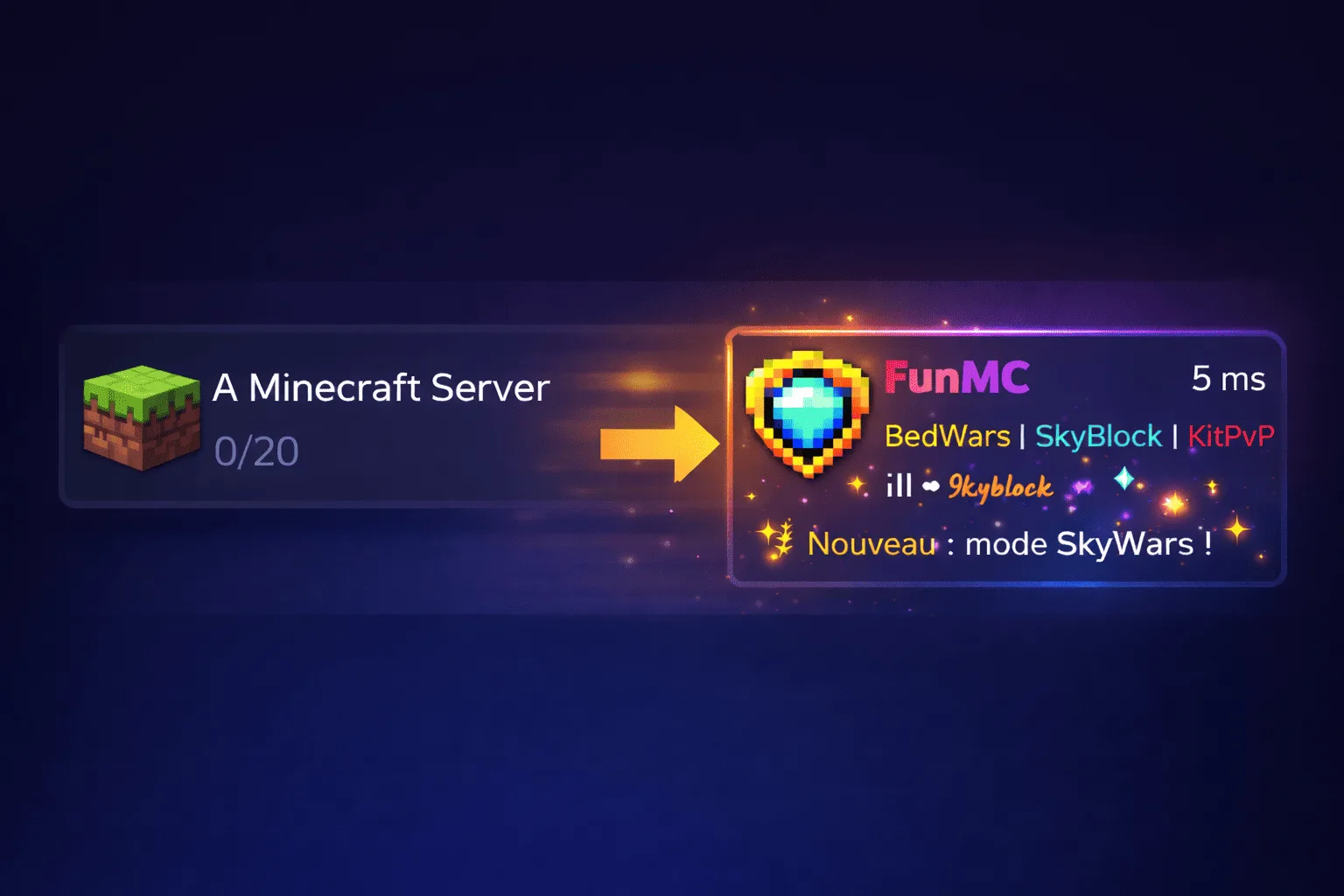
MOTD Minecraft: Passen Sie die Nachricht Ihres Servers an
Der MOTD ist das Erste, was Ihre Spieler sehen, wenn sie Ihren Server zu ihrer Multiplayer-Liste hinzufügen. Eine gut formulierte Nachricht mit Farben und Formatierung vermittelt sofort einen professionellen Eindruck und zieht Aufmerksamkeit auf sich. Ein generischer Minecraft-Server-MOTD (das berühmte "A Minecraft Server" als Standard) ist das Äquivalent zu einem leeren Schaufenster: Es lädt nicht zum Eintreten ein.
Dieser Leitfaden erklärt Ihnen, wie Sie Ihren Minecraft-MOTD in wenigen Minuten anpassen können, mit vollständigen Farb-Codes, Beispielen zum Kopieren und Einfügen und einem Link zu unserem kostenlosen MOTD-Generator.
Was ist der MOTD?
MOTD steht für "Message of the Day". In Minecraft ist es der Text, der unter dem Namen Ihres Servers in der Liste der Multiplayer-Server angezeigt wird. Er erscheint auf maximal zwei Zeilen und unterstützt Farben, Fett, Kursiv, Unterstrichen und andere Formatierungseffekte.
Der MOTD wird in der Datei server.properties in der Zeile motd= definiert. Standardmäßig ist sein Wert A Minecraft Server. Er akzeptiert die Minecraft-Farb-Codes (eingeleitet durch \u00A7 oder §) und Formatierungscodes, um den Text zu gestalten.

Die Minecraft-Farb-Codes
Minecraft verwendet das Symbol § gefolgt von einem Zeichen, um eine Farbe oder einen Formatierungseffekt anzuwenden. Hier ist die vollständige Referenz der Minecraft-Farb-Codes.
Farben:
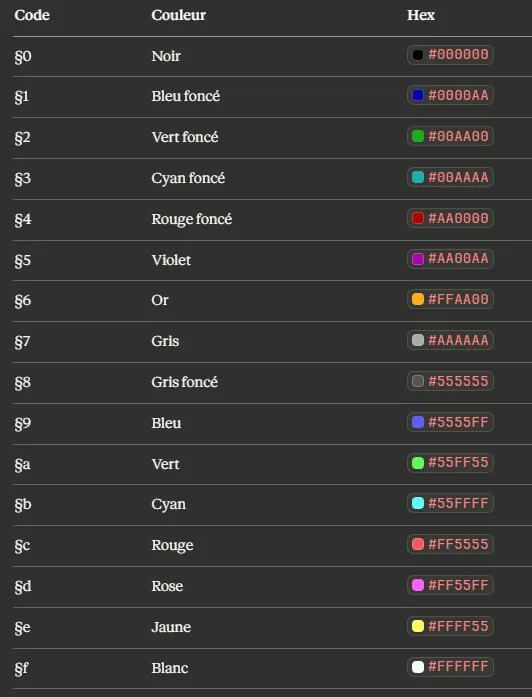
Formatierung: §l Fett §o Kursiv §n Unterstrichen §m ~~Durchgestrichen~~ §k Verschlüsselter Text (zufällige Zeichen) §r Zurücksetzen (hebt alle Effekte auf) Ein wichtiger Punkt: Die Formatierungseffekte können kombiniert werden. Wenn Sie §c§l eingeben, wird der Text rot UND fett. Um zum normalen Stil zurückzukehren, verwenden Sie §r, bevor Sie eine neue Farbe anwenden.
Wie man den MOTD ändert
Über server.properties (manuelle Methode)
Die klassische Methode besteht darin, die Datei server.properties direkt im Stammverzeichnis Ihres Servers zu bearbeiten.
Stoppen Sie Ihren Server. Öffnen Sie die Datei server.properties im Datei-Manager von OuiPanel (oder über SFTP). Finden Sie die Zeile motd= und ersetzen Sie den Wert. Um Farben hinzuzufügen, verwenden Sie das Zeichen \u00A7 gefolgt vom Farbcode. Zum Beispiel: motd=\u00A7c\u00A7lMein Server \u00A7r\u00A7e- Willkommen! zeigt "Mein Server" in rotem Fett gefolgt von "- Willkommen!" in Gelb an. Speichern Sie die Datei und starten Sie den Server neu.
Der MOTD in server.properties unterstützt nur zwei Zeilen. Verwenden Sie \n, um die erste und die zweite Zeile zu trennen: motd=\u00A7bZeile 1\n\u00A7eZeile 2.
Über unseren kostenlosen MOTD-Generator
Das manuelle Eingeben von \u00A7-Codes ist mühsam und fehleranfällig. Deshalb haben wir ein visuelles Tool erstellt, das Ihren MOTD in Echtzeit generiert.
🎨 Kostenloser Minecraft-MOTD-Generator
Geben Sie Ihren Text ein, klicken Sie auf die Farben, fügen Sie Fett oder Kursiv hinzu und kopieren Sie den generierten Code direkt in Ihre server.properties. Echtzeit-Vorschau inklusive.
Der Generator liefert Ihnen den Code, der bereit ist, eingefügt zu werden. Kein Bedarf mehr, sich die Farb-Codes zu merken oder das Endergebnis zu erraten.
Über ein Plugin (ServerListPlus, MiniMOTD)
Wenn Sie über die zwei statischen Zeilen der server.properties hinausgehen möchten, ermöglichen Plugins dynamische MOTDs.
MiniMOTD ist das beliebteste Plugin dafür. Es unterstützt zufällige MOTDs (der Server zeigt bei jedem Aktualisieren eine andere Nachricht an), Farbverläufe, Platzhalter (Anzahl der verbundenen Spieler, Serverversion) und die Animation des Spielerzählers. Kompatibel mit Paper, Spigot, Purpur, Velocity und BungeeCord.
ServerListPlus ist eine ältere, aber immer noch funktionierende Alternative. Es ermöglicht auch die Anpassung der beim Überfahren angezeigten Nachricht (Hover-Text) und das Anzeigen unterschiedlicher Nachrichten, je nachdem, ob der Spieler den Server bereits besucht hat oder nicht.
Um diese Plugins zu installieren, folgen Sie dem gleichen Verfahren wie bei jedem anderen Plugin: Laden Sie die .jar-Datei herunter, legen Sie sie im Ordner plugins/ ab und starten Sie neu.
10 kreative MOTD-Beispiele
Hier sind Beispiele für MOTDs, die Sie direkt in Ihre server.properties kopieren können. Jedes Beispiel verwendet das \u00A7-Format, das mit der Konfigurationsdatei kompatibel ist.
1. Klassisch zweifarbig motd=\u00A7b\u00A7lMeinServer \u00A7r\u00A7f- \u00A7eÜberleben & Kreativ
Ergebnis: MeinServer (cyan fett) - Überleben & Kreativ (gelb)
2. Herzlich willkommen motd=\u00A76\u00A7l★ \u00A7e\u00A7lWillkommen auf PixelWorld \u00A76\u00A7l★\n\u00A7fTreten Sie dem Abenteuer bei!
Ergebnis: ★ Willkommen auf PixelWorld ★ (gold/gelb) + Zeile 2 in weiß

3. Aggressiver PvP-Server motd=\u00A7c\u00A7l⚔ WARZONE ⚔ \u00A7r\u00A74PvP Hardcore\n\u00A77Keine Gnade. Keine Regeln.
Ergebnis: ⚔ WARZONE ⚔ (rot fett) PvP Hardcore (dunkelrot) + Slogan in grau

4. Chilliger Überlebensserver motd=\u00A7a\u00A7l GreenCraft \u00A7r\u00A72Vanilla Überleben\n\u00A7fFreundliche Gemeinschaft seit 2023
Ergebnis: GreenCraft (grün fett) Vanilla Überleben (dunkelgrün)

5. Minispiel-Server motd=\u00A7d\u00A7l FunMC \u00A7r\u00A7f| \u00A7eBedWars \u00A7f| \u00A7bSkyBlock \u00A7f| \u00A7cKitPvP\n\u00A77Neu: SkyWars-Modus!
Ergebnis: FunMC (rosa fett) | BedWars | SkyBlock | KitPvP

6. Minimalistisch elegant motd=\u00A78\u00A7l━━━ \u00A7f\u00A7lATLAS \u00A78\u00A7l━━━\n\u00A77play.atlas-mc.fr
Ergebnis: ━━━ ATLAS ━━━ (graue Linien, weißer fetter Name)

7. RP-Server motd=\u00A75\u00A7l⚜ Königreich von Eldoria ⚜\n\u00A7dMittelalterliches Rollenspiel \u00A78| \u00A77Saison 4
Ergebnis: ⚜ Königreich von Eldoria ⚜ (violett fett) + Mittelalterliches Rollenspiel

8. Update im Vordergrund motd=\u00A7a\u00A7l✔ \u00A7fCraftopia \u00A7r\u00A78[\u00A7a1.21.4\u00A78]\n\u00A7e NEU: Weihnachts-Event!
Ergebnis: ✔ Craftopia [1.21.4] + Event-Ankündigung in Gelb

9. Modded Server motd=\u00A79\u00A7l TechnoForge \u00A7r\u00A73Create + Mekanism\n\u00A77200 Mods \u00A78| \u00A7f16 GB RAM \u00A78| \u00A7a24/7
Ergebnis: TechnoForge (blau fett) Create + Mekanism

10. Ultra-einfach motd=\u00A7fWillkommen auf unserem Minecraft-Server!\n\u00A7eÜberleben \u00A77| \u00A7bKreativ \u00A77| \u00A7cPvP
Ergebnis: sauberer weißer Text + farbige Modi

Alle diese Beispiele sind mit der Java Edition kompatibel. Für Bedrock ist das Prinzip dasselbe, aber einige Unicode-Zeichen (Emojis) können unterschiedlich angezeigt werden.
Erweiterter MOTD: Server-Icon und Hover-Text
Ändern des Server-Icons (server-icon.png)
Das Server-Icon erscheint links vom MOTD in der Multiplayer-Liste. Um es anzupassen, erstellen Sie ein Bild mit 64x64 Pixeln im PNG-Format, benennen Sie es genau server-icon.png und platzieren Sie es im Stammverzeichnis Ihres Servers (auf derselben Ebene wie server.properties). Starten Sie den Server neu, damit das Icon übernommen wird.
Einige Tipps: Verwenden Sie ein einfaches Logo mit leuchtenden Farben, die sich vom dunklen Hintergrund der Serverliste abheben. Vermeiden Sie zu kleinen Text, da er in 64x64 unleserlich wird. Ein Symbol oder Maskottchen funktioniert besser als Text.
Den Hover-Text anpassen
Wenn ein Spieler mit der Maus über den Spielerzähler (zum Beispiel "3/20") fährt, wird ein zusätzlicher Text angezeigt. Standardmäßig ist dies die Liste der verbundenen Spieler. Mit einem Plugin wie MiniMOTD oder ServerListPlus können Sie diesen Text durch eine personalisierte Nachricht ersetzen: Serverregeln, Discord-Link, Event-Ankündigung usw.
Dies ist ein oft vernachlässigter Bereich, der nützliche Informationen anzeigen kann, ohne den Haupt-MOTD zu überladen.
Bereit, Ihren MOTD zu personalisieren? Beginnen Sie mit unserem kostenlosen Minecraft-MOTD-Generator und wenden Sie das Ergebnis auf Ihrem Server an. Wenn Sie noch keinen Server haben, erfahren Sie, wie Sie einen mit OuiHeberg erstellen oder sehen Sie sich unsere Minecraft-Hosting-Angebote an.