
 Área de cliente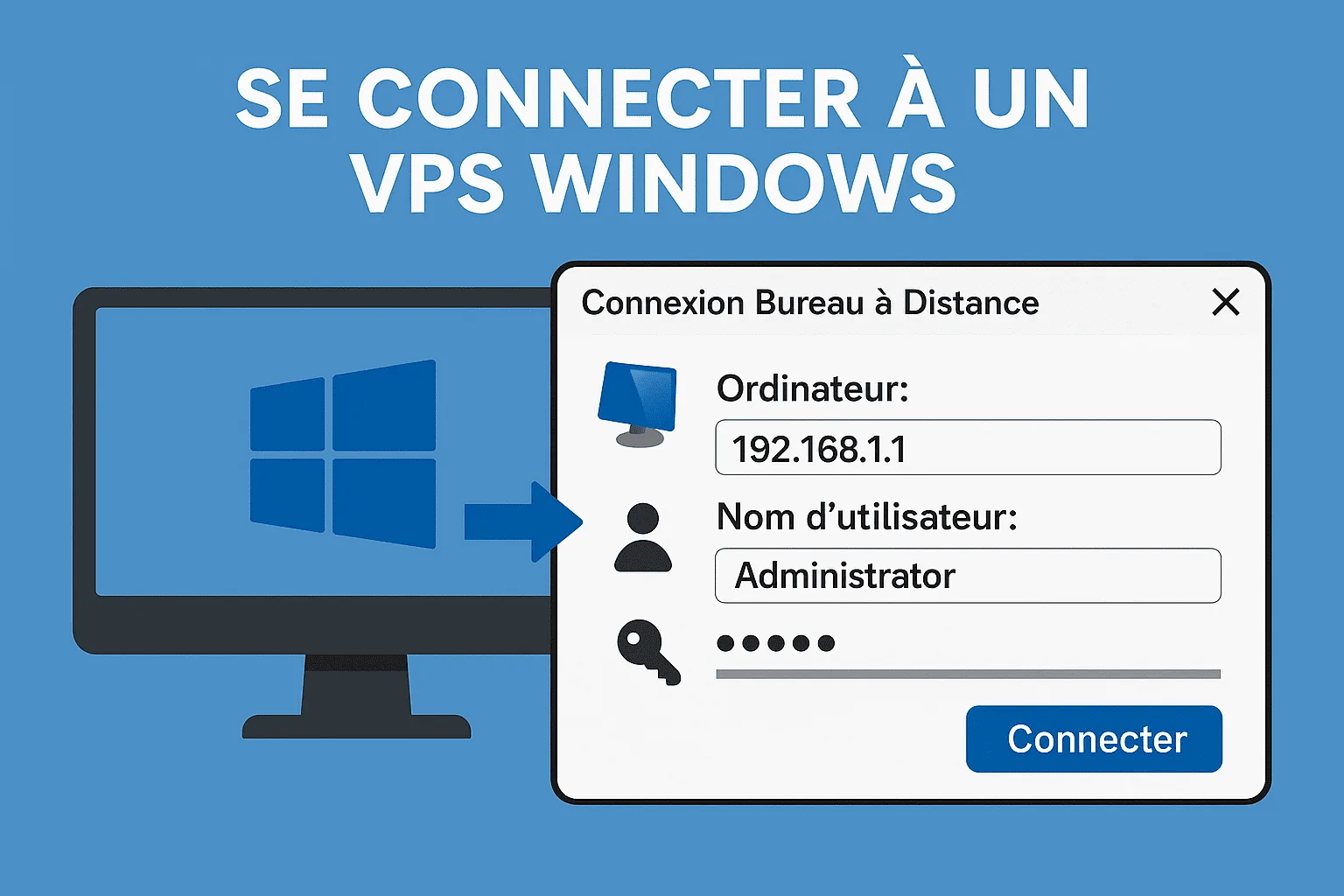
Conectarse a un VPS Windows puede parecer complicado, pero con los pasos correctos, se convierte en un proceso simple y rápido. Ya sea que seas un profesional de la informática o un principiante, esta guía te proporcionará toda la información necesaria para establecer una conexión con tu servidor virtual privado en Windows. Abordaremos los diferentes métodos de conexión, los requisitos previos, así como consejos para optimizar tu experiencia.
Requisitos para la conexión
Antes de comenzar, es esencial asegurarse de tener cierta información y herramientas:
Información necesaria
- Dirección IP del VPS: Esta información es proporcionada por tu proveedor de alojamiento al crear tu servidor.
- Nombre de usuario: Por lo general, el nombre de usuario predeterminado es "Administrator".
- Contraseña: Esta contraseña también se proporciona durante la configuración de tu VPS.
Herramientas requeridas
- Para Windows: Utiliza la aplicación "Conexión de Escritorio Remoto" (RDP).
- Para Mac: Descarga la aplicación "Microsoft Remote Desktop" desde la App Store.
- Para Linux: Utiliza un cliente RDP como Remmina.
Conexión desde una computadora Windows
Paso 1: Abrir la aplicación RDP
- Pulsa
Win + Rpara abrir la ventana "Ejecutar". - Escribe
mstscy presiona Enter.

Paso 2: Ingresar la información del VPS
- En el campo "Equipo", ingrese la dirección IP de su VPS.
- Haga clic en "Mostrar opciones" para acceder a la configuración avanzada.
- En el campo "Nombre de usuario", ingrese "Administrator" u otro usuario autorizado.
Paso 3: Establecer la conexión
- Haga clic en "Conectar".
- Se abrirá una ventana solicitando la contraseña. Ingrésela y valide.
- Si aparece una advertencia de certificado, acéptela para continuar.
Paso 4: Acceder al escritorio del VPS
Una vez conectado, se mostrará el escritorio de su servidor Windows, lo que le permitirá acceder a todas las funciones de su VPS.
Conexión desde un Mac
Paso 1: Instalar Microsoft Remote Desktop
- Descargue la aplicación "Microsoft Remote Desktop" desde la App Store.
Paso 2: Configurar la conexión
- Abra la aplicación y haga clic en "Agregar PC".
- En el campo "Nombre de PC", ingrese la dirección IP de su servidor.
- En "Cuenta de usuario", seleccione "Administrador" y agregue sus datos.
Paso 3: Establecer la conexión
- Haga doble clic en el servidor que acaba de crear.
- Ingrese su contraseña cuando se le solicite y haga clic en "Continuar".
Conexión desde un ordenador Linux
Paso 1: Instalar Remmina
Si Remmina no está instalado, puede descargarlo a través de su gestor de paquetes.
Paso 2: Configurar Remmina
- Abra Remmina.
- En el campo "RDP", ingrese la dirección IP de su VPS.
- Ingrese su nombre de usuario y contraseña.
Paso 3: Establecer la conexión
- Haga clic en "Aceptar" para conectarse a su VPS.
Resolución de problemas comunes
Problema de conexión
Si no puede conectarse, verifique lo siguiente:
- Dirección IP : Asegúrese de que la dirección IP ingresada sea correcta.
- Cortafuegos : Verifique que el cortafuegos de Windows permita las conexiones RDP.
- Credenciales : Asegúrese de que el nombre de usuario y la contraseña sean correctos.
Reinstalación del servidor
Si el problema persiste, considere reinstalar su servidor a través de su área de cliente. Esto puede solucionar problemas de configuración.
Consejos para una conexión segura
Utilizar una contraseña segura
Asegúrese de que su contraseña sea compleja y difícil de adivinar. Esto mejorará la seguridad de su VPS.
Activar la autenticación de dos factores
Si su proveedor lo permite, active la autenticación de dos factores para agregar una capa adicional de seguridad.
Mantener el sistema actualizado
Asegúrese de que su sistema operativo Windows Server esté siempre actualizado con las últimas correcciones de seguridad.
Ventajas de un VPS Windows
Flexibilidad
Un VPS Windows le permite personalizar su entorno según sus necesidades específicas, ya sea para aplicaciones web, juegos o servidores de correo.
Rendimiento
Con recursos dedicados, un VPS Windows ofrece un rendimiento óptimo para ejecutar aplicaciones exigentes.
Soporte técnico
La mayoría de los proveedores de VPS ofrecen soporte técnico 24/7, lo cual es esencial para resolver rápidamente problemas.
Conclusión
Conectarse a un VPS Windows es un proceso accesible para todos, siempre que siga los pasos adecuados. Ya sea que use Windows, Mac o Linux, puede establecer fácilmente una conexión con su servidor. Al seguir los consejos de seguridad y resolver problemas comunes, podrá disfrutar plenamente de su VPS Windows. No dude en explorar las diferentes funciones y personalizar su servidor según sus necesidades.