
 Área de cliente
Aquí tienes un tutorial paso a paso para conectarte por SFTP a tu alojamiento en OuiHeberg. Esta guía te mostrará cómo obtener tus credenciales SFTP en el panel de OuiHeberg y luego cómo configurar rápidamente tu cliente SFTP (FileZilla o WinSCP) para gestionar tus archivos.
Obtener tus datos de conexión en el panel de OuiHeberg:
- Accede a OuiPanel
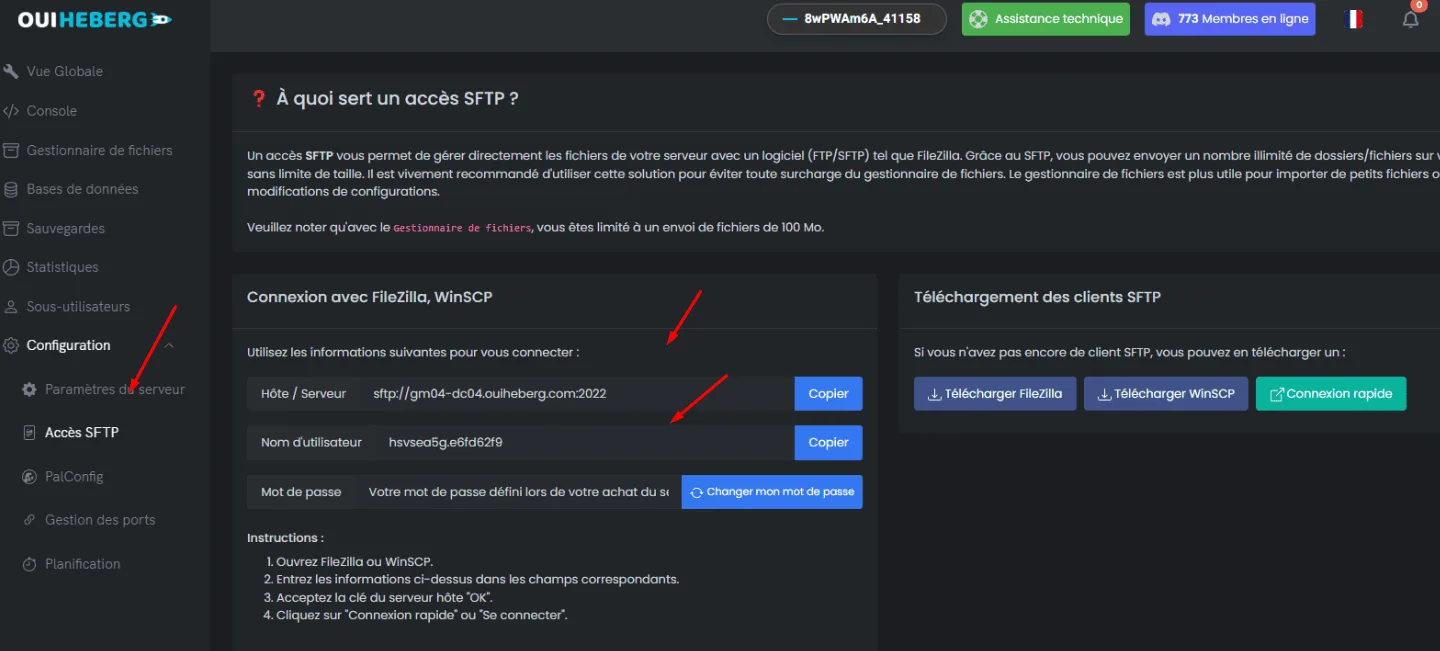
- En el menú lateral, haz clic en Configuración, luego en Acceso SFTP.
- Deberías ver la siguiente información:
- Host / Servidor: tiene la forma
sftp://gmXX-dcXX.ouiheberg.com:2022(por ejemplo,gm04-dc04.ouiheberg.com:2022, pero el tuyo puede ser diferente). - Nombre de usuario: un identificador generado (por ejemplo,
hsvsea5g.e6fd62f9). - Contraseña: la que estableciste al comprar o que puedes modificar mediante el botón Cambiar mi contraseña.
- Host / Servidor: tiene la forma
Guarda bien esta información (host, nombre de usuario, contraseña): son indispensables para establecer la conexión SFTP.
Conectarse a través de FileZilla:
Si no tienes FileZilla, puedes descargarlo directamente desde tu espacio en OuiHeberg (botón "Descargar FileZilla") o en el sitio oficial de FileZilla.
Configuración en FileZilla
- Abre FileZilla y haz clic en el menú Archivo > Administrador de sitios… (o usa el atajo
Ctrl+S). - En la ventana del Administrador de sitios, haz clic en Nuevo sitio y ponle un nombre (por ejemplo, "OuiHeberg SFTP").
- En la parte derecha, completa los siguientes campos:
- Host: copia la URL SFTP indicada en tu panel (sin el
sftp://, por ejemplo,gm04-dc04.ouiheberg.com). - Puerto: ingresa
2022(o el puerto indicado en tu espacio en OuiHeberg). - Protocolo: selecciona SFTP – SSH File Transfer Protocol.
- Tipo de autenticación (o "Tipo de conexión"): Normal.
- Usuario: copia tu identificador SFTP (en el ejemplo,
hsvsea5g.e6fd62f9). - Contraseña: la establecida al comprar o modificada a través de la interfaz.
- Host: copia la URL SFTP indicada en tu panel (sin el
- Haz clic en Conexión.
- En la primera conexión, FileZilla te pedirá que aceptes la clave del servidor. Haz clic en OK (o Always trust this host / Siempre confiar en este host para no recibir más avisos).
Una vez conectado, podrás gestionar tus archivos directamente en la ventana del explorador a la derecha (lado del servidor).
Conectarse a través de WinSCP:
WinSCP es otra aplicación SFTP/FTP popular. Puedes descargarla desde tu espacio en OuiHeberg ("Descargar WinSCP") o en el sitio oficial de WinSCP.
Configuración en WinSCP
- Abre WinSCP. En la ventana principal, verás un formulario Sesión.
- Selecciona SFTP en la lista desplegable Protocolo de archivo.
- En el campo Nombre de host, ingresa el host (por ejemplo,
gm04-dc04.ouiheberg.com). - En el campo Puerto, indica
2022(o el proporcionado por OuiHeberg). - En el campo Nombre de usuario, pega tu identificador.
- En el campo Contraseña, introduce tu contraseña SFTP.
- Haz clic en Conectar o Guardar para guardar la configuración si deseas acceder más tarde.
- Acepta la clave del servidor en la primera conexión.
Una vez establecida la conexión, verás tus archivos y carpetas del lado del servidor en la interfaz de WinSCP. Podrás arrastrar y soltar archivos o carpetas desde tu ordenador al servidor (o viceversa).
4. Conclusión
Con SFTP, disfrutas de una transferencia de archivos segura y eficiente, especialmente útil para subir proyectos voluminosos o para gestionar tu sitio de forma continua. La interfaz de OuiHeberg te proporciona toda la información necesaria para la conexión, y el proceso es rápido, ya sea que uses FileZilla, WinSCP u otro cliente SFTP.
No dudes en compartir tus comentarios o ponerte en contacto con el soporte de OuiHeberg en caso de dudas o problemas de conexión. ¡Buena gestión de tus archivos!