
 Área de cliente
Tutorial disponible en versión de video en Youtube
En este artículo, abordaremos el proceso detallado de importación de una copia de seguridad en un servidor Palworld. Palworld es un juego popular que permite a los jugadores crear y gestionar su propio mundo virtual. Para garantizar una experiencia de juego fluida y personalizada, es esencial saber cómo transferir y restaurar las copias de seguridad del juego. Para acoger la partida que importas, nuestro servidor dedicado Palworld se instala solo en unos minutos.
Por favor, sigue los pasos uno por uno:
- Inicia sesión en el panel de juegos OuiPanel.com.
- Detén el servidor.
- Ve a la pestaña "Gestión de archivos".
- Encuentra el siguiente directorio: /home/Pal/Saved/SaveGames/0
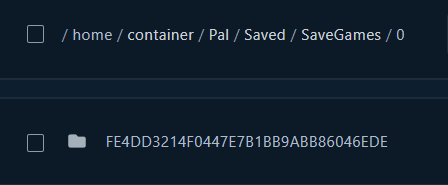
- Elimina el directorio del servidor haciendo clic derecho y seleccionando la opción "Eliminar".
- En tu computadora, abre el menú Ejecutar presionando las teclas Windows + R
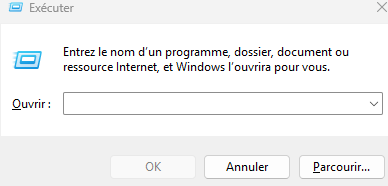
- Pega lo siguiente y presiona OK: %localappdata%/Pal/Saved/SaveGame o %localappdata%/Pal/
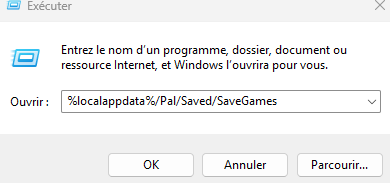
- Abre la carpeta numerada que representa el identificador de Steam

- Localiza la carpeta del mundo deseado

- Inicia sesión en el SFTP (cómo conectarse en SFTP) del servidor y navega hasta /home/Pal/Saved/SaveGames/0
- Transfiere la carpeta desde tu computadora a /home/Pal/Saved/SaveGames/0
- Copia el nombre de la carpeta transferida, por ejemplo en el tutorial: F17D37FDCBFD4DC6B90EFD84A78DDE6F.
- Busca el directorio en el servidor siguiente: /home/container/Pal/Saved/Config/LinuxServer

- Abre el archivo GameUserSettings.ini para editarlo.
- En el archivo GameUserSettings.ini, modifica la línea DedicatedServerName reemplazándola por el nombre de la carpeta copiada, por ejemplo para el tutorial: DedicatedServerName=F17D37FDCBFD4DC6B90EFD84A78DDE6F
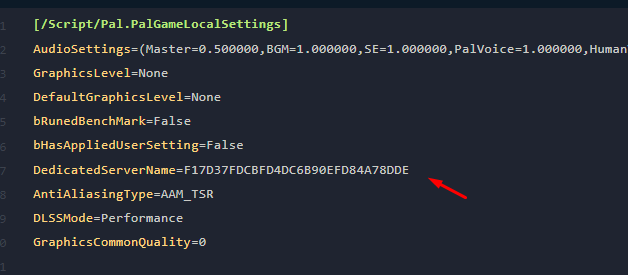
- Una vez finalizada la edición, guarda los cambios.
- Inicia el servidor, tu respaldo ha sido transferido.
¡Felicidades, has logrado importar tu respaldo en un servidor Palworld! Siguiendo los pasos descritos en este artículo, pudiste transferir de forma segura tus datos de juego desde tu computadora al servidor. Este proceso implica varias etapas cruciales, como detener el servidor, gestionar archivos, transferir a través de SFTP y modificar el archivo GameUserSettings.ini. Ahora que has importado tu respaldo, puedes continuar tu aventura en Palworld con tu mundo personalizado. Recuerda que la gestión adecuada de respaldos es esencial para una experiencia de juego óptima. Disfruta de tu mundo restaurado en Palworld y continúa explorando todas las posibilidades que ofrece este fascinante juego.