
 Área de cliente
Alojar varios sitios en un VPS con Nginx (2026)
Con Nginx, un solo VPS Linux puede alojar varios sitios web, cada uno con su propio dominio. Esta guía configura ese VPS Nginx sitio por sitio, del vhost al certificado HTTPS, y termina con las copias de seguridad. Parte del stack de la guía Nginx y PHP-FPM en un VPS Linux. Ese stack ya debe funcionar en Debian o Ubuntu, con acceso root o sudo.
Preparar el servidor
Alojar varios sitios exige algo de preparación. Cada sitio activo consume memoria para PHP, la base de datos y la caché. Los sitios deben quedar separados entre sí, y sus copias de seguridad se planifican desde el principio. El servidor también debe estar protegido, como explica la guía Asegurar un VPS Linux.
Comprobar la versión de PHP
Los comandos de esta guía llevan el número de versión de PHP, en las rutas y en el nombre del servicio. Cada sistema trae su propia versión.
| Sistema | PHP incluido | Servicio | Carpeta de los pools |
|---|---|---|---|
| Debian 12 | 8.2 | php8.2-fpm | /etc/php/8.2/fpm/pool.d/ |
| Debian 13 | 8.4 | php8.4-fpm | /etc/php/8.4/fpm/pool.d/ |
| Ubuntu 22.04 | 8.1 | php8.1-fpm | /etc/php/8.1/fpm/pool.d/ |
| Ubuntu 24.04 | 8.3 | php8.3-fpm | /etc/php/8.3/fpm/pool.d/ |
Los ejemplos usan PHP 8.4, el de Debian 13. En otro sistema, cambia 8.4 por tu versión. Compruébala en el servidor.
php -v
ls /etc/php/
La página Supported Versions de php.net indica cuánto dura el soporte de cada versión. PHP 8.1, el de Ubuntu 22.04, ya no figura en ella desde el 31 de diciembre de 2025. La sección sobre las dos versiones de PHP, más abajo, explica cómo instalar una más reciente.
Instalar MariaDB
La guía Nginx y PHP-FPM en un VPS Linux no instala ninguna base de datos. Instala MariaDB, ejecuta su script de seguridad y acepta las respuestas propuestas.
sudo apt install mariadb-server -y
sudo mariadb-secure-installation
La extensión php8.4-mysql, instalada con PHP en esa misma guía, permite que los sitios se conecten a ella.
Apuntar los dominios al VPS
Cada dominio necesita un registro A hacia la IP principal del VPS, para el propio dominio y para www. Hazlo pronto, porque un cambio de DNS tarda en propagarse.
site-a.es.        IN    A    203.0.113.10
www.site-a.es.    IN    A    203.0.113.10
Si tu dominio está en OuiHeberg, abre la pestaña Zona DNS del dominio y haz clic en Añadir. En la ventana Añadir un registro, elige el Tipo A. Escribe @ en Nombre para el dominio, o www para el subdominio, y la IP del VPS en Valor. La guía Cómo editar los registros DNS de tu dominio explica cada campo.
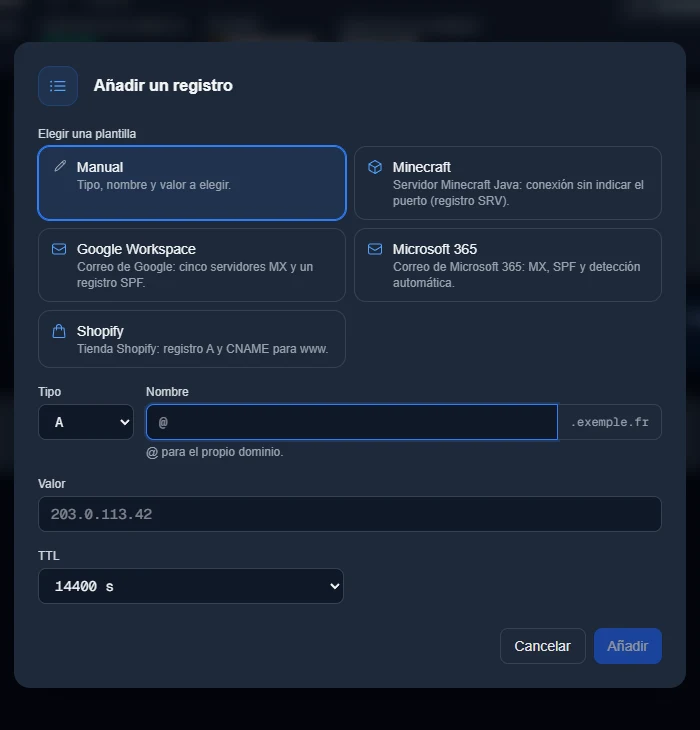
Si el VPS tiene una dirección IPv6, añade también un registro AAAA. Los vhosts de esta guía escuchan en IPv4 y en IPv6.
Crear un usuario y una carpeta por sitio
Cada sitio recibe un usuario del sistema, sin shell ni contraseña. PHP ejecutará el código del sitio con esa cuenta.
sudo useradd -r -s /usr/sbin/nologin site-a
sudo useradd -r -s /usr/sbin/nologin site-b
sudo useradd -r -s /usr/sbin/nologin site-c
Crea luego una carpeta por sitio en /var/www/, con el nombre del dominio. Con esta regla, las configuraciones y el script de copia se leen sin esfuerzo.
/var/www/
    site-a.es/
    site-b.es/
    site-c.es/
sudo mkdir -p /var/www/site-a.es
sudo mkdir -p /var/www/site-b.es
sudo mkdir -p /var/www/site-c.esAsigna cada carpeta a su usuario y ciérrala a las demás cuentas. Nginx funciona como www-data y tiene que leer los archivos. Añade, por tanto, www-data al grupo de cada sitio.
# Cada carpeta pertenece al usuario de su sitio
sudo chown -R site-a:site-a /var/www/site-a.es
sudo chown -R site-b:site-b /var/www/site-b.es
sudo chown -R site-c:site-c /var/www/site-c.es

# Cerrada a las demás cuentas
sudo chmod 750 /var/www/site-a.es
sudo chmod 750 /var/www/site-b.es
sudo chmod 750 /var/www/site-c.es

# Nginx (www-data) puede leer los archivos de cada sitio
sudo usermod -aG site-a www-data
sudo usermod -aG site-b www-data
sudo usermod -aG site-c www-data
Nginx tendrá en cuenta estos grupos en su próxima recarga. Si subes archivos como root, devuélvelos después al usuario del sitio con el mismo comando chown.
Así,
www-datapuede leer los archivos de todos los sitios. La separación afecta a PHP, ya que el código de un sitio no puede leer las carpetas de los demás. Para ir más lejos, hacen falta contenedores o VPS distintos.
Crear un vhost de Nginx por sitio
Cada sitio tiene su propio archivo en /etc/nginx/sites-available/. Un archivo por sitio se lee, se depura y se desactiva con más facilidad que un archivo único.
Escribir el archivo del sitio
sudo nano /etc/nginx/sites-available/site-a.esPega esta configuración para el primer sitio.
server {
    listen 80;
    listen [::]:80;
    server_name site-a.es www.site-a.es;
    root /var/www/site-a.es;
    index index.php index.html;

    # Registros propios del sitio
    access_log /var/log/nginx/site-a.es.access.log;
    error_log /var/log/nginx/site-a.es.error.log;

    location / {
        try_files $uri $uri/ /index.php?$query_string;
    }

    # PHP pasa por el pool del sitio
    location ~ \.php$ {
        include snippets/fastcgi-php.conf;
        fastcgi_pass unix:/run/php/site-a.sock;
        fastcgi_param SCRIPT_FILENAME $document_root$fastcgi_script_name;
        include fastcgi_params;
    }

    # Archivos sensibles
    location ~ /\.(ht|git|env) {
        deny all;
    }
}
Repite la operación para cada sitio, cambiando el dominio, la carpeta, los registros y el socket (site-b.sock, site-c.sock). Los errores PHP de un sitio llegan a su propio registro, aquí /var/log/nginx/site-a.es.error.log.
El socket site-a.sock todavía no existe. Nacerá con el pool PHP-FPM, en la sección siguiente. nginx -t no comprueba que exista, pero el sitio devolverá un error 502 mientras falte su pool.
Activar los sitios
sudo ln -s /etc/nginx/sites-available/site-a.es /etc/nginx/sites-enabled/
sudo ln -s /etc/nginx/sites-available/site-b.es /etc/nginx/sites-enabled/
sudo ln -s /etc/nginx/sites-available/site-c.es /etc/nginx/sites-enabled/
Quita el sitio por defecto si sigue activo. El vhost por defecto de la sección «Rechazar las peticiones sin sitio conocido» lo sustituirá. Prueba siempre la configuración antes de recargar Nginx.
sudo rm -f /etc/nginx/sites-enabled/default
sudo nginx -t
sudo systemctl reload nginx
La documentación de Nginx describe la directiva server_name, que asocia un dominio con su vhost.
Crear un pool de PHP-FPM por sitio
Sin pool propio, todos los sitios funcionan con el mismo usuario, a menudo www-data. Un sitio hackeado puede entonces leer los archivos de los demás, como un .env, un wp-config.php o claves de API. Un pool por sitio cambia tres cosas.
Cada sitio se ejecuta con su propio usuario.
Cada sitio tiene su propio límite de procesos. Un pico de tráfico en uno no deja a los demás sin PHP.
Los procesos llevan el nombre del sitio, lo que ayuda a localizar el que da problemas.
Para tus propios proyectos, un único pool puede bastar. Para sitios de clientes o de terceros, prevé un pool por sitio. La documentación de PHP-FPM detalla cada directiva.
Escribir el archivo del pool
Parte del pool por defecto, copiado con el nombre del sitio.
sudo cp /etc/php/8.4/fpm/pool.d/www.conf /etc/php/8.4/fpm/pool.d/site-a.conf
sudo nano /etc/php/8.4/fpm/pool.d/site-a.conf
Sustituye [www] por [site-a] y ajusta estas directivas. El socket lleva el nombre del sitio, no el de la versión de PHP.
[site-a]
user = site-a
group = site-a
listen = /run/php/site-a.sock
listen.owner = www-data
listen.group = www-data
pm = dynamic
pm.max_children = 5
pm.start_servers = 2
pm.min_spare_servers = 1
pm.max_spare_servers = 3
Haz lo mismo con site-b.conf y site-c.conf, con su nombre de pool, su usuario y su socket. Los valores pm.* se ajustan sitio por sitio, como explica la sección sobre la memoria.
Retirar el pool por defecto
Cuando cada sitio tiene su pool, el pool www ya no sirve. Comprueba primero que ningún sitio activo use todavía su socket. El primer comando no debe mostrar nada.
grep -R "php8.4-fpm.sock" /etc/nginx/sites-enabled/
sudo mv /etc/php/8.4/fpm/pool.d/www.conf /etc/php/8.4/fpm/pool.d/www.conf.disabled
Un sitio que todavía apunte a
php8.4-fpm.sockdevolvería un error 502 tras este cambio.
Prueba la configuración de PHP-FPM, reinicia el servicio y comprueba los sockets. La carpeta /run/php/ debe contener site-a.sock, site-b.sock y site-c.sock.
sudo php-fpm8.4 -t
sudo systemctl restart php8.4-fpm
ls -l /run/php/
Probar un sitio
Esta prueba no necesita que el dominio apunte ya al VPS. Crea una página que muestre el usuario y la versión de PHP, llámala desde el servidor y luego bórrala.
echo '<?php echo posix_getpwuid(posix_geteuid())["name"], " ", PHP_VERSION, "\n";' | sudo -u site-a tee /var/www/site-a.es/index.php
curl -H "Host: site-a.es" http://127.0.0.1/
sudo rm /var/www/site-a.es/index.php
La respuesta empieza por site-a, seguido de la versión de PHP. Otro nombre de usuario indica que un vhost apunta al socket equivocado.
Rechazar las peticiones sin sitio conocido
Una petición cuyo dominio no coincide con ningún server_name no se rechaza. Nginx la entrega al servidor por defecto del puerto. Si no lo defines, es el primer vhost cargado, y los archivos de sites-enabled se cargan por orden alfabético. Una visita a la IP del VPS, o a un dominio que apunta a él por error, muestra así uno de tus sitios. La página How nginx processes a request describe este funcionamiento.
Un vhost por defecto resuelve el problema. Responde con el código 444, propio de Nginx, que cierra la conexión sin enviar nada.
Escribir el vhost por defecto
sudo nano /etc/nginx/sites-available/default-catchallserver {
listen 80 default_server;
listen [::]:80 default_server;
listen 443 ssl default_server;
listen [::]:443 ssl default_server;
server_name _;
# Rechaza las conexiones HTTPS sin presentar ningún certificado
ssl_reject_handshake on;
return 444;
}La directiva ssl_reject_handshake rechaza también las conexiones HTTPS, sin necesidad de certificado. Existe desde Nginx 1.19.4, así que está en Debian 12 y 13 y en Ubuntu 24.04.
Ubuntu 22.04 trae Nginx 1.18, que no la conoce. Crea entonces un certificado autofirmado, ya que Certbot no puede emitir uno para _.
sudo mkdir -p /etc/nginx/ssl
sudo openssl req -x509 -nodes -days 3650 -newkey rsa:2048 \
  -keyout /etc/nginx/ssl/self-signed.key \
  -out /etc/nginx/ssl/self-signed.crt \
  -subj "/CN=localhost"
En el vhost por defecto, sustituye después la línea ssl_reject_handshake on; por estas dos líneas.
    # Certificado autofirmado para absorber las peticiones HTTPS no reconocidas
    ssl_certificate /etc/nginx/ssl/self-signed.crt;
    ssl_certificate_key /etc/nginx/ssl/self-signed.key;
Activar el vhost por defecto
sudo ln -s /etc/nginx/sites-available/default-catchall /etc/nginx/sites-enabled/
sudo nginx -t && sudo systemctl reload nginx
Una visita a la IP del VPS ya no recibe respuesta. Los bots que recorren direcciones IP no averiguan nada de tus sitios.
Crear una base de datos MariaDB por sitio
Da a cada sitio su propia base y su propio usuario MariaDB. Un usuario compartido entre varios sitios abriría todas las bases en cuanto uno de ellos fuera hackeado.
sudo mariadb -u root-- Sitio A
CREATE DATABASE site_a_db CHARACTER SET utf8mb4 COLLATE utf8mb4_unicode_ci;
CREATE USER 'site_a_user'@'localhost' IDENTIFIED BY 'contrasena_segura_a';
GRANT ALL PRIVILEGES ON site_a_db.* TO 'site_a_user'@'localhost';
-- Sitio B
CREATE DATABASE site_b_db CHARACTER SET utf8mb4 COLLATE utf8mb4_unicode_ci;
CREATE USER 'site_b_user'@'localhost' IDENTIFIED BY 'contrasena_segura_b';
GRANT ALL PRIVILEGES ON site_b_db.* TO 'site_b_user'@'localhost';
FLUSH PRIVILEGES;
EXIT;Repite el bloque para cada sitio. Cada sitio se conecta luego a localhost con sus propias credenciales.
Cambia cada contraseña de ejemplo por un valor robusto. El comando
openssl rand -base64 24genera uno.
Activar HTTPS en cada dominio
Certbot gestiona el certificado de cada dominio por separado. Instálalo como en la guía Nginx y PHP-FPM en un VPS Linux. Los dominios ya deben apuntar al VPS, y los puertos 80 y 443 deben estar abiertos. La guía Cómo configurar el firewall UFW en Ubuntu y Debian explica estas reglas.
sudo certbot --nginx -d site-a.es -d www.site-a.es
sudo certbot --nginx -d site-b.es -d www.site-b.es
sudo certbot --nginx -d site-c.es -d www.site-c.es
Certbot añade a cada vhost el bloque HTTPS y la redirección desde HTTP. La primera vez pide una dirección de correo.
La renovación pasa por un temporizador de systemd instalado con Certbot. Lista los certificados, comprueba el temporizador y prueba la renovación en seco.
sudo certbot certificates
sudo systemctl status certbot.timer
sudo certbot renew --dry-run
La guía Certbot: instalar un SSL de Let's Encrypt en un VPS trata la renovación, los certificados wildcard y los errores habituales.
Usar dos versiones de PHP a la vez
Cada pool pertenece a una versión de PHP. Un sitio antiguo puede quedarse en PHP 8.3 mientras los demás pasan a 8.4. Los repositorios de Debian y Ubuntu solo traen una versión. Para añadir otra, usa el repositorio de Ondřej Surý, que publica paquetes PHP para Debian y Ubuntu.
Añadir el repositorio en Debian 12 o 13
Estos comandos siguen las instrucciones del repositorio.
sudo apt update
sudo apt install -y lsb-release ca-certificates curl
sudo curl -sSLo /tmp/debsuryorg-archive-keyring.deb https://packages.sury.org/debsuryorg-archive-keyring.deb
sudo dpkg -i /tmp/debsuryorg-archive-keyring.deb
sudo sh -c 'echo "deb [signed-by=/usr/share/keyrings/debsuryorg-archive-keyring.gpg] https://packages.sury.org/php/ $(lsb_release -sc) main" > /etc/apt/sources.list.d/php.list'
sudo apt update
Añadir el repositorio en Ubuntu 22.04 o 24.04
En Ubuntu, el mismo repositorio se añade como PPA.
sudo apt install -y software-properties-common
sudo add-apt-repository ppa:ondrej/php -y
sudo apt update
Una vez añadido el repositorio, las actualizaciones sustituyen también los paquetes PHP del sistema por los del repositorio.
Instalar otra versión y pasar un sitio a ella
Instala las dos versiones. Añade para cada una las extensiones que necesiten tus sitios, cambiando el número (php8.3-mysql, php8.3-mbstring). La guía Nginx y PHP-FPM en un VPS Linux las enumera.
sudo apt install php8.3-fpm php8.4-fpm -yCada versión tiene su carpeta de pools y su servicio. Para pasar site-b a PHP 8.3, mueve su pool y desactiva el pool por defecto de 8.3. Reinicia luego los dos servicios, uno tras otro.
# El pool de site-b pasa a PHP 8.3
sudo mv /etc/php/8.4/fpm/pool.d/site-b.conf /etc/php/8.3/fpm/pool.d/

# Pool por defecto de PHP 8.3, innecesario aquí
sudo mv /etc/php/8.3/fpm/pool.d/www.conf /etc/php/8.3/fpm/pool.d/www.conf.disabled

# Un servicio tras otro
sudo systemctl restart php8.4-fpm
sudo systemctl restart php8.3-fpm
El socket conserva su nombre, site-b.sock. El vhost del sitio, por tanto, no cambia. En la terminal, el comando php sigue ligado a una sola versión. Para las tareas cron o Composer de un sitio, llama directamente a php8.3 o php8.4.
Dimensionar la memoria
Cuántos sitios aguanta un VPS depende de su tráfico, de su CMS y de sus plugins. Estas son algunas cifras orientativas.
Un sitio WordPress con OPcache y pocas visitas simultáneas consume de 128 a 256 MB de RAM.
Un sitio estático o una aplicación ligera consume bastante menos.
Una tienda WooCommerce con mucho tráfico, o un sitio cargado de plugins pesados, puede superar los 512 MB.
Con 4 GB de RAM, es razonable alojar varios sitios con poco tráfico. Deja siempre margen para el sistema, MariaDB y los picos imprevistos. Tras la puesta en marcha, mide el consumo real.
free -h
ps -C php-fpm8.4 -o user,rss,cmd --sort=user
La columna RSS da la memoria de cada proceso PHP en kilobytes, y la columna USER el sitio al que pertenece. Multiplica la media de un sitio por su pm.max_children para conocer su techo. Ajusta luego ese valor en su pool.
Un pool pone un techo a su sitio. Un pico de tráfico o un error PHP en un sitio no agota, por tanto, los procesos de los demás. MariaDB, en cambio, atiende a todos los sitios. Si se satura, todos van más lentos. Vigila sus conexiones.
sudo mariadb -e "SHOW PROCESSLIST;"Añadir o desactivar un sitio
Añadir un sitio
Un sitio nuevo no afecta a los que ya existen. Sigue las secciones de esta guía en orden.
Apunta el dominio al VPS.
Crea el usuario y la carpeta del sitio.
Escribe su vhost y actívalo.
Crea su pool PHP-FPM y recarga PHP-FPM con
sudo systemctl reload php8.4-fpm.Crea su base MariaDB.
Pide su certificado con Certbot.
El script de copia de la sección siguiente incluye el sitio nuevo por sí solo. Para un sitio WordPress, sigue también la guía Cómo instalar WordPress en un VPS Linux. Añade OPcache y el tamaño de subida, sin cambiar los pools. Para un sitio que deja un alojamiento compartido, sigue la guía Migrar un sitio de un alojamiento compartido a un VPS. Cubre la copia de los archivos, la exportación de la base y las pruebas antes del cambio de DNS.
Desactivar un sitio
Quita su enlace en sites-enabled y recarga Nginx.
sudo rm /etc/nginx/sites-enabled/site-a.es
sudo nginx -t && sudo systemctl reload nginx
El archivo se queda en sites-available, y el vhost por defecto responde ahora en lugar del sitio. Para reactivarlo, vuelve a crear el enlace con ln -s, como al activarlo.
Hacer copias de seguridad de todos los sitios
Con varios sitios, automatiza las copias desde el principio. Un solo script recorre las carpetas de /var/www/ y las bases MariaDB.
Escribir el script de copia
sudo nano /usr/local/bin/backup-sites.sh#!/bin/bash
BACKUP_DIR="/root/backups"
DATE=$(date +%F)
mkdir -p "$BACKUP_DIR"
chmod 700 "$BACKUP_DIR"
# Archivos de cada sitio
for SITE in /var/www/*/; do
SITE_NAME=$(basename "$SITE")
tar -czf "$BACKUP_DIR/${SITE_NAME}-files-${DATE}.tar.gz" -C /var/www "$SITE_NAME"
done
# Todas las bases, salvo las internas de MariaDB
for DB in $(mariadb -N -e "SHOW DATABASES" | grep -Ev '^(information_schema|performance_schema|mysql|sys)$'); do
mariadb-dump --single-transaction "$DB" | gzip > "$BACKUP_DIR/${DB}-${DATE}.sql.gz"
done
# Eliminar las copias de más de 7 días
find "$BACKUP_DIR" -type f -mtime +7 -deleteEl script archiva la carpeta de cada sitio y exporta cada base, salvo las internas de MariaDB. Borra las copias de más de 7 días. Un sitio nuevo entra así en la copia sin tocar el script.
Hazlo ejecutable y lánzalo una vez para probarlo. Abre luego la crontab de root.
sudo chmod +x /usr/local/bin/backup-sites.sh
sudo /usr/local/bin/backup-sites.sh
sudo ls -l /root/backups/
sudo crontab -e
Añade esta línea al final del archivo.
# Copia de seguridad diaria a las 3 de la madrugada
0 3 * * * /usr/local/bin/backup-sites.sh
Restaurar un sitio
Cambia la fecha por la de la copia que quieras. El primer comando repone los archivos del sitio y el otro recarga su base.
sudo tar -xzf /root/backups/site-a.es-files-2026-11-04.tar.gz -C /var/www
sudo gunzip -c /root/backups/site_a_db-2026-11-04.sql.gz | sudo mariadb site_a_db
Guardar una copia fuera del VPS
Estas copias se quedan en el VPS. No te protegen ni de una avería del servidor ni de un ataque. Envía una copia a otro lugar, por ejemplo con la guía Rclone: sincronización en la nube en VPS Linux. La copia automática del VPS completo es una opción de pago, presentada en la guía Cómo activar las copias de seguridad automáticas de tu VPS.
¿Necesitas ayuda?
Abre un ticket desde Tickets › Abrir un ticket, o desde el recuadro Contactar con el soporte al pie de la ficha del VPS. También puedes preguntar en el Discord de OuiHeberg.
Acceso root, la distribución que elijas y gestión desde el área de cliente de OuiHeberg.
Ver ofertas →