
 Área de cliente
OpenVPN es un software VPN de código abierto que le permite crear su propio servidor VPN privado. Con su propio VPN, puede:
- 🔒 Segurar su conexión en redes Wi-Fi públicas
- 🕵️ Proteger su privacidad en línea
- 🌐 Acceder a sus servicios de forma remota
- 📍 Tener una IP fija para sus proyectos
Esta guía utiliza un script de instalación automática que configura todo por usted en pocos minutos.

Esta guía sirve para cualquier servidor Debian o Ubuntu con acceso root, por ejemplo un VPS Linux de OuiHeberg.
Requisitos previos
Sistema operativo compatible
| Distribución | Versiones compatibles |
|---|---|
| Debian | 11 (Bullseye), 12 (Bookworm), 13 (Trixie) ✨ |
| Ubuntu | 22.04 LTS, 24.04 LTS, 25.04, 25.10 |
💡 Recomendación: Utilice Debian 13 o Ubuntu 24.04 LTS para obtener las últimas actualizaciones de seguridad.
Configuración mínima
| Elemento | Requerido |
|---|---|
| RAM | 512 MB mínimo |
| CPU | 1 vCPU |
| Almacenamiento | 5 GB |
| Puerto | 1194 UDP abierto |
⚠️ Importante: Abra el puerto 1194/UDP en el firewall de su proveedor de alojamiento (panel cloud) antes de comenzar.
Instalación del servidor OpenVPN
Etapa 1: Conexión al servidor
Conéctese por SSH a su VPS:
ssh root@su-ip-servidor
Etapa 2: Actualización del sistema
En Debian 13 / Ubuntu 24.04+:
apt update && apt upgrade -y
Etapa 3: Descarga y ejecución del script
curl -O https://raw.githubusercontent.com/angristan/openvpn-install/master/openvpn-install.sh
chmod +x openvpn-install.sh
./openvpn-install.sh
Etapa 4: Responder a las preguntas
El script hace algunas preguntas. Aquí están las respuestas recomendadas:
Welcome to the OpenVPN installer!

I need to ask you a few questions before starting setup.
You can leave the default options and just press enter if you are OK with them.

IP address: [Presione Enter]
Respuestas recomendadas:
| Pregunta | Respuesta | Explicación |
|---|---|---|
| Dirección IP | Enter | Auto-detectada |
| IPv4 pública o nombre de host | Enter | Dejar por defecto |
| Soporte IPv6 | n | A menos que sea necesario |
| Puerto | 1194 | Puerto estándar de OpenVPN |
| Protocolo | 1 (UDP) | Mejor rendimiento |
| DNS | 1 (Cloudflare) | Rápido y confiable |
| Compresión | n | Seguridad (evita VORACLE) |
| Personalizar cifrado | n | Configuraciones seguras por defecto |
| Nombre del cliente | mi-pc | Nombre de su elección |
Etapa 5: Obtener el archivo de configuración
Al finalizar la instalación, el script muestra:
Cliente mi-pc añadido.

El archivo de configuración se ha escrito en /root/mi-pc.ovpn
Descargue el archivo .ovpn e impórtelo en su cliente OpenVPN.
Descargue este archivo en su computadora:
# Desde su PC local (no desde el servidor)
scp root@su-ip-servidor:/root/mi-pc.ovpn ~/Escritorio/
O muestrelo para copiarlo:
cat /root/mi-pc.ovpn
Agregar otros dispositivos
Para crear perfiles para sus otros dispositivos (teléfono, tableta, otro PC), vuelva a ejecutar el script:
./openvpn-install.sh
Menú mostrado:
OpenVPN ya está instalado.

Seleccione una opción:
   1) Agregar un nuevo cliente
   2) Revocar un cliente existente
   3) Eliminar OpenVPN
   4) Salir
Elija 1 e ingrese un nuevo nombre (por ejemplo: iphone, tableta, escritorio).
Conexión al VPN
Windows
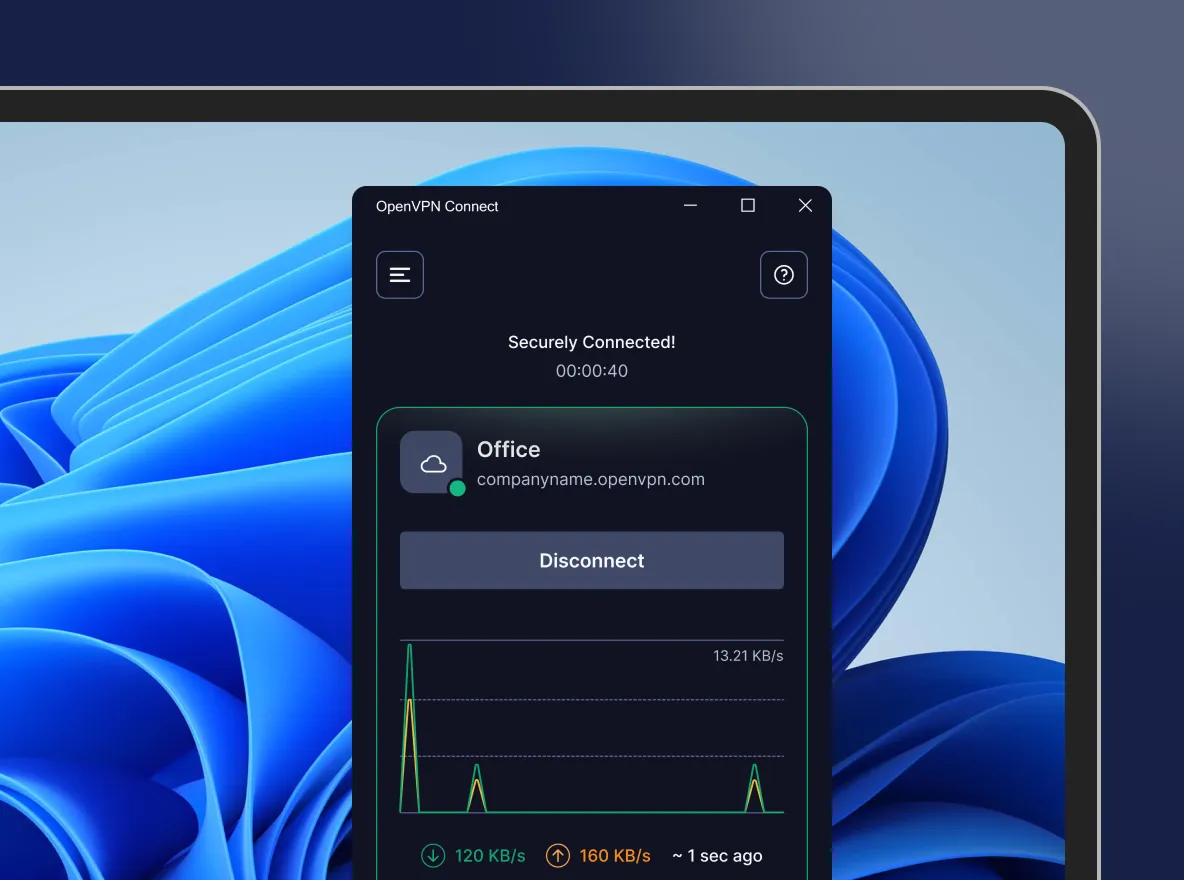
- Descargue OpenVPN Connect
- Instale y abra la aplicación
- Arrastre y suelte su archivo
.ovpnen la ventana - Haga clic en CONECTAR
macOS
- Descargue Tunnelblick (gratuito) o OpenVPN Connect
- Haga doble clic en el archivo
.ovpn - Haga clic en el ícono en la barra de menú → Conectar
Linux (Debian/Ubuntu)
# Instalación del cliente
sudo apt install openvpn

# Conexión (mantenga abierto el terminal)
sudo openvpn --config mi-pc.ovpn
Para una conexión automática al inicio:
sudo cp mi-pc.ovpn /etc/openvpn/client/mi-pc.conf
sudo systemctl enable openvpn-client@mi-pc
sudo systemctl start openvpn-client@mi-pc
Android
- Instale OpenVPN Connect desde Play Store
- Transfiera el archivo
.ovpna su teléfono - Ábralo con la aplicación
- Toque CONECTAR
iOS (iPhone/iPad)
- Instale OpenVPN Connect desde App Store
- Envíese el archivo
.ovpnpor correo electrónico, AirDrop o en la nube - Ábralo con OpenVPN Connect
- Toque AGREGAR y luego CONECTAR
Verificar que funcione
Una vez conectado al VPN:
- Vaya a whatismyip.com
- La dirección IP mostrada debe ser la de su VPS (y no su IP personal)
✅ Si es así, su VPN está funcionando!
Comandos útiles
| Acción | Comando |
|---|---|
| Ver el estado del servidor | systemctl status openvpn-server@server |
| Reiniciar OpenVPN | systemctl restart openvpn-server@server |
| Ver los registros | journalctl -u openvpn-server@server -f |
| Agregar/Eliminar un cliente | ./openvpn-install.sh |
| Desinstalar OpenVPN | ./openvpn-install.sh → opción 3 |
Resolución de problemas rápida
❌ El cliente no se conecta
Verificaciones:
- ¿Está abierto el puerto 1194 UDP en el firewall de su proveedor de alojamiento?
- ¿El servicio está en ejecución?
systemctl status openvpn-server@server
- ¿El puerto está escuchando correctamente?
ss -ulnp | grep 1194
❌ Conectado pero sin Internet
Verifique el reenvío de IP:
cat /proc/sys/net/ipv4/ip_forward
Si muestra 0, actívelo:
echo 1 > /proc/sys/net/ipv4/ip_forward
echo "net.ipv4.ip_forward=1" >> /etc/sysctl.conf
systemctl restart openvpn-server@server
❌ Conexión muy lenta
Intente reducir la MTU. Agregue en su archivo .ovpn del lado del cliente:
tun-mtu 1400
mssfix 1360
Recursos útiles
| Recurso | Enlace |
|---|---|
| OpenVPN Connect (todos los SO) | openvpn.net/client |
| Tunnelblick (macOS) | tunnelblick.net |
| Documentación oficial | openvpn.net/community-resources |
| Script de instalación | github.com/angristan/openvpn-install |
Resumen
| Paso | Acción |
|---|---|
| 1 | Conectar por SSH al VPS |
| 2 | Actualizar el sistema (apt update && apt upgrade -y) |
| 3 | Descargar y ejecutar el script de instalación |
| 4 | Responder a las preguntas (o mantener los valores por defecto) |
| 5 | Obtener el archivo .ovpn generado |
| 6 | Importar el archivo en OpenVPN Connect |
| 7 | ¡Conectar! 🎉 |