
 Área de cliente
Instalar IIS en un VPS Windows Server: Guía completa IIS (Internet Information Services) es el servidor web nativo de Microsoft, integrado en todas las ediciones de Windows Server. Ya sea que desee alojar un sitio web, una aplicación ASP.NET o un servicio web interno, IIS es la solución de referencia en un VPS Windows. En esta guía completa, aprenderá a instalar IIS en su VPS Windows Server (2016, 2019, 2022 o 2025) a través de tres métodos: el Administrador del servidor (interfaz gráfica), PowerShell y DISM en línea de comandos.
💡 Requisitos previos: Debe estar conectado a su VPS Windows a través de RDP con una cuenta que tenga derechos de Administrador. Si aún no lo ha hecho, consulte nuestra guía Conectarse a un VPS Windows a través de RDP.
1. ¿Qué es IIS y por qué usarlo?
Internet Information Services (IIS) es el servidor web desarrollado por Microsoft, disponible de forma nativa en Windows Server. Permite:
🌐 Alojar sitios web estáticos (HTML, CSS, JS) o dinámicos (ASP.NET, PHP)
🔒 Gestionar certificados SSL/TLS para asegurar sus conexiones HTTPS
⚙️ Configurar grupos de aplicaciones para aislar sus aplicaciones web
📊 Consultar los registros de acceso y monitorear el rendimiento
🔄 Gestionar múltiples sitios en un solo servidor a través de los enlaces (bindings)
IIS es particularmente adecuado para entornos Microsoft: aplicaciones ASP.NET, .NET Core, API REST en Windows, o incluso sitios de WordPress alojados en Windows con PHP.
2. Versiones de IIS según Windows Server
Todas las versiones modernas de Windows Server incluyen IIS 10.0. Aquí está la tabla de compatibilidad:
Windows Server | Versión IIS | Soporte extendido |
|---|---|---|
Windows Server 2016 | IIS 10.0 (build 14393) | Enero 2027 |
Windows Server 2019 | IIS 10.0 (build 17763) | Enero 2029 |
Windows Server 2022 | IIS 10.0 (build 20348) | Octubre 2031 |
Windows Server 2025 | IIS 10.0 (build 26100) | Noviembre 2034 |
✅ Buena noticia: los comandos de instalación son idénticos en todas estas versiones. Esta guía es válida para Windows Server 2016, 2019, 2022 y 2025.
3. Método 1: Instalar IIS a través del Administrador del servidor
Este es el método más visual, ideal si está comenzando con Windows Server.
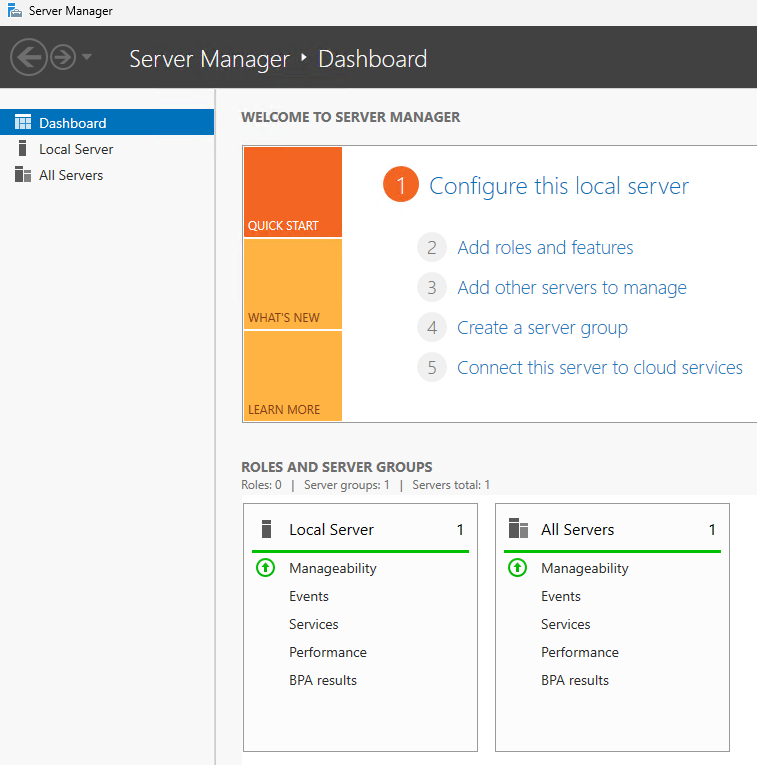
Paso 1: Abrir el Administrador del servidor
Abrir el menú de inicio, busque Administrador del servidor y haga clic en él. Se abre automáticamente al iniciar sesión en Windows Server.
Paso 2: Iniciar el asistente Agregar roles y características
En el Administrador del servidor, haga clic en Administrar (en la parte superior derecha), luego seleccione Agregar roles y características.
Paso 3: Navegar por el asistente
Se abre el asistente. Siga estos pasos:
Antes de comenzar: haga clic en Siguiente.
Tipo de instalación: seleccione Instalación basada en un rol o característica, luego Siguiente.
Selección del servidor: elija su servidor en el grupo de servidores, luego Siguiente.
Paso 4: Seleccionar el rol Servidor Web (IIS)
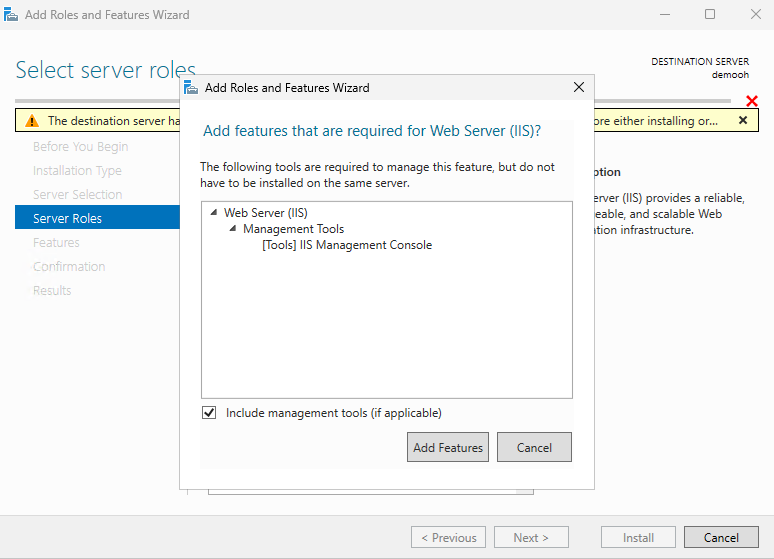
En la lista de roles del servidor, desplácese hacia abajo y marque Servidor Web (IIS).
Aperecerá una ventana emergente pidiéndole que agregue las características requeridas. Haga clic en Agregar características, luego en Siguiente.
Paso 5: Seleccionar características adicionales
En la sección Características, puede agregar componentes opcionales según sus necesidades:
.NET Framework 4.x: para aplicaciones ASP.NET
ASP.NET: para el desarrollo web dinámico
Protocolo WebSocket: para aplicaciones en tiempo real
Haga clic en Siguiente.
Paso 6: Confirmar e instalar
Verifique el resumen de sus selecciones, luego haga clic en Instalar. La instalación generalmente toma de 1 a 3 minutos.
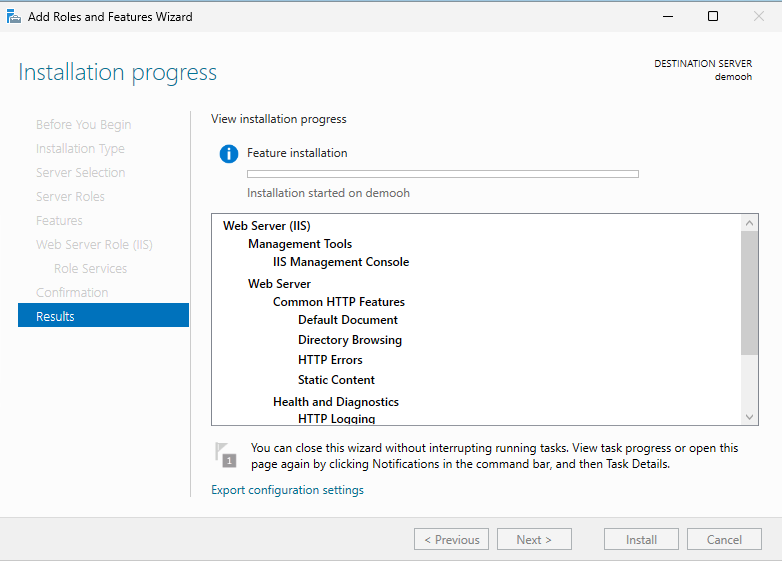
Una vez finalizada, haga clic en Cerrar. IIS está ahora instalado.
4. Método 2: Instalar IIS a través de PowerShell
PowerShell es el método recomendado para los administradores del sistema: más rápido, scriptable y reproducible.
Instalación mínima (rol Servidor Web + herramientas de gestión)
Abrir PowerShell como administrador (clic derecho en PowerShell > Ejecutar como administrador) y ejecute:
Install-WindowsFeature -name Web-Server -IncludeManagementTools
Este comando instala el rol Servidor Web IIS así como la consola de gestión IIS (IIS Manager).
Instalación con características adicionales
Para instalar IIS con soporte ASP.NET, herramientas de gestión y el protocolo WebSocket:
Install-WindowsFeature -name Web-Server, Web-ASP, Web-Mgmt-Tools, Web-WebSockets
Detalles de los parámetros:
Web-Server: instala el rol principal del servidor webWeb-ASP: agrega soporte para ASP.NETWeb-Mgmt-Tools: instala las herramientas de gestión IISWeb-WebSockets: instala soporte para el protocolo WebSocket
Verificar las características de IIS instaladas
Después de la instalación, liste las características de IIS activas con:
Get-WindowsFeature -Name Web-* | Where-Object {$_.InstallState -eq "Installed"}
Resultado esperado
Success Restart Needed Exit Code      Feature Result
------- -------------- ---------      --------------
True    No             Success        {Servidor Web (IIS), ...}
✅ Si
Restart Neededmuestra No, su servidor no necesita reiniciarse. Si Sí, programe un reinicio.
5. Método 3: Instalar IIS a través de DISM (línea de comandos)
DISM (Deployment Image Servicing and Management) es la herramienta de gestión de características de Windows en línea de comandos. Funciona en todas las ediciones de Windows Server 2012, 2016, 2019, 2022 y 2025.
Abrir el símbolo del sistema como administrador
Busque Símbolo del sistema en el menú de inicio, haga clic derecho y seleccione Ejecutar como administrador.
Comando de instalación básica
dism /online /enable-feature /featurename:IIS-WebServerRole /all /norestart
La bandera /norestart evita el reinicio automático. Retírela si desea reiniciar inmediatamente después de la instalación.
Instalar características adicionales
dism /online /enable-feature /featurename:IIS-ASPNET45 /all
dism /online /enable-feature /featurename:IIS-WebSockets /all
IIS-ASPNET45: instala soporte para ASP.NET 4.5IIS-WebSockets: instala soporte para el protocolo WebSocket
Instalación completa con todas las características comunes
Para un despliegue completo que incluya autenticación, compresión, registro y soporte para ASP.NET:
dism.exe /Enable-Feature /Online /All ^
/FeatureName:IIS-DefaultDocument ^
/FeatureName:IIS-DirectoryBrowsing ^
/FeatureName:IIS-HttpErrors ^
/FeatureName:IIS-StaticContent ^
/FeatureName:IIS-HttpLogging ^
/FeatureName:IIS-RequestMonitor ^
/FeatureName:IIS-HttpCompressionStatic ^
/FeatureName:IIS-HttpCompressionDynamic ^
/FeatureName:IIS-RequestFiltering ^
/FeatureName:IIS-BasicAuthentication ^
/FeatureName:IIS-WindowsAuthentication ^
/FeatureName:IIS-NetFxExtensibility45 ^
/FeatureName:IIS-ASPNET45 ^
/FeatureName:IIS-ISAPIExtensions ^
/FeatureName:IIS-ISAPIFilter ^
/FeatureName:IIS-ManagementConsole
💡 El carácter
^permite continuar el comando en la siguiente línea en el símbolo del sistema de Windows.
Mensaje de éxito esperado
Activación de la característica(s)
[==========================100.0%==========================]
La operación se completó con éxito.
6. Verificar que IIS funciona correctamente
Prueba desde el navegador del servidor
Después de la instalación, abra un navegador en su VPS y acceda a:
http://localhost
Debería ver la página de inicio de IIS (fondo azul con el logo de IIS). Esta es la confirmación de que IIS está operativo.
Prueba de conectividad en el puerto 80
Desde PowerShell, verifique que el puerto 80 esté escuchando:
Test-NetConnection -ComputerName localhost -Port 80
Resultado esperado:
ComputerName     : localhost
RemoteAddress    : 127.0.0.1
RemotePort       : 80
TcpTestSucceeded : True
Abrir el Administrador de IIS
Escriba Win + R, ingrese inetmgr y presione Enter para abrir directamente el Administrador de Servicios de Internet (IIS Manager).
7. Configurar su primer sitio web en IIS
Paso 1: Crear el directorio del sitio
Crear una carpeta para alojar los archivos de su sitio, por ejemplo:
C:\inetpub\misitio
Coloque un archivo index.html de prueba en ella:
<!DOCTYPE html>
<html>
<head><title>Mi sitio IIS</title></head>
<body>
  <h1>🎉 ¡Mi sitio funciona en IIS!</h1>
</body>
</html>
Paso 2: Agregar un nuevo sitio en IIS Manager
Abrir IIS Manager (
inetmgr)En el panel izquierdo, haga clic derecho en Sitios > Agregar un sitio web
Complete los campos:
Nombre del sitio:
misitioRuta de acceso física:
C:\inetpub\misitioVinculación: Tipo
http, Puerto80, Nombre de host (su dominio o dejar vacío)
Haga clic en OK
Paso 3: Configurar el grupo de aplicaciones
Cada sitio IIS está asociado a un grupo de aplicaciones que aísla su proceso. Por defecto, se crea automáticamente un grupo con el nombre del sitio.
Para verificar o modificar el grupo:
Haga clic en Grupos de aplicaciones en IIS Manager
Seleccione el grupo de su sitio
Verifique que la versión .NET CLR corresponda a su aplicación (v4.0 para ASP.NET, Ningún código administrado para ASP.NET Core)
Paso 4: Probar el sitio
Abra un navegador y acceda a http://localhost (o a la IP pública de su VPS). Debería ver su página index.html.
8. Módulos y características adicionales
IIS es modular. Aquí están las características más útiles y cómo instalarlas:
Tabla de módulos comunes
Característica | Utilidad | Comando PowerShell |
|---|---|---|
Compresión estática | Reduce el tamaño de los archivos estáticos |
|
Compresión dinámica | Comprime las respuestas dinámicas |
|
Autenticación de Windows | SSO con Active Directory |
|
Autenticación básica | Inicio de sesión/contraseña HTTP |
|
Registro HTTP | Registros de solicitudes web |
|
Filtrado de solicitudes | Seguridad de las solicitudes entrantes |
|
WebSockets | Aplicaciones en tiempo real |
|
ASP.NET 4.x | Aplicaciones .NET Framework |
|
FTP | Servidor FTP integrado |
|
Instalar la compresión dinámica (ejemplo)
Install-WindowsFeature Web-Dyn-Compression
Luego verifique en IIS Manager > su sitio > Compresión que la compresión dinámica esté habilitada.
9. Abrir el puerto 80 en el firewall de Windows
Por defecto, el firewall de Windows puede bloquear las conexiones entrantes en el puerto 80. Aquí se explica cómo abrir este puerto.
A través de PowerShell (recomendado)
New-NetFirewallRule -DisplayName "IIS HTTP" -Direction Inbound -Protocol TCP -LocalPort 80 -Action Allow
Para HTTPS (puerto 443):
New-NetFirewallRule -DisplayName "IIS HTTPS" -Direction Inbound -Protocol TCP -LocalPort 443 -Action Allow
A través de la interfaz gráfica
Abrir el Firewall de Windows Defender con funciones avanzadas de seguridad
Haga clic en Reglas de tráfico entrante > Nueva regla
Seleccione Puerto > TCP > Puerto específico:
80Elija Permitir la conexión y nombre la regla
IIS HTTP
🔒 Para obtener más información sobre la configuración del firewall de Windows Server, consulte nuestra guía Configurar el firewall de Windows Server en un VPS.
10. Errores comunes y soluciones
❌ Error 503: Servicio no disponible
Causa: El grupo de aplicaciones asociado al sitio está detenido.
Solución:
Abrir IIS Manager
Haga clic en Grupos de aplicaciones
Seleccione el grupo correspondiente y haga clic en Iniciar
O a través de PowerShell:
Start-WebAppPool -Name "NombreDelGrupo"
❌ Error 404: Página no encontrada
Causa: La ruta física del sitio es incorrecta, o el documento por defecto no está configurado.
Solución:
Verifique la ruta en IIS Manager > su sitio > Configuraciones básicas
Verifique que
index.htmlodefault.aspxesté en la lista de Documentos por defecto
❌ La página por defecto de IIS aparece en lugar de mi sitio
Causa: El sitio por defecto (Default Web Site) está en conflicto con su sitio en el puerto 80.
Solución:
En IIS Manager, detenga el Default Web Site (clic derecho > Detener)
O modifique la vinculación de su sitio para usar un nombre de host específico
❌ No se puede acceder al sitio desde el exterior
Causa: El puerto 80 está bloqueado por el firewall de Windows o por las reglas de red de su VPS.
Solución:
Verifique las reglas del firewall (ver sección 9)
Verifique que su proveedor de VPS no tenga un firewall de red adicional que configurar en su área de cliente
❌ Error durante la instalación: "La característica no está disponible"
Causa: Los archivos fuente de Windows están faltando (frecuente en VPS con una imagen mínima).
Solución: Especifique la ruta fuente durante la instalación:
Install-WindowsFeature -name Web-Server -IncludeManagementTools -Source "D:\sources\sxs"
(Reemplace D: por la letra de su unidad ISO de Windows Server)
11. FAQ
¿IIS es gratuito en Windows Server? Sí. IIS está incluido en todas las licencias de Windows Server (Standard, Datacenter, Essentials). No hay costo adicional para activarlo.
¿Cuál es la diferencia entre IIS y Apache/Nginx? IIS es el servidor web nativo de Microsoft, optimizado para el ecosistema Windows y las aplicaciones .NET. Apache y Nginx son servidores web de código abierto multiplataforma. En un VPS Windows, IIS es generalmente preferido para aplicaciones ASP.NET, mientras que Apache o Nginx pueden ser instalados para PHP u otras pilas.
¿Se puede ejecutar PHP en IIS? Sí. IIS soporta PHP a través del módulo FastCGI. Puede instalar PHP manualmente o utilizar el Web Platform Installer de Microsoft para simplificar el despliegue de WordPress, Joomla u otros CMS PHP en IIS.
¿Cuántos sitios se pueden alojar en un solo IIS? No hay un límite teórico. IIS puede alojar cientos de sitios en un solo servidor, cada uno con su propio nombre de dominio, puerto o dirección IP. El límite práctico depende de los recursos de su VPS (RAM, CPU, ancho de banda).
¿Cómo reiniciar IIS sin reiniciar el servidor? Utilice el siguiente comando en PowerShell o en el símbolo del sistema:
iisreset
O para reiniciar solo el servicio W3SVC:
Restart-Service W3SVC
¿Cómo desinstalar IIS si ya no lo necesito?
Uninstall-WindowsFeature -Name Web-Server -IncludeManagementTools
¿IIS soporta HTTP/2 y HTTP/3? IIS 10.0 (Windows Server 2016 y posteriores) soporta HTTP/2 de forma nativa para conexiones HTTPS. El soporte para HTTP/3 (QUIC) está disponible experimentalmente en Windows Server 2022 y 2025.
Conclusión
Ahora sabe cómo instalar IIS en su VPS Windows Server a través de los tres métodos disponibles: el Administrador del servidor para un enfoque gráfico, PowerShell para la automatización, y DISM para la línea de comandos pura. IIS está ahora listo para alojar sus sitios y aplicaciones web.
Próximos pasos recomendados:
🔒 Configurar un certificado SSL/TLS para habilitar HTTPS
⚙️ Optimizar los grupos de aplicaciones para sus necesidades
🛡️ Reforzar la seguridad de IIS (desactivar los encabezados de versión, configurar el filtrado de solicitudes)
📊 Activar la registración y la supervisión del rendimiento
💡 ¿Necesita un VPS Windows potente para alojar IIS? Descubra nuestras ofertas de VPS Windows en OuiHeberg, con Windows Server 2022 y 2025 disponibles, despliegue en menos de 2 minutos y soporte francófono 7 días a la semana.